
आइए आउटलुक के बिना PST को थंडरबर्ड (MBOX) में इम्पोर्ट करने या PST को थंडरबर्ड में कन्वर्ट करने के सरल तरीकों पर चर्चा करें।
सबसे पहले, आइए उन कारणों को देखें कि उपयोगकर्ता आउटलुक पीएसटी को एमबीओएक्स में क्यों परिवर्तित करना चाहते हैं।
उपयोगकर्ताओं द्वारा PST को Thunderbird में आयात करने के कारण
नीचे कुछ सबसे आम कारण दिए गए हैं जिनकी वजह से आपको आउटलुक पीएसटी फाइलों को एमबीओएक्स फाइल फॉर्मेट में बदलने की आवश्यकता हो सकती है, जो एप्पल मेल, मोज़िला थंडरबर्ड, यूडोरा, सीमंकी, नेटस्केप, इवोल्यूशन, स्पाइसबर्ड और अन्य जैसे विभिन्न ईमेल क्लाइंट द्वारा समर्थित है।
- एमएस आउटलुक, एमएस ऑफिस का एक हिस्सा है, जो एक लाइसेंस प्राप्त सिस्टम है। इसलिए, कुछ समय बाद, एमएस आउटलुक ईमेल क्लाइंट का उपयोग जारी रखने के लिए आपको लाइसेंस का भुगतान करना होगा, जो महंगा पड़ सकता है। इसलिए, उपयोगकर्ता एमएस आउटलुक से एमबीओएक्स (थंडरबर्ड) ईमेल क्लाइंट पर माइग्रेट करना चाह सकते हैं।
- एमएस आउटलुक एक व्यापक रूप से उपयोग किया जाने वाला ईमेल क्लाइंट है, फिर भी इसमें पीएसटी फाइल करप्ट होने की समस्या आती है। इसलिए, करप्ट हुई आउटलुक पीएसटी फाइलें आपके महत्वपूर्ण काम को रोक सकती हैं।
- एमएस आउटलुक विंडोज ऑपरेटिंग सिस्टम पर निर्भर करता है। जबकि एमबीओएक्स फाइलें लिनक्स, मैक ओएस, विंडोज आदि किसी भी ऑपरेटिंग सिस्टम के साथ अच्छी तरह से काम कर सकती हैं।
PST को Thunderbird (MBOX) में इम्पोर्ट करने के तरीके
यदि आप थंडरबर्ड में पीएसटी फ़ाइल आयात करना चाहते हैं या आउटलुक पीएसटी को थंडरबर्ड में परिवर्तित करना चाहते हैं, तो आपको यह जानना चाहिए कि थंडरबर्ड पीएसटी और ओएसटी फ़ाइलों को आयात नहीं कर सकता है।
आपके पीसी/मैक पर आउटलुक का संगत संस्करण स्थापित होना चाहिए और आउटलुक डिफ़ॉल्ट मेल क्लाइंट होना चाहिए। चूंकि थंडरबर्ड 64-बिट संस्करण है और थंडरबर्ड 32-बिट संस्करण है, इसलिए फ़ाइलों का आयात संभव नहीं है।
आइए देखते हैं कि आप आउटलुक पीएसटी को एमबीओएक्स में कैसे आयात कर सकते हैं।
विधि 1. आउटलुक का उपयोग करके थंडरबर्ड में पीएसटी फ़ाइल कैसे आयात करें
नीचे दिए गए चरणों का पालन करें:
- सबसे पहले, थंडरबर्ड वाले कंप्यूटर पर एमएस आउटलुक इंस्टॉल करें।
- आउटलुक इंस्टॉल करने के बाद, .pst फ़ाइल को आउटलुक में आयात करने के लिए "फ़ाइल" > "आयात और निर्यात" चुनें।
- ईमेल और फाइलों के सफलतापूर्वक आयात होने के बाद, थंडरबर्ड खोलें और "टूल्स" > "इंपोर्ट" > "थंडरबर्ड के भीतर मेल" चुनें। आयात करने के लिए डिफ़ॉल्ट क्लाइंट के रूप में "आउटलुक" चुनें।
- अब, किसी दूसरे कंप्यूटर पर थंडरबर्ड इंस्टॉल करें। किसी ऐसे कंप्यूटर पर थंडरबर्ड इंस्टॉल करने का प्रयास करें जिसमें आउटलुक का संगत संस्करण हो (जिसे यहां "कंप्यूटर बी" कहा गया है)।
- कंप्यूटर बी पर आउटलुक खोलें। .pst फ़ाइल को कंप्यूटर बी पर कॉपी करें। खुले आउटलुक में, "फ़ाइल" > "आयात और निर्यात" चुनें।
- अब “किसी अन्य प्रोग्राम या फ़ाइल से आयात करें” चुनें और “अगला” पर क्लिक करें।
- .pst फ़ाइलें चुनें और "अगला" पर क्लिक करें।
- .pst फ़ाइल के स्थान पर जाने के लिए "ब्राउज़" बटन चुनें और "खोलें" पर क्लिक करें। सभी प्रकार की PST फ़ाइलें कंप्यूटर B के आउटलुक में आयात हो जाएंगी।
- कंप्यूटर बी के आउटलुक पर मौजूद फाइलों को कंप्यूटर बी के थंडरबर्ड में आयात करें।
- अब थंडरबर्ड खोलें और “टूल्स” > “इंपोर्ट” चुनें। उसके बाद “मेल” बटन पर क्लिक करें और “नेक्स्ट” पर क्लिक करें।
- अब “आउटलुक” पर क्लिक करें और फिर “अगला” पर क्लिक करें। आयात प्रक्रिया पूरी होने पर “समाप्त करें” पर क्लिक करें।
- थंडरबर्ड एप्लिकेशन बंद करें। फिर, "स्टार्ट" पर क्लिक करें और "Your-usernameAppDataRoamingThunderbirdProfiles.default" पर जाएं। ऊपर दी गई सभी जानकारी, जिसमें फाइलें और फोल्डर शामिल हैं, को एक फ्लैश ड्राइव या बाहरी ड्राइव में कॉपी करें और फ्लैश ड्राइव को कंप्यूटर A में ले जाएं।
- अंत में, कंप्यूटर A पर “Your-usernameAppDataRoamingThunderbirdProfiles.default” फ़ोल्डर में जाएँ। कंप्यूटर B से फ़ाइलें और फ़ोल्डर इस डायरेक्टरी में कॉपी करें। अब सभी ईमेल जानकारी कंप्यूटर A के थंडरबर्ड में स्थानांतरित हो जाएगी।
विधि 2. आउटलुक के बिना थंडरबर्ड में पीएसटी फ़ाइल कैसे आयात करें
यदि आपको ऊपर बताई गई विधि को लागू करना कठिन लगता है, तो आप इसे आसानी से डाउनलोड कर सकते हैं। पीएसटी कन्वर्टर टूल आउटलुक पीएसटी को थंडरबर्ड में आयात करने के लिए।
यह PST से MBOX रूपांतरण टूल PST को EML, MBOX, PDF, HTML और कई अन्य फ़ाइल स्वरूपों में परिवर्तित कर सकता है।
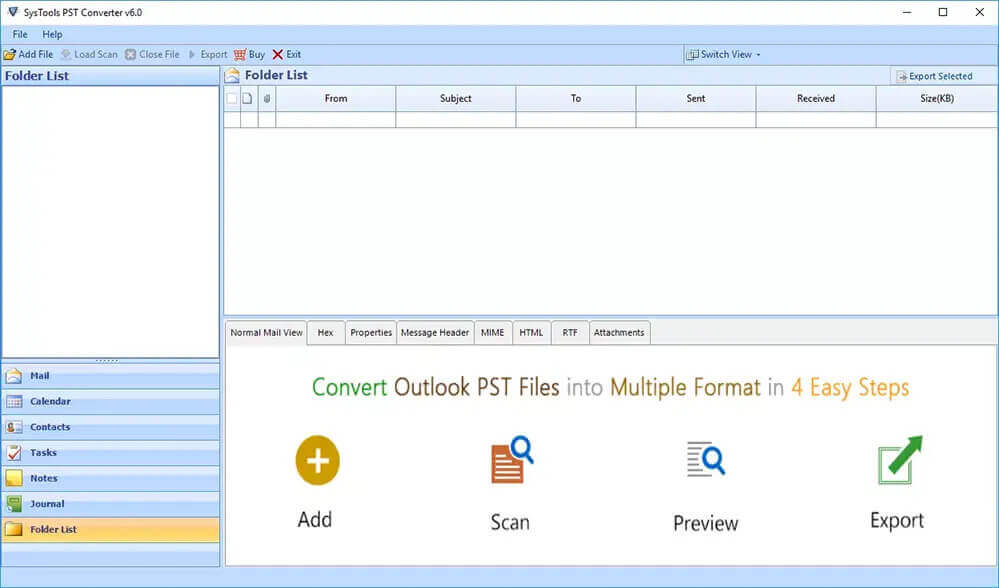
इसमें निम्नलिखित विशेषताएं हैं:
- यह आउटलुक पीएसटी को जीमेल, याहू, हॉटमेल और अन्य ईमेल क्लाइंट एप्लिकेशन में आसानी से आयात कर सकता है।
- आप PST फ़ाइल फ़ॉर्मेट को ICS और VCard में भी बदल सकते हैं।
- यह उपयोगकर्ता को अपनी सुविधा के अनुसार फ़ाइलों का नाम बदलने की अनुमति देता है।
- विंडोज 11/10 और इसके सभी पुराने संस्करणों के साथ संगत।
- 25 ईमेल तक का निःशुल्क रूपांतरण।
निष्कर्ष
इस पोस्ट में मैंने थंडरबर्ड में PST इम्पोर्ट करने के मैनुअल तरीकों पर चर्चा की है। चूंकि ये दोनों ईमेल क्लाइंट बहुत अधिक संगत नहीं हैं, इसलिए आप PST कन्वर्टर टूल का उपयोग करके PST को MBOX में आसानी से परिवर्तित कर सकते हैं।
यह पोस्ट कितनी उपयोगी थी?
इसे रेटिंग देने के लिए किसी स्टार पर क्लिक करें!
औसत श्रेणी / 5. वोटों की गिनती:




