MBOX एक फ़ाइल फ़ॉर्मेट है जिसका उपयोग मोज़िला थंडरबर्ड, एप्पल मेल, यूडोरा, पॉवरमेल, केमेल आदि जैसे लोकप्रिय ईमेल क्लाइंट करते हैं। यह मेलबॉक्स के सभी ईमेल को एक ही फ़ोल्डर में स्टोर करता है। लेकिन वास्तव में, MBOX सीधे तौर पर Office 365 के साथ संगत नहीं है, और इसी कारण MBOX को Office 365 में परिवर्तित करने की आवश्यकता होती है, जिससे MBOX फ़ाइलों को आयात करने की आवश्यकता उत्पन्न होती है। इस लेख में, हम आपको Office 365 में MBOX फ़ाइल आयात करने का तरीका बताएंगे। सबसे पहले, Office 365 द्वारा प्रदान किए जाने वाले ईमेल क्लाइंट की कुछ विशेषताओं पर एक नज़र डालें।
माइक्रोसॉफ्ट आउटलुक 365
Office 365 एक वेब-आधारित ऑफिस सूट है जो Microsoft Office के सभी एप्लिकेशन उपलब्ध कराता है। Outlook इसका एक एप्लिकेशन है जो पेशेवर और ऑफिस उपयोगकर्ताओं को अपनी व्यक्तिगत जानकारी प्रबंधित करने की सुविधा देता है। उपयोगकर्ता Microsoft 365 का उपयोग बड़े पैमाने पर व्यावसायिक और उद्यम स्तर पर कर सकते हैं। आइए अब Office 365 के उन विभिन्न फायदों को देखें जो उपयोगकर्ताओं को इसे अपनाने के लिए प्रेरित करते हैं।
माइक्रोसॉफ्ट आउटलुक की कुछ विशेषताएं:
- आउटलुक ईमेल भेज और प्राप्त कर सकता है और उन्हें आवश्यकतानुसार प्रबंधित कर सकता है।
- इसे अन्य ईमेल क्लाइंट से अलग करने वाली मुख्य विशेषता इसका ऑफलाइन मोड है।
- एमएस आउटलुक में मुख्य रूप से पीएसटी और ओएसटी दो फ़ाइल प्रारूप समर्थित हैं।
- उपयोगकर्ता अलग-अलग ईमेल क्लाइंट से आउटलुक में कई खाते जोड़ सकते हैं।
- उपयोगकर्ता को और भी तेजी से काम करने में मदद करने के लिए शॉर्टकट कुंजी भी मौजूद हैं।
- इसका यूजर इंटरफेस उपयोग करने और प्रदर्शन करने में आसान है।
ये माइक्रोसॉफ्ट आउटलुक 365 की कुछ विशेषताएं थीं। इसके अलावा, हम ऑफिस 365 में MBOX फाइलों को आयात करने के कारणों को भी देखेंगे।
हमें MBOX फाइल को Office 365 में इम्पोर्ट करने की आवश्यकता क्यों है?
कभी-कभी, बेहतर सुविधाओं या नौकरी की आवश्यकताओं के लिए आपको अपने ईमेल को किसी दूसरे ईमेल क्लाइंट में माइग्रेट करने की आवश्यकता होती है। समय के साथ MBOX फ़ाइलें बड़ी हो जाती हैं, जिससे उपयोगकर्ताओं को अपने ईमेल को संचालित करने में कठिनाई होती है। उपयोगकर्ता अपनी MBOX फ़ाइल को Office 365 में इम्पोर्ट करना पसंद करते हैं क्योंकि यह अधिक विश्वसनीय है। अब, हम Office 365 में MBOX फ़ाइल को जोड़ने के विश्वसनीय और भरोसेमंद तरीकों का पता लगाएंगे।
MBOX को Office 365 में कैसे इम्पोर्ट करें
MBOX ईमेल को Office 365 में स्थानांतरित करने के ये 2 सबसे अच्छे तरीके हैं। दोनों तरीके 100% सुरक्षित हैं और इनसे डेटा का नुकसान नहीं होता है।
- MBOX को Office 365 में मुफ्त में खोलने का मैन्युअल तरीका
- पेशेवर उपकरण की सहायता से प्रत्यक्ष तकनीक।
MBOX फ़ाइल को Office 365 में मैन्युअल रूप से जोड़ें
MBOX फ़ाइल को Office 365 में आयात करने के लिए, आपको सबसे पहले निम्नलिखित कार्य करने होंगे: MBOX फ़ाइल को PST में परिवर्तित करें .
स्टेप 1। मोज़िला थंडरबर्ड खोलें और उस फ़ोल्डर पर क्लिक करें जिसे आप स्थानांतरित करना चाहते हैं।
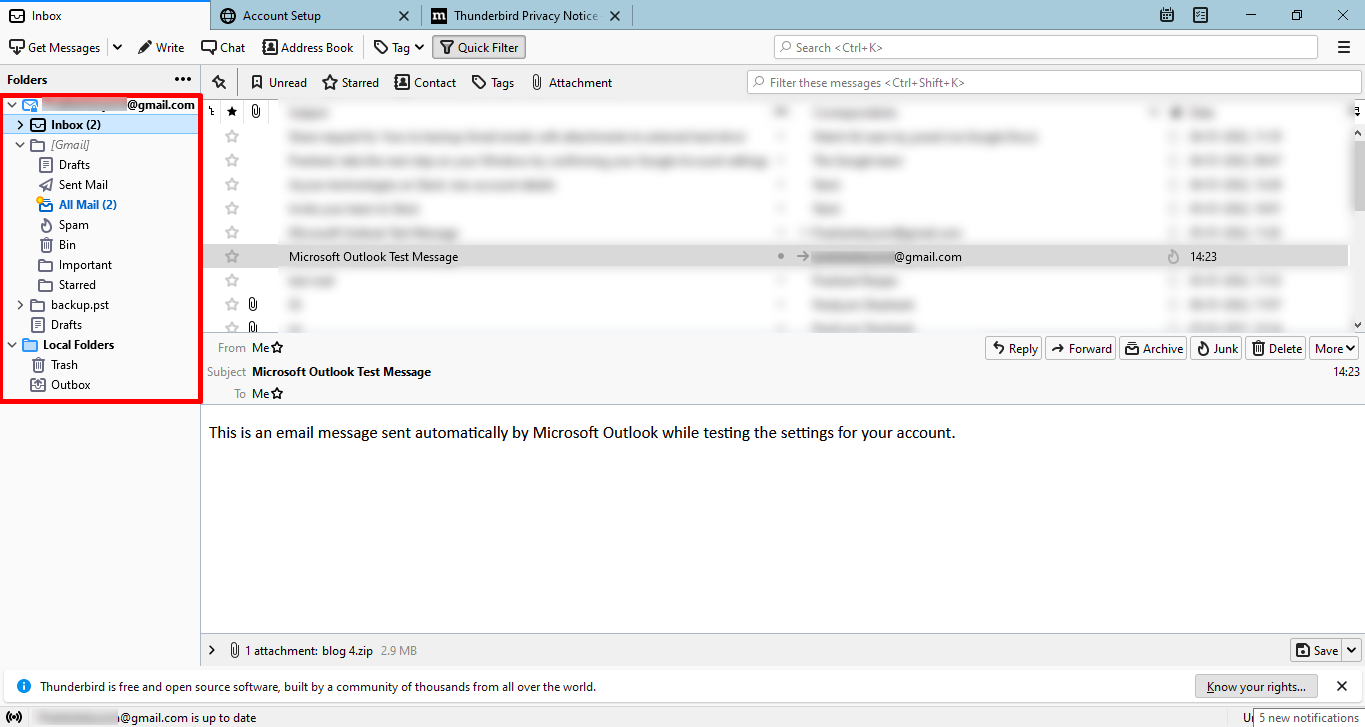
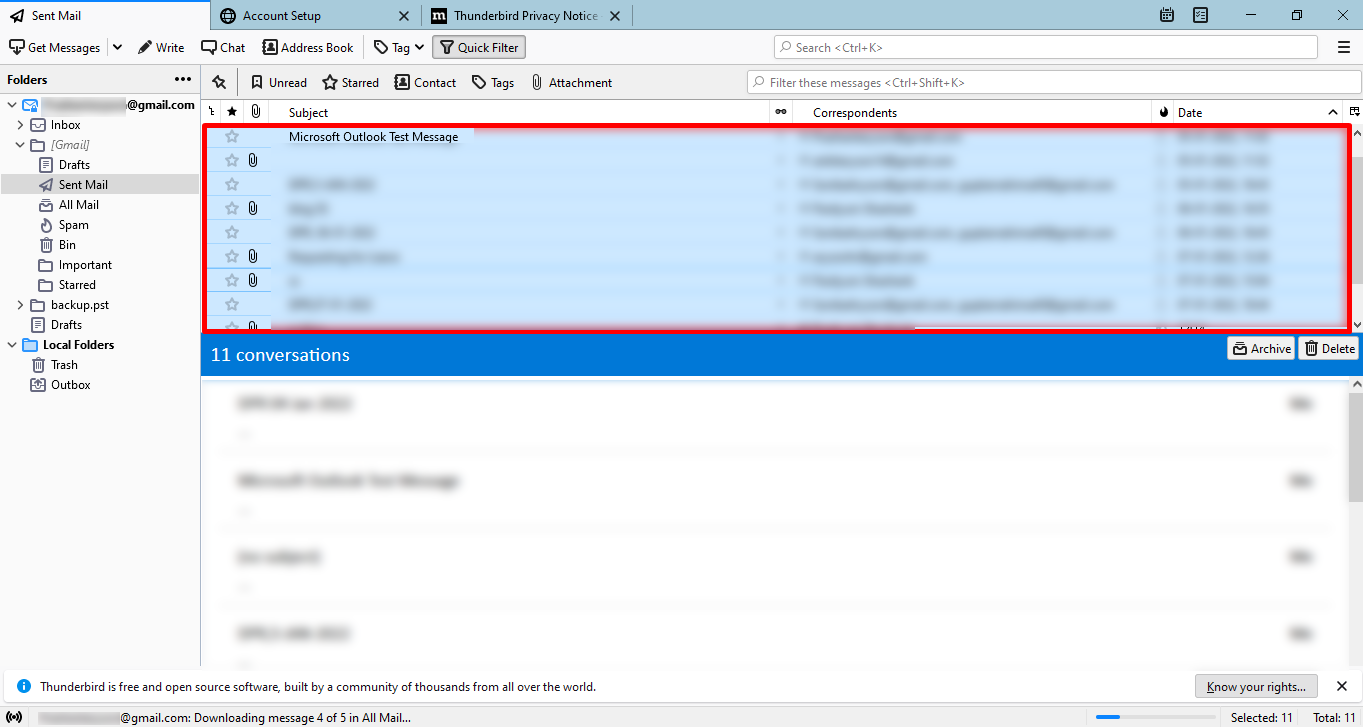
चरण 2. अब, सभी ईमेल का चयन करें। CTRL+A दबाएं।
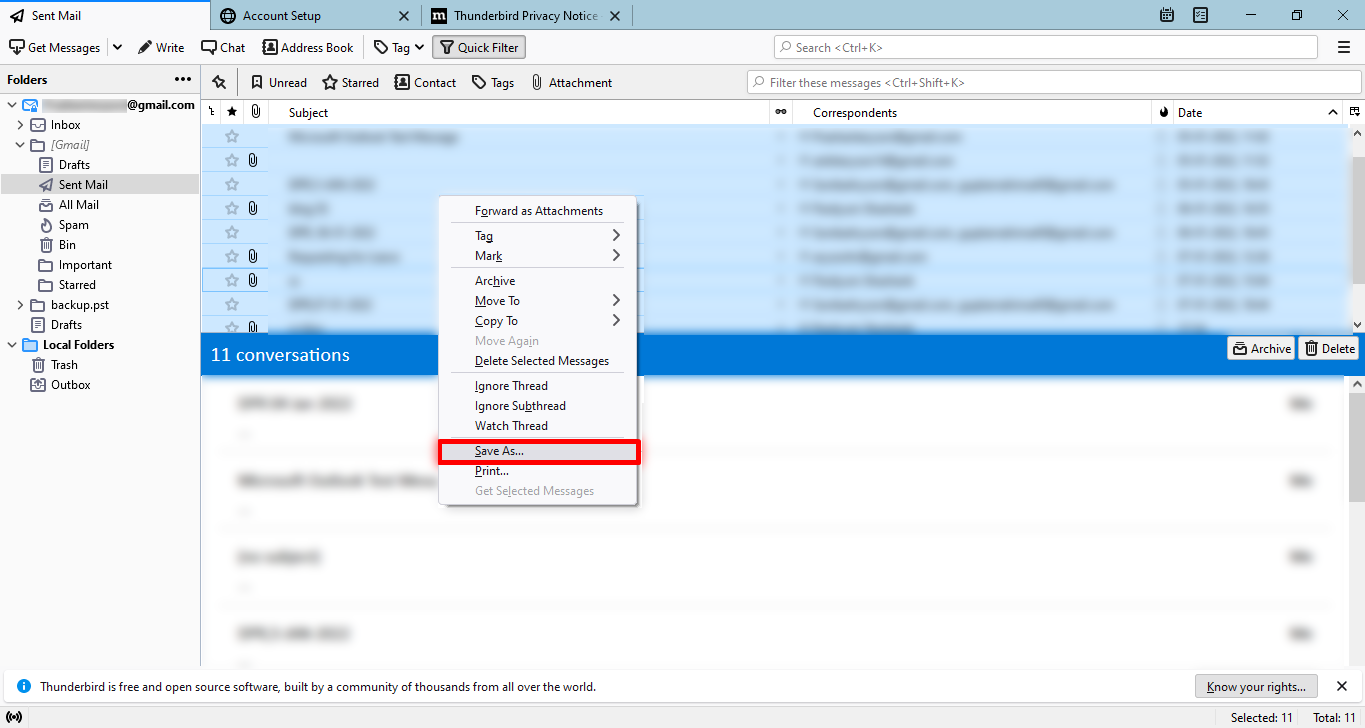
चरण 3. दाएँ क्लिक करें चयनित फ़ाइल पर क्लिक करें और चुनें के रूप रक्षित करें।
चरण 4। बचाना आपकी फ़ाइल आपके वांछित स्थान का उपयोग फ़ोल्डर चुनें बटन।
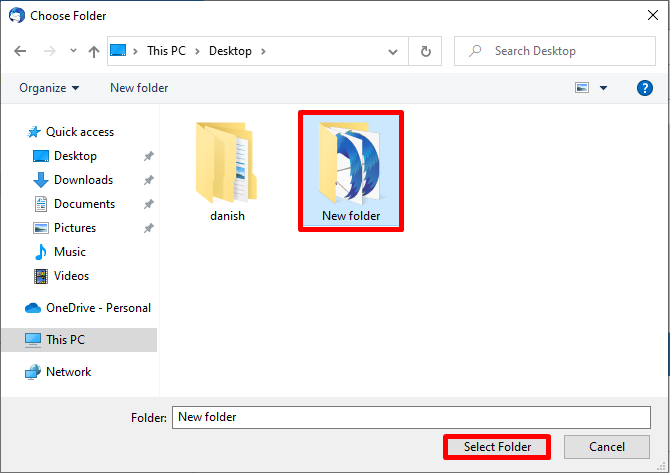
चरण 5. फिर, एमएस आउटलुक 365 खोलें।
चरण 6. इसका उपयोग करें ड्रैग एंड ड्रॉप सुविधा MBOX फाइलों को Office 365 में आयात करने के लिए।
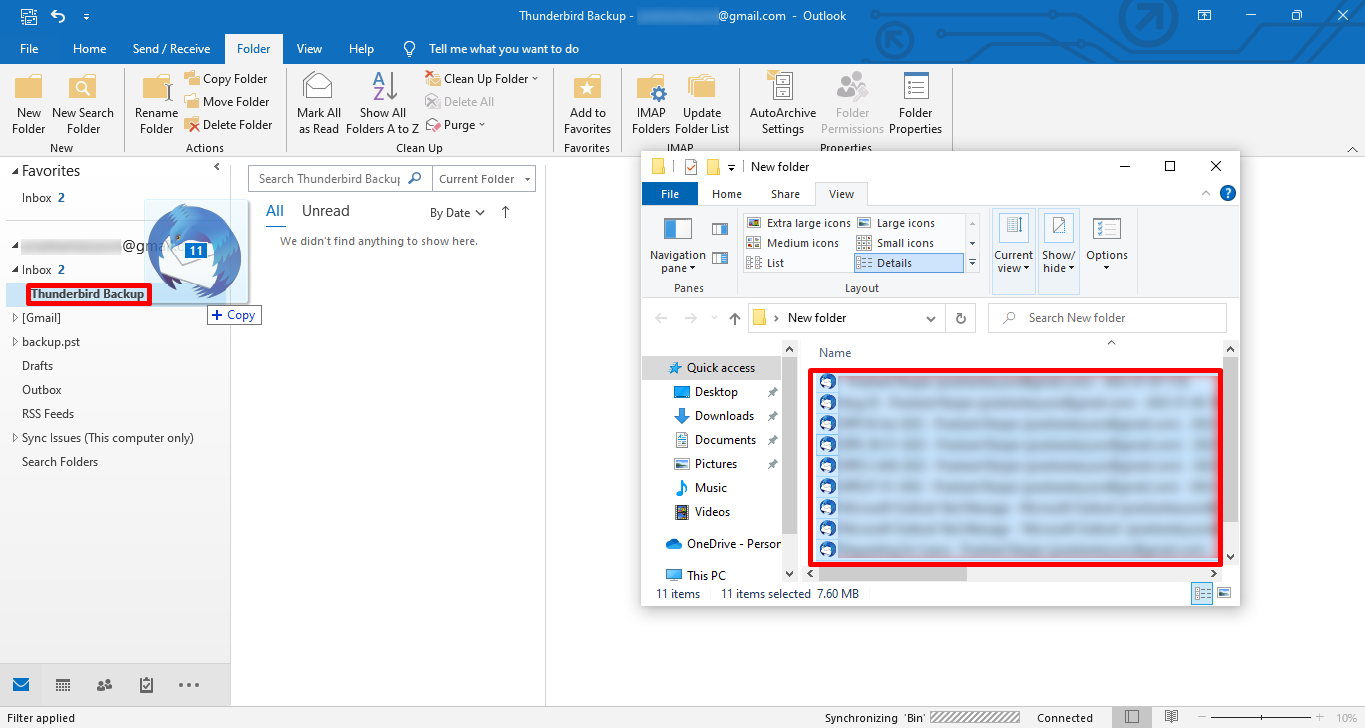
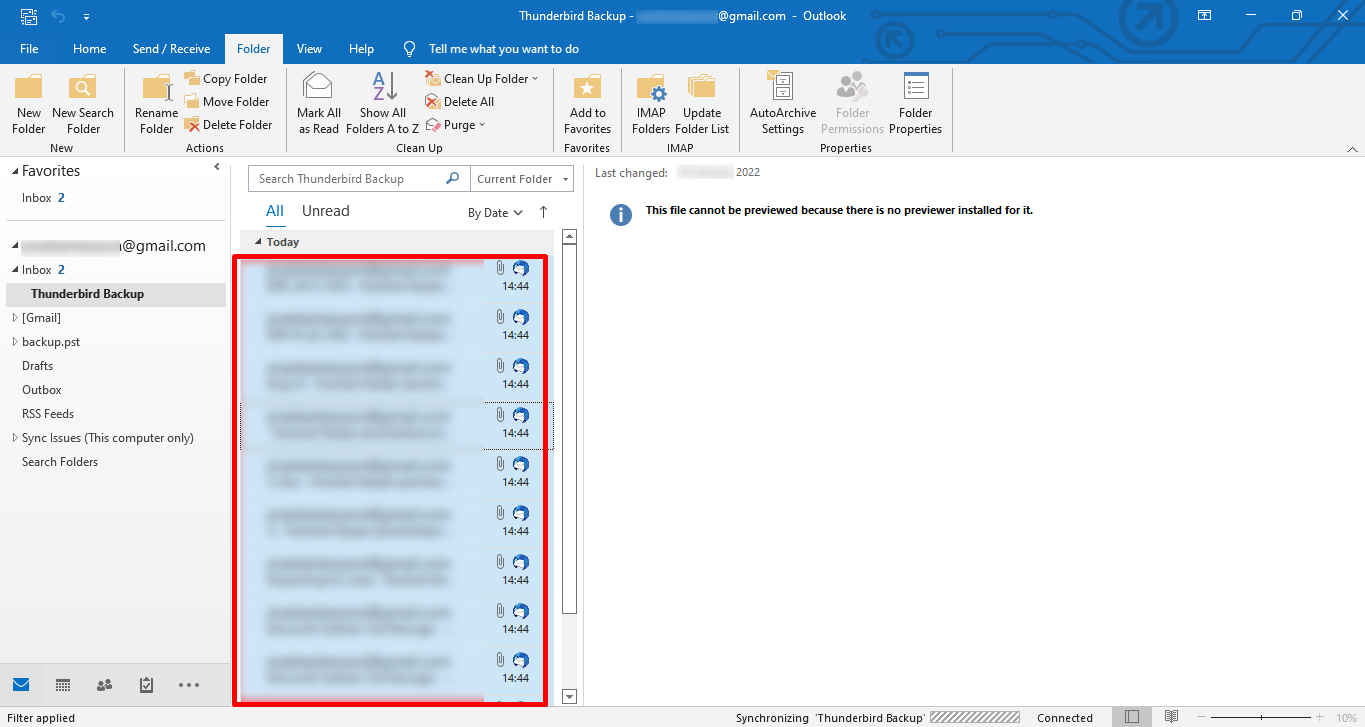
चरण 7. अंत में, आपके सभी ईमेल प्राप्त हो गए हैं। आउटलुक में आयात किया गया।
MBOX फ़ाइल को Office 365 में आयात करने का पेशेवर तरीका
अपने ईमेल को बिना किसी परेशानी के ट्रांसफर करने का सबसे अच्छा समाधान यह है: MBOX से Office 365 में माइग्रेशन टूल यह सॉफ़्टवेयर आपको अपनी MBOX फ़ाइलों को Office 365 में आयात करने की सुविधा देता है। यह MBOX फ़ाइलों को Gmail, PST, PDF, EML, EMLX, MSG, HTML, OST, Yahoo Mail आदि फ़ाइल स्वरूपों और ईमेल क्लाइंट में भी परिवर्तित कर सकता है। इसमें डेटा रेंज फ़िल्टर, डुप्लिकेट ईमेल हटाना और कई अन्य उन्नत सुविधाएँ उपलब्ध हैं।
MBOX फ़ाइल को Office 365 में आयात करने के लिए चरण-दर-चरण मार्गदर्शिका
चरण 1. डाउनलोड करने के बाद, इंस्टॉल करें और खोलें सॉफ्टवेयर।
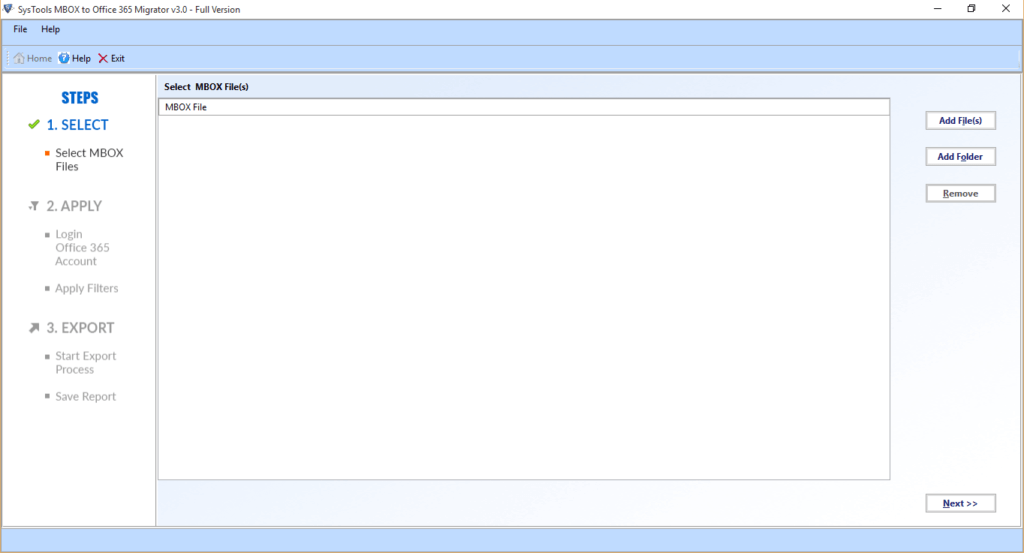
चरण 2. MBOX फ़ाइल का चयन करने के लिए निम्न विकल्प का उपयोग करें। फाइलें जोड़ो बटन।
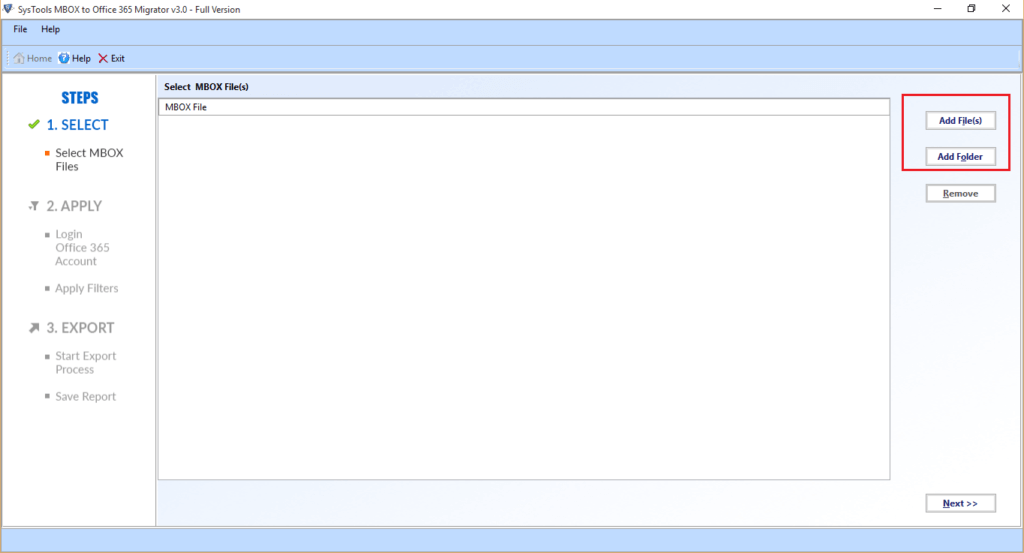
चरण 3. फिर, फ़ोल्डर पर टिक करें वृक्ष जैसी संरचना बाएं कोने पर मौजूद और अगला पर क्लिक करें।
चरण 4. चुनें कार्यालय 365 से ड्रॉप डाउन मेनू।
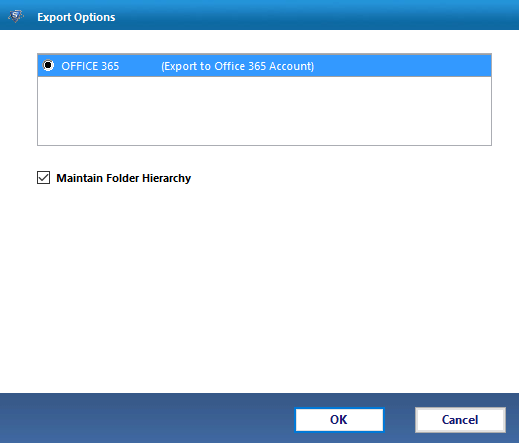
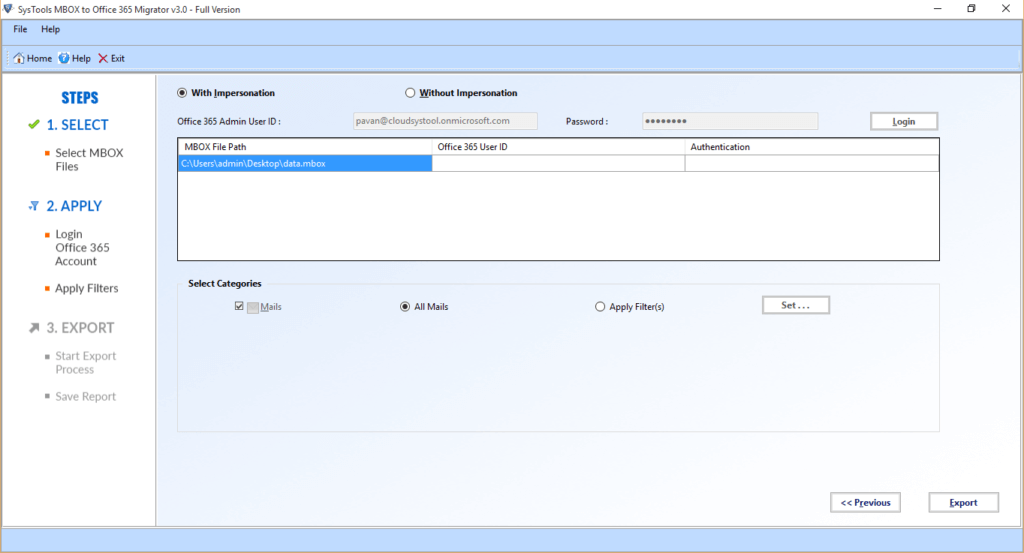
लॉग इन करें आपके साथ साख और साइन इन पर टैप करें।
- यहाँ, डुप्लिकेट ईमेल हटाने के चेकबॉक्स पर निशान लगाएं डुप्लिकेट ईमेल को हटाने के लिए।
- ईमेल माइग्रेट या बैकअप करने का विकल्प चुनें आपकी आवश्यकतानुसार बिना किसी अटैचमेंट के।
- मेल फ़िल्टर इसका उपयोग एक निश्चित समयावधि के भीतर ईमेल का बैकअप लेने के लिए किया जाता है।
- अपने अनुसार अनुकूलित करें बैकअप फ़ोल्डर का नाम कस्टम फ़ोल्डर नाम का उपयोग करना।
चरण 5. क्लिक करें निर्यात बटन MBOX फ़ाइल को Office 365 में आयात करने के लिए।
निष्कर्ष
इस ब्लॉग में हमने MBOX और Office 365 की विशेषताओं पर चर्चा की है। इसके अलावा, हमने दो तकनीकों का उपयोग करके MBOX फ़ाइलों को Office 365 में आयात करने के बारे में आपके संदेह को दूर किया है। मैन्युअल विधि की कुछ सीमाएँ हैं क्योंकि यह केवल ईमेल तक ही सीमित है।
हालांकि, पेशेवर तरीका आपका समय बचाता है और काम को सुचारू रूप से आगे बढ़ाता है।
अक्सर पूछे जाने वाले प्रश्न
मैं MBOX को Office 365 में कैसे इम्पोर्ट कर सकता हूँ?
→ आप MBOX एक्सपोर्टर टूल का उपयोग करके अपने ईमेल को Outlook 365 में सेव कर सकते हैं। यह उपयोग में आसान है और आपके सभी डेटा को बहुत तेजी से इम्पोर्ट करता है।
आउटलुक 2016 में MBOX फाइल कैसे इम्पोर्ट करें?
→ थंडरबर्ड से आउटलुक 2016 में अपने ईमेल को तुरंत स्थानांतरित करने के लिए ड्रैग एंड ड्रॉप सुविधा का उपयोग करें।
- थंडरबर्ड खोलें और वांछित ईमेल चुनें।
- आउटलुक 2016 या इसके बाद के किसी भी संस्करण को खोलें और उस फ़ोल्डर पर क्लिक करें जिसमें आप अपने ईमेल आयात करना चाहते हैं।
- थंडरबर्ड से चयनित ईमेल को खींचकर आउटलुक फोल्डर में छोड़ दें।
- अंत में, आपने MBOX फ़ाइल को Outlook में आयात कर लिया है।
यह पोस्ट कितनी उपयोगी थी?
इसे रेटिंग देने के लिए किसी स्टार पर क्लिक करें!
औसत श्रेणी / 5. वोटों की गिनती: