
इस ब्लॉग पोस्ट में, आइए जीमेल ईमेल को अटैचमेंट सहित अपनी हार्ड ड्राइव, फ्लैश ड्राइव या कंप्यूटर पर बैकअप करने के सर्वोत्तम तरीकों पर चर्चा करें।
दुनिया भर में जीमेल ईमेल क्लाइंट के अनगिनत उपयोगकर्ता हैं। कई बार उपयोगकर्ता अपने ज़रूरी जीमेल ईमेल का बैकअप बनाकर कहीं और सुरक्षित रखना चाहते हैं। उदाहरण के लिए, कुछ ईमेल में व्यापारिक सौदों, कानूनी जानकारी या व्यक्तिगत जानकारी जैसी संवेदनशील बातें होती हैं। अगर आप आउटलुक, याहू आदि जैसे किसी अन्य ईमेल सेवा प्रदाता पर स्विच करना चाहते हैं, तो आपको बैकअप बनाने की ज़रूरत पड़ सकती है।
कुछ मामलों में, आप अपने पूरे ईमेल का बैकअप स्थानीय रूप से अपनी फ्लैश ड्राइव, बाहरी ड्राइव या सिस्टम पर लेना चाह सकते हैं।
तो, बिना और समय बर्बाद किए, आइए उन सुरक्षित तरीकों पर चर्चा करें जिनका उपयोग आप अटैचमेंट सहित जीमेल ईमेल को हार्ड ड्राइव, फ्लैश ड्राइव या अन्य बाहरी ड्राइव पर आर्काइव या सेव करने के लिए कर सकते हैं।
Gmail ईमेल को अटैचमेंट सहित कंप्यूटर या बाहरी ड्राइव पर सेव/बैकअप करने के तरीके।
विधि 1: गूगल टेकआउट टूल का उपयोग करके
Google Takeout की मदद से आप Gmail, YouTube, Calendar आदि जैसे Google उत्पादों के डेटा की कॉपी अपने पीसी पर डाउनलोड कर सकते हैं। लेकिन यह तभी फायदेमंद है जब आप कुछ ही फाइलों या ईमेल को अटैचमेंट के साथ एक्सपोर्ट करना चाहते हों। अगर आपके पास बहुत सारे ईमेल हैं, तो Google Takeout की मदद से इतने सारे ईमेल सेव करने में काफी समय लग जाएगा।
आइए देखते हैं कि Google Takeout कैसे काम करता है। पूरी प्रक्रिया को तीन मुख्य चरणों में वर्गीकृत किया गया है।
चरण 1: Google Takeout खोलें और Gmail चुनें
- जीमेल खाते में, Google खाते पर क्लिक करें
- एक नया टैब खुलेगा, जहाँ आपको विकल्प चुनना होगा। डेटा और वैयक्तिकरण .
- डेटा और वैयक्तिकरण पृष्ठ पर जाएं; वहां आपको अपने डेटा को डाउनलोड करने, हटाने या उसके लिए योजना बनाने का विकल्प मिलेगा। यहां आपको निम्नलिखित कार्य करने होंगे: अपना डेटा डाउनलोड करें चुनें विकल्प।
- सभी उत्पाद डिफ़ॉल्ट रूप से चयनित होंगे। इसलिए, 'डेटा चुनें' के अंतर्गत सभी उत्पादों का चयन रद्द करें।
- मेल से संबंधित बॉक्स पर निशान लगाएँ और सभी मेल पर क्लिक करें मेल कंटेंट बॉक्स खोलने के लिए डेटा शामिल किया गया है। यहां, जीमेल के सभी लेबल और डिफ़ॉल्ट फ़ोल्डर प्रदर्शित होते हैं, और आप किसी भी फ़ोल्डर का चयन करके उसके डेटा को MBOX प्रारूप में निर्यात कर सकते हैं। फिर, क्लिक करें, ठीक है .
- अब, क्लिक करें अगला अगले चरण पर जाने के लिए।
चरण 2: अपनी आवश्यकतानुसार संग्रह प्रारूप चुनें
- डिलीवरी विधि मेनू में, आपके पास चार विकल्प हैं जैसे कि
*ईमेल के माध्यम से डाउनलोड लिंक भेजें।
#ड्राइव में जोड़ें, ड्रॉपबॉक्स में जोड़ें
*वनड्राइव में जोड़ें,
#बॉक्स में जोड़ें
इन पर, Google आपको एक आर्काइव लिंक भेजेगा। यहां, आप चुन सकते हैं डाउनलोड लिंक ईमेल के माध्यम से भेजें .
- अब, डेस्कटॉप पर सहेजने के लिए आर्काइव फ़ाइल के लिए ZIP या TGZ फ़ाइल प्रकार चुनें। ZIP फ़ाइल किसी भी विंडोज प्लेटफॉर्म पर आसानी से उपलब्ध होती है, जबकि TGZ फ़ाइल खोलने के लिए एक अतिरिक्त प्रोग्राम की आवश्यकता होती है।
- अब आर्काइव फ़ाइल का आकार चुनें। डेटा चयनित फ़ाइल आकार सीमा से अधिक होने पर बड़ी फ़ाइलें विभाजित हो जाएँगी। फिर, क्लिक करें। संग्रह बनाएँ बटन।
चरण 3: आर्काइव फ़ाइल बनाना और डाउनलोड करना
- आर्काइव प्रबंधित करें अनुभाग के अंतर्गत, डाउनलोड पर क्लिक करें .
- जैसे ही आप डाउनलोड बटन पर क्लिक करेंगे, यह आपको एक नए टैब पर ले जाएगा जहाँ यह पासवर्ड मांगेगा। बस पासवर्ड दर्ज करे और क्लिक करें अगला आर्काइव फाइल सीधे सिस्टम में डाउनलोड हो जाती है।
- इसके अलावा, आपके इनबॉक्स में पहले से भेजी गई आर्काइव फ़ाइल का लिंक एक सप्ताह तक काम कर सकता है। इसका मतलब है कि आप आर्काइव फ़ाइल डाउनलोड करें इस लिंक का उपयोग करके, इसके निर्माण के बाद अगले सात दिनों तक इसे फिर से देखा जा सकता है।
- ज़िप फ़ाइल मिलने के बाद, उसे एक्सट्रैक्ट करें। अटैचमेंट MBOX फॉर्मेट में उपलब्ध है। अब, आप इस MBOX फ़ाइल को अपने समर्थित ईमेल एप्लिकेशन में इम्पोर्ट कर सकते हैं और अपने सिस्टम पर ईमेल और उसके अटैचमेंट डेटा को देख सकते हैं।
विधि 2: किसी तृतीय-पक्ष जीमेल बैकअप टूल का उपयोग करके
ऊपर बताई गई प्रक्रिया कई जीमेल फाइलों को सेव करने के मामले में लंबी और समय लेने वाली है। मेरा सुझाव है कि आप किसी थर्ड-पार्टी टूल का इस्तेमाल करें। जीमेल बैकअप टूल जीमेल ईमेल को कंप्यूटर में सेव करने के लिए।
यह जीमेल बैकअप टूल आपको जीमेल खाते से संपर्क, कैलेंडर, गूगल ड्राइव डेटा जैसी जानकारी को कंप्यूटर, बाहरी हार्ड ड्राइव, यूएसबी ड्राइव आदि में निर्यात करने की सुविधा देता है। जीमेल ईमेल को विंडोज और मैक ओएस दोनों पर आउटलुक, थंडरबर्ड, याहू आदि में सीधे आयात किया जा सकता है। यह स्मार्ट जीमेल बैकअप टूल उपयोगकर्ताओं को जीमेल ईमेल को पीएसटी, पीडीएफ, ईएमएलएक्स, ईएमएल, टीएक्सटी, एमबीओएक्स, एचटीएमएल और अन्य फ़ाइल स्वरूपों में निर्यात करने की अनुमति देता है।
आप Gmail ईमेल को अटैचमेंट सहित कंप्यूटर सिस्टम, बाहरी हार्ड डिस्क या USB में बैकअप कर सकते हैं। इस टूल का यूजर-फ्रेंडली ग्राफिक्स कोड है और यह उपयोग में आसान है। यह टूल विंडोज और मैक दोनों यूजर्स के लिए उपयुक्त है।
जीमेल बैकअप सॉफ्टवेयर का उपयोग करने के लिए आप नीचे दिए गए चरणों का पालन कर सकते हैं।
स्टेप 1। अपने सिस्टम पर जीमेल बैकअप टूल लॉन्च करें।
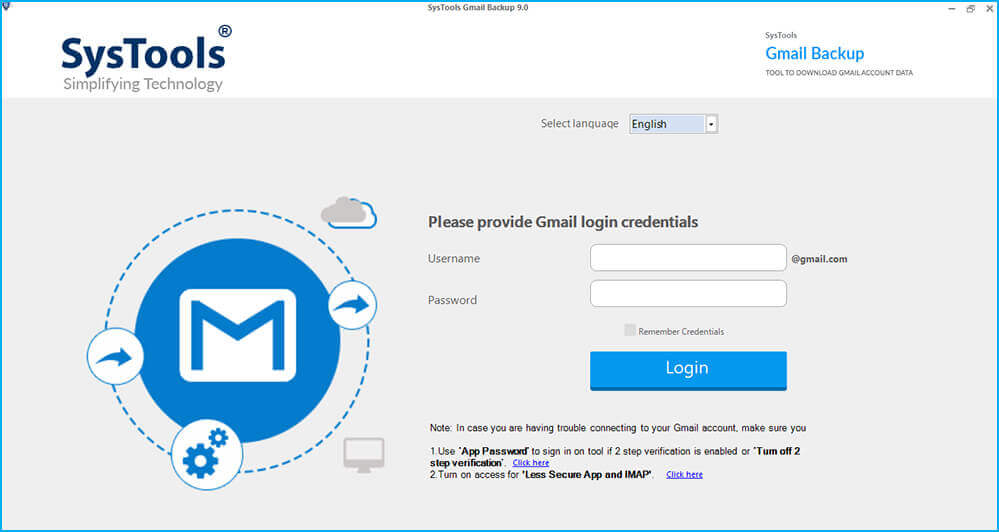
चरण दो। आप जीमेल ईमेल को जिस फ़ाइल फॉर्मेट में सेव करना चाहते हैं, उसे चुनें।
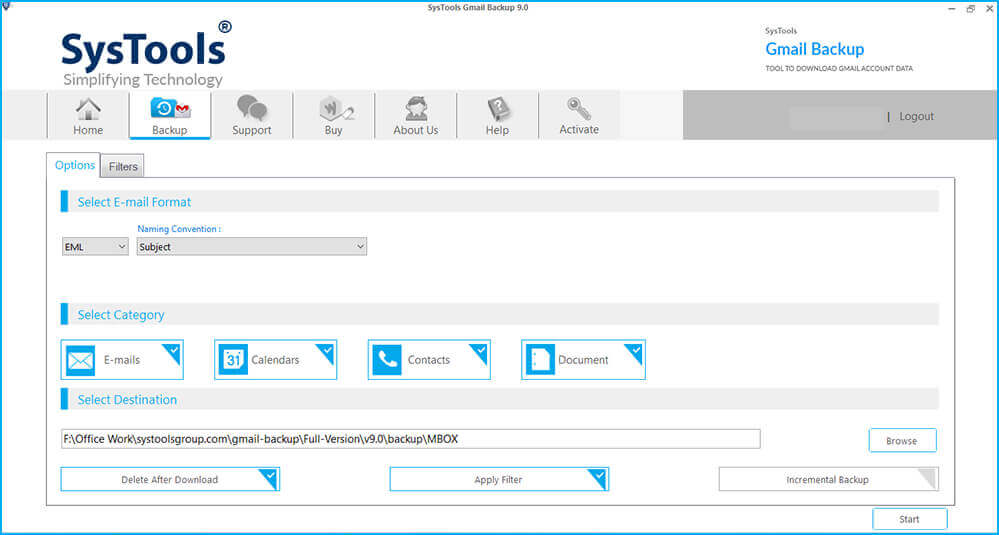
चरण 3. उन सभी अटैचमेंट सहित जीमेल ईमेल को सेव करने के लिए वह स्थान ढूंढें जहां आप उन्हें सेव करना चाहते हैं।
चरण 4। बैकअप के लिए जीमेल फाइलों का चयन करने के लिए दिनांक सीमा सुविधा का उपयोग करें।
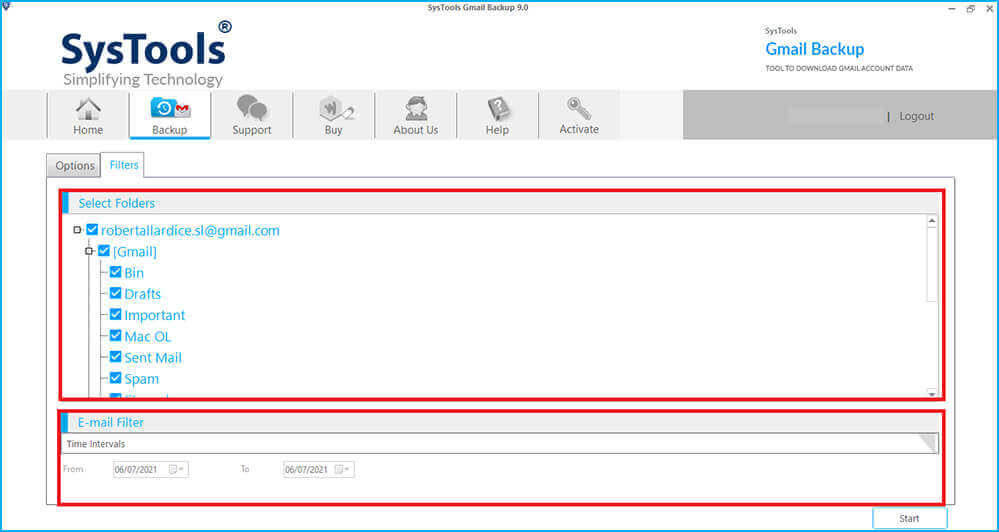
चरण 5. बैकअप के बाद प्राप्त ईमेल का नाम बदलने के लिए नेमिंग कन्वेंशन विकल्प चुनें।
चरण 6. अंत में, एप्लिकेशन बंद करने के लिए ओके पर क्लिक करें।

निष्कर्ष
इस ब्लॉग पोस्ट में, मैंने Google Takeout की मदद से Gmail ईमेल और अटैचमेंट को कंप्यूटर या बाहरी हार्ड ड्राइव पर बैकअप करने के एक मैन्युअल तरीके पर चर्चा की है। लेकिन इस तरीके की अपनी सीमाएँ हैं क्योंकि यह कम Gmail ईमेल के लिए ही उपयुक्त है। इसलिए, Gmail ईमेल को बाहरी हार्ड ड्राइव या कंप्यूटर पर सहेजने का सबसे अच्छा तरीका है... जीमेल बैकअप टूल जो आसानी से एक या एक से अधिक जीमेल ईमेल को सहेज या संग्रहीत कर सकता है।
यह पोस्ट कितनी उपयोगी थी?
इसे रेटिंग देने के लिए किसी स्टार पर क्लिक करें!
औसत श्रेणी / 5. वोटों की गिनती:




