
क्या आप अपने जीमेल खाते में पीएसटी फाइल इम्पोर्ट करने के सफल तरीके खोज रहे हैं? यदि हां, तो आप बिल्कुल सही पोस्ट पर आए हैं। इस ब्लॉग में, आपको वे सभी संभावित समाधान मिलेंगे जिनके माध्यम से आप बिना किसी समस्या के अपनी आउटलुक पीएसटी फाइलों को जीमेल में एक्सपोर्ट कर सकते हैं। साथ ही, यह इस सवाल का जवाब भी देगा कि क्या जीमेल में पीएसटी फाइल खोली जा सकती है?
PST आउटलुक ईमेल क्लाइंट का फ़ाइल फ़ॉर्मेट है और इसका उपयोग आउटलुक के सभी ईमेल डेटा को स्टोर करने के लिए किया जाता है। यह आउटलुक में ऑनलाइन उपयोग किया जाने वाला फ़ॉर्मेट है और इसे किसी भी ऑनलाइन डिवाइस से आसानी से ट्रांसफर और एक्सेस किया जा सकता है। हालांकि, आउटलुक और जीमेल दोनों ही आज के समय के प्रमुख ईमेल क्लाइंट हैं, लेकिन अपने विशाल उपयोगकर्ता आधार के कारण उपयोगकर्ता जीमेल ईमेल क्लाइंट की ओर अधिक आकर्षित हो रहे हैं।
गूगल के अनुसार, दुनिया भर में लगभग 1.5 अरब जीमेल उपयोगकर्ता हैं और इनकी संख्या लगातार बढ़ रही है। जीमेल सर्वर प्रबंधन में आउटलुक की तुलना में कहीं बेहतर है क्योंकि इसमें डाउनटाइम की समस्या कम ही आती है। हालांकि दोनों ईमेल क्लाइंट द्वारा दी जाने वाली सुविधाएं लगभग समान हैं, फिर भी जीमेल उपयोगकर्ताओं को अधिक संतुष्ट करता है। इसलिए, यह उपयोगकर्ताओं को पीएसटी फाइल को जीमेल खाते में आयात करने और जीमेल खाते में आउटलुक ईमेल प्रबंधित करने के सफल तरीके खोजने के लिए प्रेरित करता है।
जीमेल में पीएसटी फाइलों को इम्पोर्ट करने के तरीकों की ओर बढ़ने से पहले, आइए उन कारणों को समझते हैं जो उपयोगकर्ताओं को ऐसा करने के लिए प्रेरित करते हैं।
जीमेल में पीएसटी फाइल इम्पोर्ट करने के कारण
आउटलुक पीएसटी फाइलों से जीमेल में जाने के लिए अलग-अलग उपयोगकर्ताओं की प्राथमिकताएं अलग-अलग होती हैं। लेकिन माइग्रेशन के सबसे सामान्य कारण नीचे दिए गए हैं।
- आउटलुक पीएसटी फाइलें दूषित होने की अधिक संभावना रखती हैं, जिससे उनमें मौजूद डेटा अनुपलब्ध हो जाता है। साथ ही, यदि ये फाइलें दूषित हो जाती हैं, तो आप आउटलुक में अपने ईमेल खोल और देख नहीं सकते।
- कभी-कभी एक्सचेंज सर्वर और आउटलुक क्लाइंट के बीच सिंक्रोनाइज़ेशन की समस्या उत्पन्न हो जाती है। इसके कारण उपयोगकर्ता के मेलबॉक्स तक पहुंच संभव नहीं हो पाती है।
- आउटलुक की तुलना में जीमेल अधिक क्लाउड स्टोरेज प्रदान करता है। आजकल उपयोगकर्ता अपना सारा डेटा क्लाउड पर स्टोर करना पसंद करते हैं, इसलिए जीमेल आउटलुक की तुलना में उपयोगकर्ताओं की पहली पसंद बन गया है।
- जैसे-जैसे PST फ़ाइलों में अधिक से अधिक डेटा संग्रहीत होता जाता है, उनका आकार बढ़ता जाता है। इसके अलावा, इन PST फ़ाइलों के बड़े आकार के कारण वे दूषित हो जाती हैं, जो Gmail में कोई समस्या नहीं है।
- एमएस आउटलुक की तुलना में जीमेल का इंटरफ़ेस अधिक उपयोगकर्ता-अनुकूल है। इसलिए, उपयोगकर्ता जीमेल की सुगम सेवाओं का लाभ उठाने के लिए आउटलुक से जीमेल पर स्विच कर रहे हैं।
- बड़ी संस्थाएं पेशेवर संचार के लिए जीमेल ईमेल क्लाइंट का उपयोग करना पसंद करती हैं और इसलिए आउटलुक से जीमेल पर स्विच कर सकती हैं। अतः कर्मचारियों के पास इसके अलावा कोई विकल्प नहीं है कि वे तदनुसार बदलाव करें।
उपरोक्त सभी कारणों से आउटलुक पीएसटी फाइलों को अपने जीमेल खाते में आयात करना उपयोगकर्ताओं के लिए अनिवार्य हो जाता है। अब, जीमेल खाते में पीएसटी फाइल आयात करने के सफल तरीकों की ओर बढ़ते हैं।
मैं PST फ़ाइलों को Gmail में कैसे इम्पोर्ट करूँ?
जीमेल में डेटा आयात करने के लिए आप नीचे दिए गए मैन्युअल तरीकों का उपयोग कर सकते हैं। इन दोनों तरीकों को चरणबद्ध तरीके से समझाया गया है।
जीमेल में पीएसटी फ़ाइलें कैसे आयात करें GWMMO टूल के साथ
GWMMO (Google Workspace Migration for Microsoft Outlook) टूल एक ऐसा उपकरण है जो उपयोगकर्ताओं को Outlook PST फ़ाइलों को Gmail में आयात करने में सक्षम बनाता है, जिसमें कैलेंडर, जर्नल, नोट्स, संपर्क आदि शामिल हैं। यदि आपका मुख्य उद्देश्य PST फ़ाइलों को अपने Gmail खाते में सफलतापूर्वक आयात करना है, तो यह तरीका आपके लिए उपयुक्त है। इस टूल का उपयोग करके आयात प्रक्रिया को पूरा करने के लिए नीचे दिए गए चरणों का पालन करें।
- अपना लॉन्च करें ब्राउज़र, फिर टाइप करें गूगल वर्कस्पेस माइग्रेशन Microsoft Outlook के लिए इसे डाउनलोड करें।
- एक बार यह इंस्टॉल किया अपने सिस्टम पर टूल चलाएं।
- अपना ईमेल आईडी दर्ज करें और फिर जारी रखें दबाएँ आगे बढ़ने के लिए।
- अब, दाखिल करना अपने जीमेल पासवर्ड का उपयोग करें और उस पर क्लिक करें। अगला बटन।
- तब, जीडब्ल्यूएमएमओ आपको साइन इन करने के लिए अनुमतियों की आवश्यकता होगी। नीचे स्क्रॉल करें और मारो आइकन की अनुमति दें।
- यहां एक पुष्टिकरण संदेश के संबंध में दिखाई देगा अनुदान प्राधिकरण का।
- उपयोग ड्रॉप-डाउन विकल्प नए टैब में PST फ़ाइल(फ़ाइलों) का विकल्प चुनें और अगला बटन दबाएं।
- चुनना वह पीएसटी फ़ाइल जिसे आप जीमेल में आयात करना चाहते हैं और अगला बटन दबाएं।
- उसके बाद, उस पर निशान लगाएँ प्रवासन विकल्प अपनी आवश्यकतानुसार और उस पर क्लिक करें माइग्रेट बटन।
- अब आपकी माइग्रेशन प्रक्रिया शुरू हो जाएगी। माइग्रेशन की समय अवधि आपके कंप्यूटर के आकार पर निर्भर करती है। आउटलुक पीएसटी फाइल का चयन किया गया।
- एक बार प्रक्रिया पूरी हो जाने पर पूरा, ए प्रॉम्प्ट टैब एक पॉप-अप विंडो खुलेगी। ओके आइकन पर क्लिक करें। खत्म करना।
जब आप उपरोक्त सभी चरणों को सही ढंग से पूरा कर लेंगे, तो आप अपने आउटलुक पीएसटी ईमेल फ़ाइलों को अपने जीमेल खाते में देख पाएंगे।
जीमेल के इंपोर्ट फ़ीचर का उपयोग करके पीएसटी फ़ाइलों को जीमेल में कैसे इंपोर्ट करें
जैसा कि आप सभी जानते हैं, जीमेल और एमएस आउटलुक दोनों ईमेल क्लाइंट ईमेल भेजने के लिए IMAP और POP3 सर्वर का उपयोग कर सकते हैं। इसलिए, आप जीमेल के अंतर्निहित आयात फ़ीचर का उपयोग करके आउटलुक PST फ़ाइलों को अपने जीमेल खाते में आयात कर सकते हैं। यह फ़ीचर संपर्कों जैसे अतिरिक्त मेलबॉक्स डेटा को भी आयात करने की अनुमति देता है। यह तरीका आपके जीमेल खाते में PST फ़ाइलें आयात करने के सफल तरीकों में से एक है। नीचे दिए गए चरण आपको पूरी आयात प्रक्रिया में मार्गदर्शन करेंगे।
चरण 1. सबसे पहले, लॉग इन करें अपने लिए जीमेल खाता आपके साथ लॉग इन प्रमाण - पत्र।
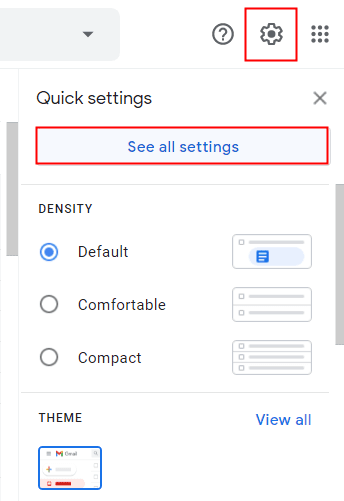
चरण 2. अब, पर क्लिक करें सेटिंग्स गियर आइकन पर शीर्ष दायां कोना, और चुनना सभी सेटिंग्स देखने के लिए।
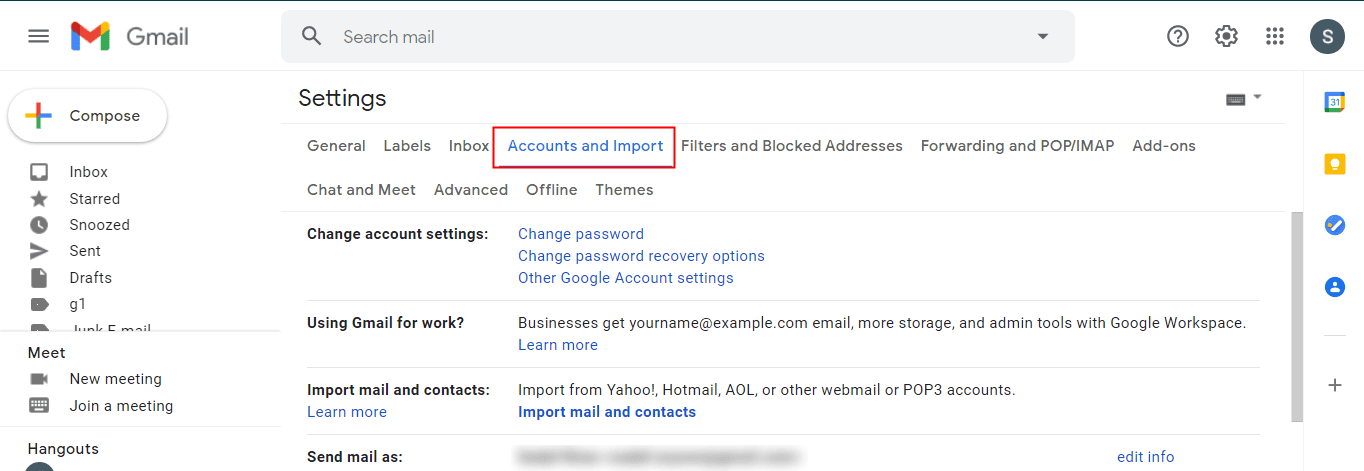
चरण 3. इसमें जीमेल सेटिंग्स, अकाउंट्स पर क्लिक करें और आयात टैब।
चरण 4. फिर, चुनें ईमेल और संपर्क आयात करने का विकल्प और 'मेल और संपर्क आयात करें' चुनें।
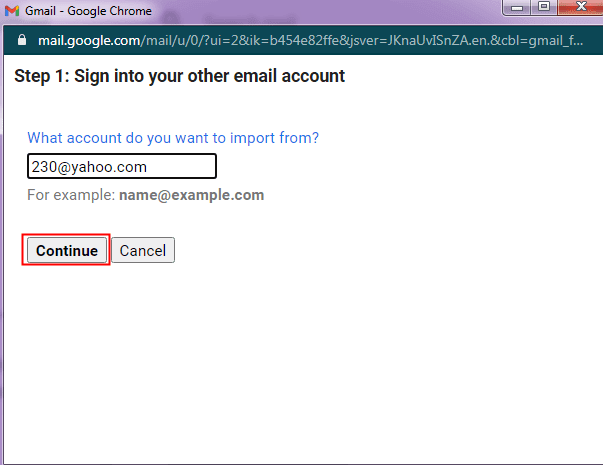
चरण 5. अब, आपको एक दिखाई देगा नया टैब अपने आउटलुक प्रोफाइल का ईमेल पता दर्ज करें और जारी रखें पर क्लिक करें।
- अपने खाते में लॉग इन करें लॉगिन आईडी और पासवर्ड। फिर, दबाएँ जारी रखें आइकन।
- इसके बाद, प्रेस the सहमत बटन लॉगिन के लिए अनुमतियाँ प्रदान करने हेतु।
- अब, जीमेल प्रक्रिया शुरू करेगा। सत्यापित करें सभी आवश्यक विवरणों के लिए अपनी आईडी दें।
- सही का निशान लगाना आप पीएसटी फ़ाइल से जिन आइटमों को आयात करना चाहते हैं, उन्हें चुनें और उन पर क्लिक करें। आयात शुरू करें।
- आपको इसके संबंध में एक सूचना प्राप्त होगी आरंभीकरण आयात करें। पर क्लिक करें ओके बटन को खत्म करने।
- आप देख सकते हैं स्थिति जीमेल सेटिंग्स में अपने पीएसटी आयात के बारे में जानकारी।
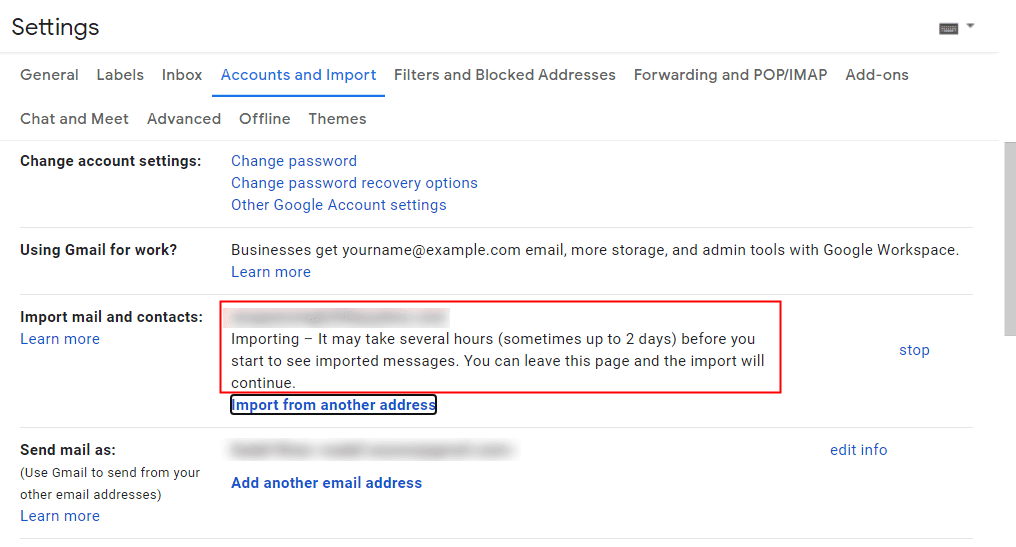
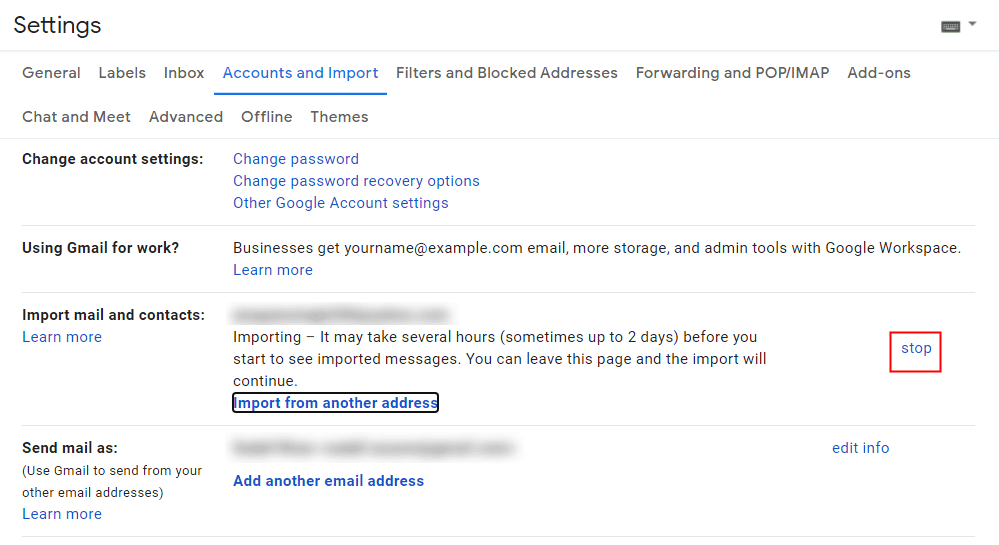
चरण 6. अंत में, यदि आप किसी भी कारण से आयात प्रक्रिया जारी नहीं रखना चाहते हैं, तो आप बटन दबाकर माइग्रेशन प्रक्रिया को आसानी से रोक सकते हैं। स्टॉप बटन।
ऊपर बताए गए सभी तरीके PST फ़ाइलों को Gmail खाते में सफलतापूर्वक आयात करने में सहायक हैं। ये सभी मैन्युअल तकनीकें हैं, लेकिन इनकी कुछ कमियाँ हैं जो इनकी उपयोगिता को सीमित करती हैं। ये बहुत समय लेने वाली हैं, क्योंकि आयात प्रक्रिया पूरी होने में घंटों से लेकर कई दिन तक लग सकते हैं। इसके अलावा, ये नौसिखियों के लिए उपयुक्त नहीं हैं, क्योंकि इन्हें ठीक से करने के लिए कुछ तकनीकी ज्ञान की आवश्यकता होती है।
इन सभी सीमाओं को दूर करने के लिए, आप एक वैकल्पिक विधि अपना सकते हैं, अर्थात्, पीएसटी कनवर्टर यह आपके आउटलुक पीएसटी फाइलों को पीडीएफ, एमबीओएक्स, एमएचटी, ईएमएल, ईएमएलएक्स, टीएक्सटी आदि जैसे कई फाइल फॉर्मेट में बदलने का सबसे बेहतरीन टूल है। उपयोगकर्ता इसका उपयोग कर सकते हैं। PST फ़ाइलों को Office 365 में स्थानांतरित करें जीमेल, याहू आदि में इसका उपयोग किया जा सकता है। इसके अलावा, यह सीधे बड़ी मात्रा में पीएसटी फ़ाइलों को जीमेल में मुफ्त में आयात कर सकता है।
निष्कर्ष
हमने आपको PST फ़ाइल को अपने Gmail खाते में आयात करने के सफल तरीके बताए हैं। उपयोगकर्ता अपने विशिष्ट कारणों से Outlook से Gmail पर स्विच करते हैं। माइग्रेशन प्रक्रिया में सहायता के लिए आप मैन्युअल तरीकों का उपयोग कर सकते हैं। हालांकि, यदि आपको इन तरीकों में कोई समस्या आती है, तो आप स्वचालित पेशेवर तृतीय-पक्ष PST से Gmail माइग्रेशन टूल का विकल्प चुन सकते हैं। यह आपकी माइग्रेशन आवश्यकताओं को बिना किसी परेशानी के पूरा करेगा।
यह पोस्ट कितनी उपयोगी थी?
इसे रेटिंग देने के लिए किसी स्टार पर क्लिक करें!
औसत श्रेणी / 5. वोटों की गिनती:




