किसी भी एप्लिकेशन का उपयोग करते समय Google की जासूसी या विज्ञापनों से परेशान हैं? Outlook एक बेहतरीन विकल्प है। यह लेख Gmail को Outlook में मैन्युअल रूप से बदलने के तरीके बताएगा। कई सुविधाओं के साथ-साथ, Gmail अपने उपयोगकर्ताओं के लिए भरोसेमंद और सुरक्षित है। यह ईमेल, संपर्क और कैलेंडर प्रबंधित करने का विकल्प भी प्रदान करता है। लेकिन डेस्कटॉप क्लाइंट में डेटा तक पहुँचने और उस पर काम करने और डेटा खोने की संभावना से बचने के कारण, आजकल उपयोगकर्ता Gmail से Outlook में सभी ईमेल आयात करने का समाधान खोज रहे हैं।
आउटलुक क्या है और यह अधिक कुशल कैसे है?
आउटलुक माइक्रोसॉफ्ट द्वारा प्रदान की जाने वाली एक निःशुल्क डेस्कटॉप-आधारित ईमेल सेवा है। यह माइक्रोसॉफ्ट ऑफिस सूट का एक हिस्सा है और आपके पीसी, मैक या मोबाइल डिवाइस पर उपलब्ध है। यह उपयोगकर्ताओं को कैलेंडर प्रबंधन, कार्य प्रबंधन, संपर्क प्रबंधन, नोट्स लेने, डायरी लिखने और वेब ब्राउज़िंग की सुविधा देता है।
जीमेल का बैकअप आउटलुक में लेना क्यों जरूरी है?
- जीमेल को आउटलुक में बदलें और ईमेल, कैलेंडर और संपर्कों को एक ही स्थान पर एक्सेस करें।
- उपयोगकर्ता ऑफलाइन मोड में काम करने के लिए जीमेल को आउटलुक में स्थानांतरित करना चाहते हैं।
- आउटलुक द्वारा अपने मेलबॉक्स को सुव्यवस्थित तरीके से व्यवस्थित करना भी जीमेल डेटा को माइग्रेट करने का एक कारण है।
- आउटलुक आपके ईमेल और अन्य डेटा को खोजने के कई तरीके प्रदान करता है।
- आउटलुक का उपयोग करके, मीटिंग रूम का पता लगाने और उसे शेड्यूल करने का विकल्प प्राप्त किया जा सकता है।
जीमेल को आउटलुक में बदलने के सर्वोत्तम तरीके
इसके लिए दो सर्वोत्तम तरीके हैं जीमेल ईमेल माइग्रेट करें आउटलुक में ईमेल को परिवर्तित करने के लिए। इनमें से एक प्रक्रिया तीन चरणों में पूरी की जाती है और जीमेल ईमेल को पूरी तरह से परिवर्तित कर देती है:
विधि 1: जीमेल से आउटलुक 2016 में ईमेल को मैन्युअल रूप से स्थानांतरित करें
चरण 1: आउटलुक से कनेक्ट करने के लिए जीमेल को प्रबंधित करें
अपने जीमेल खाते को आउटलुक से जोड़ने से पहले, आपको अपना जीमेल खाता तैयार करना होगा: दो-चरणीय सत्यापन चालू करें और आउटलुक के लिए किसी तृतीय-पक्ष ऐप का पासवर्ड जनरेट करें। जीमेल को प्रबंधित करने के लिए इन चरणों का पालन करें:
- जीमेल खोलें और दाखिल करना आवश्यक प्रमाण पत्रों के साथ।
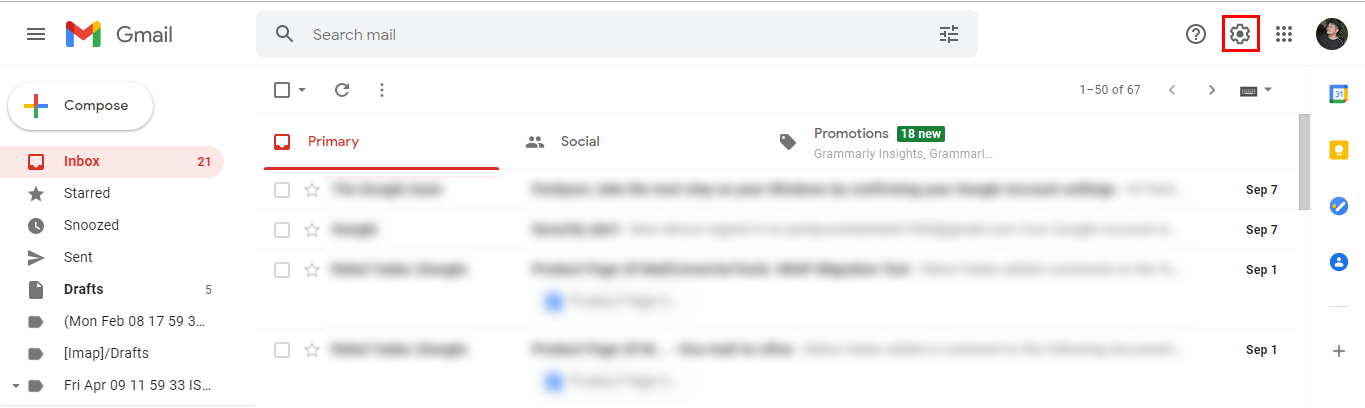
- का चयन करें सेटिंग्स गियर आइकन और इसे खोलें।
- वहाँ जाओ फ़ॉरवर्डिंग और POP/IMAP अनुभाग और IMAP को सक्षम करें।
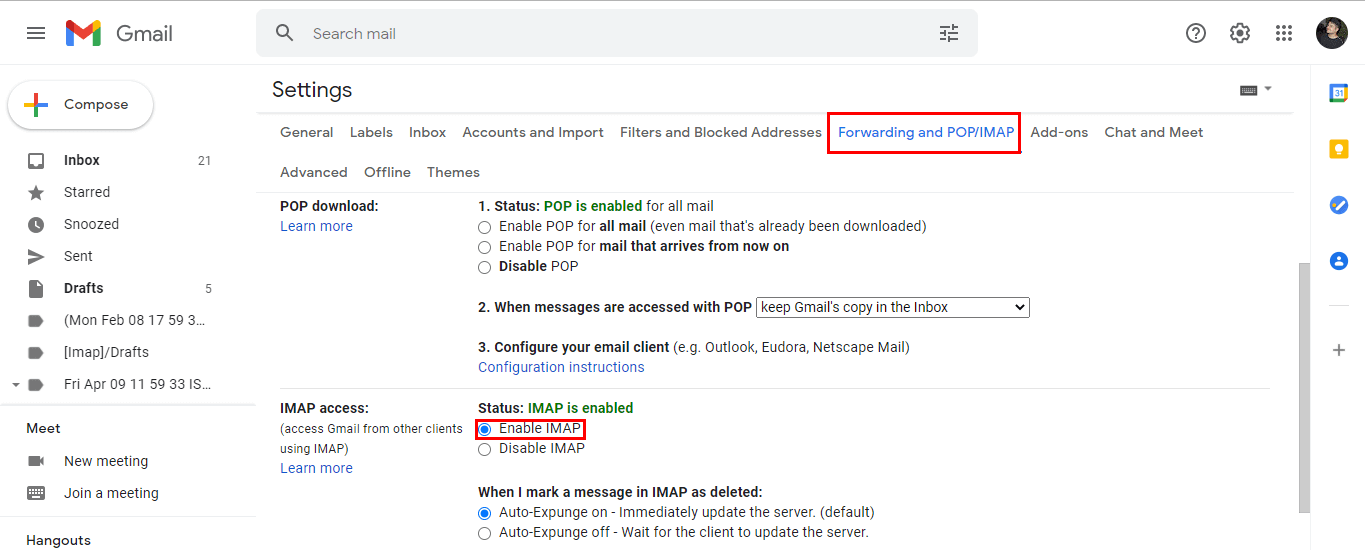
- बदलाव करने के बाद, सेव चेंजेस बटन पर क्लिक करें।
चरण 2: अपने जीमेल खाते को आउटलुक में जोड़ें
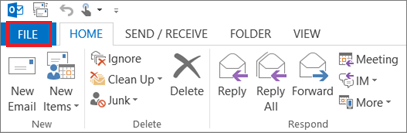
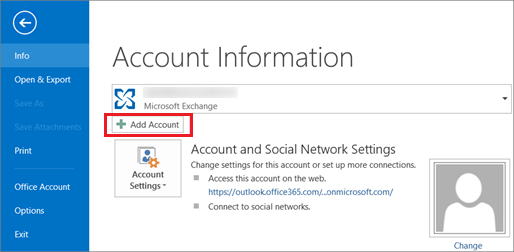
- शुरू आउटलुक डेस्कटॉप-ऐप (2013, 2016) ) और फ़ाइल विकल्प पर क्लिक करें।
- ओपनिंग विजार्ड में, चुनें खाता जोड़ें बटन और उस पर क्लिक करें।
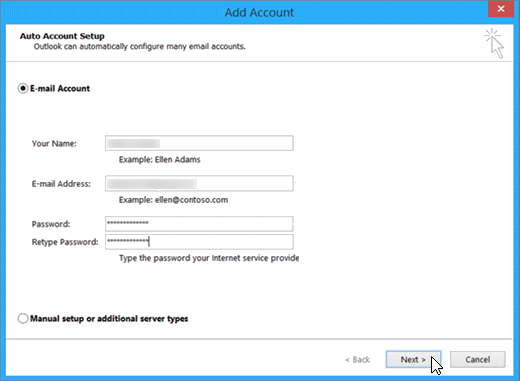
- अपना नाम, जीमेल ईमेल पता और पासवर्ड जैसी आवश्यक जानकारी दर्ज करें। (या तृतीय-पक्ष ऐप पासवर्ड) निर्दिष्ट फ़ील्ड में जानकारी भरें। प्रक्रिया जारी रखने के लिए अगला बटन पर क्लिक करें।
- अंत में, फ़िनिश पर क्लिक करें, और आपका जीमेल खाता यह है आउटलुक के साथ सिंक करें। इसके अलावा, आप अपने आउटलुक मेलबॉक्स के ठीक नीचे अपने खाते का डेटा भी देख सकते हैं।
चरण 3: जीमेल संदेशों का डेस्कटॉप पर बैकअप लें (वैकल्पिक)
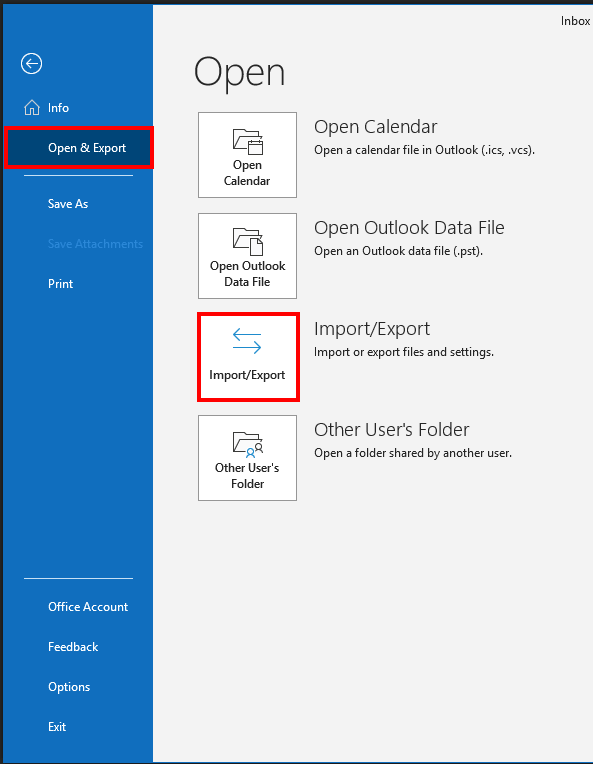
- आउटलुक शुरू करें और फ़ाइल >> खोलें और निर्यात अनुभाग >> आयात/निर्यात चुनें।
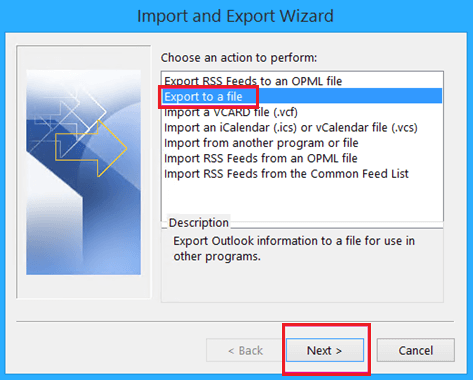
- इसके साथ चुनें निर्यात एक फ़ाइल विकल्प और अगला पर क्लिक करें।
- चुनना आउटलुक डेटा फ़ाइल (.pst), और Next पर टैप करें।
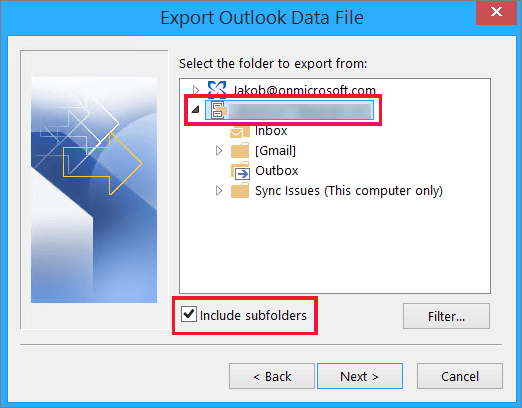
- चुनना वह फ़ोल्डर जहाँ से आप संदेशों का बैकअप लेना चाहते हैं और जाँच करें सबफ़ोल्डर शामिल करने का विकल्प। अगला पर क्लिक करें।
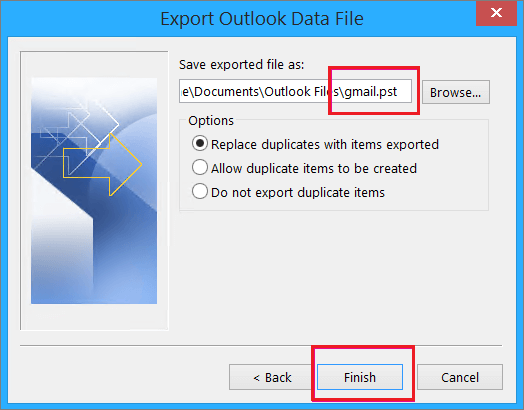
- पर क्लिक करें ब्राउज़ बटन परिणामी फ़ाइल के लिए एक पथ जोड़ने के लिए।
- यदि आवश्यक हो तो विकल्प चुनें और फ़िनिश पर क्लिक करें।
- इसके अलावा, आप यह भी कर सकते हैं पासवर्ड सेट करें फ़ाइल को चुनें और ओके पर क्लिक करें।
- यहां जाएं स्थान सहेजना सहेजी गई फ़ाइल को सत्यापित करने के लिए।
विधि 2: जीमेल ईमेल को आउटलुक में पेशेवर तरीके से माइग्रेट करें
जीमेल बैकअप टूल यह सर्वोत्तम और आसानी से लागू होने वाले समाधानों में से एक है। जीमेल को आउटलुक में परिवर्तित करना आसानी से। यह सॉफ़्टवेयर उपयोगकर्ताओं को एक ही बार में कई जीमेल फ़ोल्डर आयात करने की सुविधा देता है। इसके अलावा, आप जीमेल ईमेल को थंडरबर्ड, IMAP, हॉटमेल, ऑफिस 365, PST, PDF, OST, CSV, MBOX आदि में माइग्रेट/बैकअप भी कर सकते हैं।
जीमेल ईमेल को आउटलुक पीएसटी में बदलने के चरण
- पहले तो, डाउनलोड करना और जीमेल बैकअप टूल इंस्टॉल करें।
- आवश्यक क्रेडेंशियल के साथ लॉग इन करें (उपयोगकर्ता नाम और तृतीय-पक्ष ऐप पासवर्ड)
- फ़ोल्डरों को चिह्नित करें पेड़ आप आयात करना चाहते हैं और अगला पर क्लिक करें।
- आउटलुक पीएसटी चुनें ड्रॉप-डाउन सूची से।
- चुने अंतर्निर्मित सुविधाएँ सॉफ्टवेयर द्वारा निर्दिष्ट फ़ोल्डर नाम का।
- चुनना सेव करने के पथ बटन के साथ और असाइन करें गंतव्य पथ।
- क्लिक करें प्रारंभ करने के लिए बटन को रूपांतरित करें जीमेल ईमेल को पीएसटी फॉर्मेट में परिवर्तित करना।
- इसके अतिरिक्त, आप रिपोर्ट को सहेज भी सकते हैं। प्रवास प्रक्रिया।

जीमेल बैकअप टूल की प्रमुख विशेषताएं और लाभ
- जीमेल ईमेल का CSV में बैकअप लें, पीएसटी, पीडीएफ, ईएमएल, ईएमएलएक्स, एचटीएमएल, एमएचटीएमएल, इत्यादि प्रारूप।
- जीमेल से ईमेल माइग्रेट करें ऑफिस 365, थंडरबर्ड, एओएल, आईएमएपी, हॉटमेल , वगैरह।
- विकल्प प्रदान करें पूर्व दर्शन जीमेल खाते में मौजूद फ़ोल्डर।
- सेट करने की सुविधा बैकअप अनुसूची जीमेल ईमेल का।
- यह उपयोगकर्ताओं को इसकी अनुमति भी दे सकता है ईमेल को माइग्रेट या बैकअप करें बिना संलग्न फाइलों के।
- मेल फ़िल्टर विकल्प ईमेल को अलग करें एक विशिष्ट तिथि सीमा के भीतर।
- सॉफ्टवेयर का समर्थन करता है विंडोज ऑपरेटिंग सिस्टम और मैकओएस के सभी संस्करण।
निष्कर्ष
आजकल क्लाउड सेवाओं की ओर बढ़ते रुझान के चलते, Gmail को Outlook में बदलना कामकाजी उपयोगकर्ताओं के लिए एक आवश्यकता बन गया है। इसलिए, इन उपयोगकर्ताओं की सहायता के लिए, हमने Gmail ईमेल को Outlook में माइग्रेट करने के सरल और आसान तरीके बताए हैं। इसके अलावा, हमने एक ऐसे विशेषज्ञ टूल के बारे में भी बताया है जिसके लिए Outlook इंस्टॉल करने की आवश्यकता नहीं होती है और यह Gmail ईमेल को Outlook में परिवर्तित कर देता है।
यह पोस्ट कितनी उपयोगी थी?
इसे रेटिंग देने के लिए किसी स्टार पर क्लिक करें!
औसत श्रेणी / 5. वोटों की गिनती: