

Désinstaller des applications sur Mac est probablement l'une des opérations macOS les plus simples. Si vous êtes un nouvel utilisateur Mac, vous vous demandez peut-être pourquoi il n'y a pas de section dédiée à la désinstallation dans le Panneau de configuration. Pourtant, vous seriez surpris de la simplicité de la procédure. Cet article vous présente quatre méthodes pour désinstaller des applications sur Mac.
Méthode 1. Supprimer directement les applications sur Mac (la méthode la plus classique)
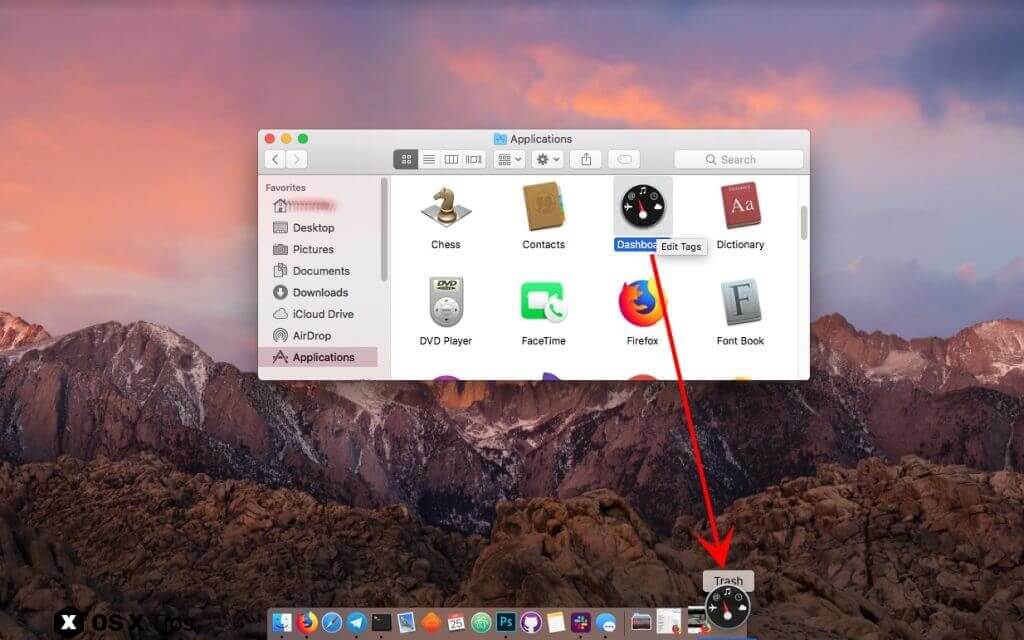
Voici la méthode la plus classique pour désinstaller des applications sur macOS. Il vous suffit de trouver l'application à supprimer et de faire glisser son icône vers la Corbeille, ou de faire un clic droit et de sélectionner « Déplacer vers la Corbeille », ou encore d'utiliser le raccourci clavier Commande + Suppr. Ensuite, faites un clic droit sur l'icône de la Corbeille et sélectionnez « Vider la Corbeille ».
Méthode 2. Désinstaller des applications sur Mac à l'aide de LaunchPad
Si votre application provient du Mac App Store, vous pouvez le faire plus rapidement :
Étape 1 : Ouvrez l'application LaunchPad (ou appuyez sur la touche F4).
Étape 2 : Cliquez et maintenez le clic sur l’icône de l’application à désinstaller jusqu’à ce qu’elle se mette à trembler. Cliquez ensuite sur le bouton « X » en haut à gauche, ou maintenez la touche Option enfoncée pour activer le mode de défilement.
Étape 3 : Cliquez sur « Supprimer », puis confirmez.
Remarque : Il n'est pas nécessaire de vider la poubelle pour le moment.
Désinstaller des applications via Launchpad est la méthode la plus rapide sur macOS 10.7 et versions ultérieures. Si vous utilisez des appareils iOS, cette méthode vous est probablement déjà familière.
Méthode 3. Désinstaller des applications sur Mac en un seul clic
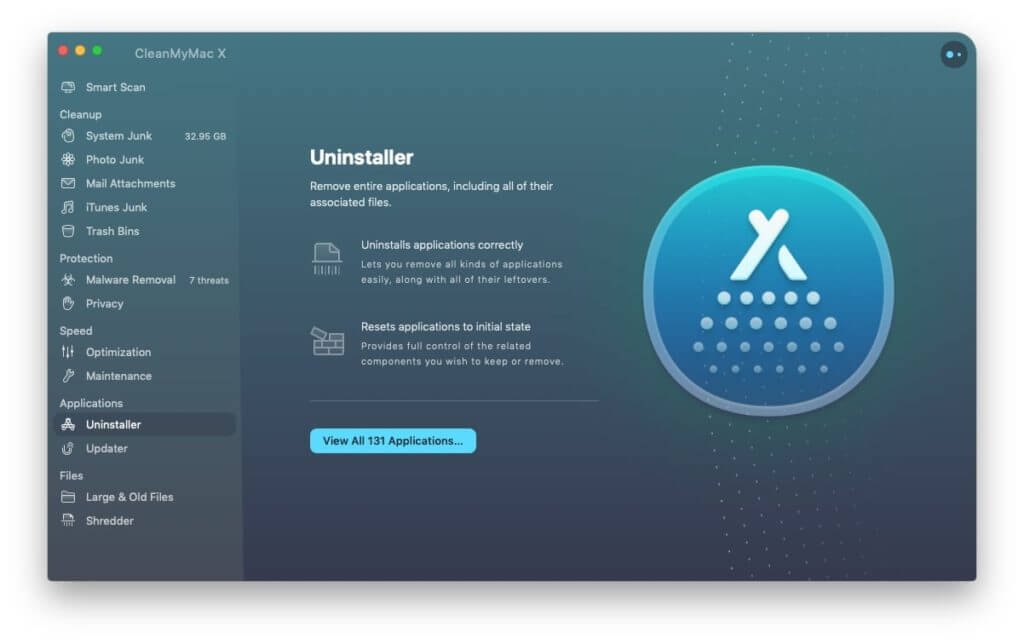
Vous pouvez également utiliser CleanMyMac ou CCleaner pour désinstaller des applications Mac. La désinstallation est beaucoup plus simple grâce à ces applications tierces. De plus, ces désinstalleurs tiers suppriment automatiquement certains fichiers de bibliothèque, fichiers de configuration, etc., ce qui est très pratique.
CleanMyMac – Meilleur désinstalleur d'applications Mac
CleanMyMac est un utilitaire professionnel pour Mac destiné aux utilisateurs de Mac. Nettoyer les fichiers inutiles sur Mac , Libérez de l'espace sur votre Mac Optimisez les performances et la rapidité de votre Mac. CleanMyMac vous permet également de supprimer définitivement les applications indésirables en un seul clic. CleanMyMac est compatible avec les MacBook Pro, MacBook Air, Mac mini, Mac Pro et iMac.
CCleaner – Désinstalleur et optimiseur pour Mac
CCleaner est un autre utilitaire professionnel pour Mac et Windows permettant de nettoyer votre système des fichiers inutiles, des fichiers indésirables, des fichiers journaux et des fichiers cache en identifiant et en supprimant plusieurs gigaoctets, ce qui peut améliorer sensiblement les performances. Il offre également une fonction de désinstallation d'applications pour vous permettre de supprimer facilement les applications sur Mac.
Méthode 4. Désinstaller les applications à l'aide du désinstalleur (fourni par l'application elle-même)
Vous remarquerez peut-être que certaines applications incluent un programme de désinstallation distinct après leur installation. C'est rare sur Mac, mais certaines applications sont particulières : généralement les logiciels Adobe ou Microsoft. Par exemple, l'application Photoshop d'Abode peut installer des applications annexes telles qu'Abode Bridge lors de l'installation du programme principal. Dans ce cas, vous pouvez utiliser les programmes de désinstallation intégrés.
निष्कर्ष
La désinstallation de certaines applications laisse des fichiers résiduels, tels que des caches. Ces fichiers sont généralement inoffensifs, mais vous pouvez les supprimer. Ils se trouvent habituellement dans le répertoire suivant. Il est parfois nécessaire de rechercher le nom du développeur plutôt que celui de l'application, car tous les fichiers d'une application ne sont pas identifiés par leur nom.
~/Library/Application Support/app name
~/Library/Preferences/app name
~/Library/Caches/app name
Si vous souhaitez désinstaller complètement et simplement des applications sur Mac, utilisez CleanMyMac Utiliser CCleaner pour désinstaller les fichiers serait la meilleure façon de nettoyer les fichiers inutilisés et de gagner du temps.
Ce message vous a-t-il été utile ?
Cliquez sur une étoile pour donner votre avis !
Note moyenne / 5. Dénombrement des votes :




