

Avec ses excellents produits comme l'iPhone, l'iPad et l'ordinateur Mac, Apple gagne de nombreux adeptes et utilisateurs. L'ordinateur Mac est particulièrement apprécié pour son design élégant, son système puissant et ses performances exceptionnelles. L'utilisation d'un Mac vous permettra de découvrir une multitude d'avantages.
Comparé à Windows, macOS est autonettoyant. Cela signifie qu'il vide automatiquement le cache et supprime les fichiers temporaires lorsque nécessaire. Même si vous le savez maintenant, vous pourriez penser qu'une application de nettoyage n'est pas nécessaire sur votre Mac. Détrompez-vous ! Il est essentiel de nettoyer votre système manuellement. Prendre cette bonne habitude vous permettra de garder votre Mac propre. De plus, si de nombreux fichiers journaux utilisateur, caches, fichiers temporaires Internet et fichiers d'applications inutiles occupent plusieurs gigaoctets, votre Mac risque de ralentir considérablement et de devenir très lent.
Nettoyeur Mac
Ce logiciel vous aidera non seulement à nettoyer les fichiers inutiles, mais aussi à optimiser votre Mac, à améliorer ses performances, à protéger votre vie privée et à accélérer son fonctionnement. C'est un outil Mac d'une efficacité surprenante.
Essayez-le gratuitement
Comment nettoyer les fichiers inutiles sur Mac
Étape 1. Téléchargez et installez Mac Cleaner
Premièrement, vous êtes censé
télécharger Mac Cleaner
Sur votre Mac, puis terminez l'installation. L'installation de Mac Cleaner est rapide, contrairement à d'autres applications.
Remarque : Mac Cleaner est parfaitement compatible avec les iMac, Mac Pro, MacBook, MacBook Air, MacBook Pro et Mac Pro/mini.
Étape 2. Analyse intelligente de votre Mac
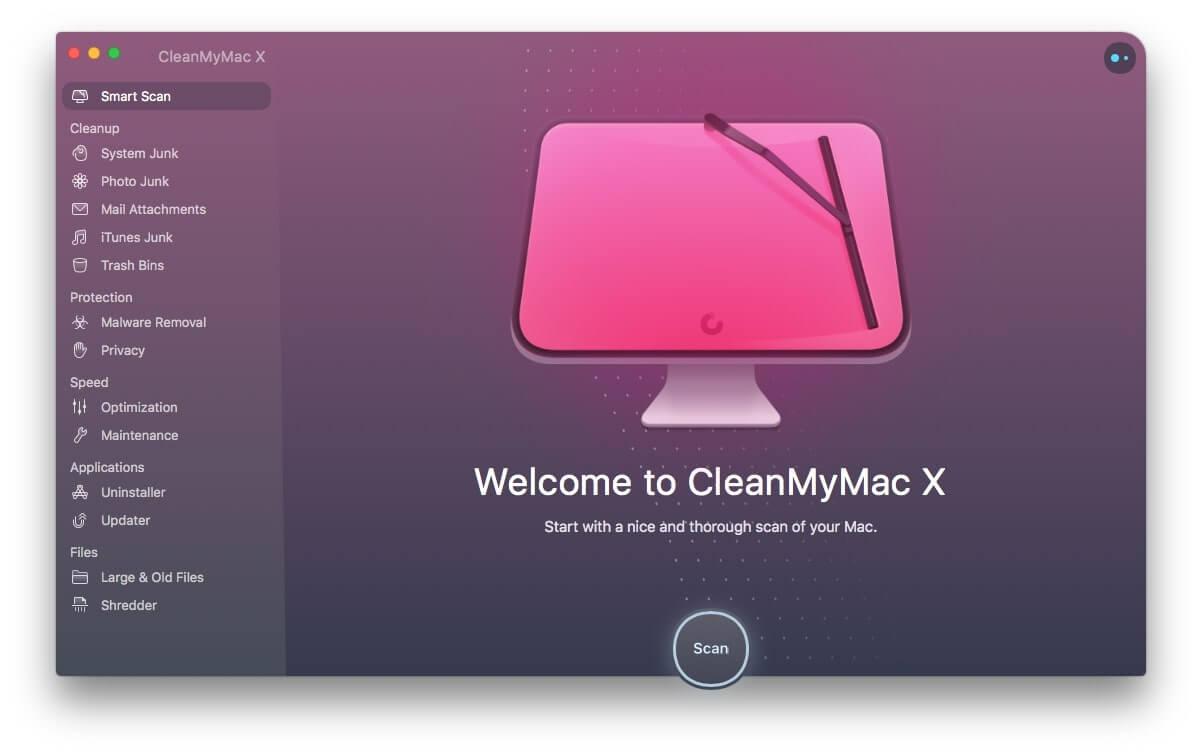
Après avoir lancé Mac Cleaner, vous pouvez choisir «
Analyse intelligente
« mode pour analyser votre Mac.
Étape 3. Prévisualiser et sélectionner les fichiers indésirables à nettoyer
Lors du traitement, Mac Cleaner analysera chaque recoin de votre Mac afin de trouver les fichiers inutiles dans les dossiers « Fichiers système », « Photos inutiles », « Pièces jointes Mail », « Fichiers iTunes inutiles », « Corbeille » et « Fichiers volumineux et anciens ». Une fois l'analyse terminée, vous pourrez consulter les résultats et sélectionner les fichiers à supprimer.
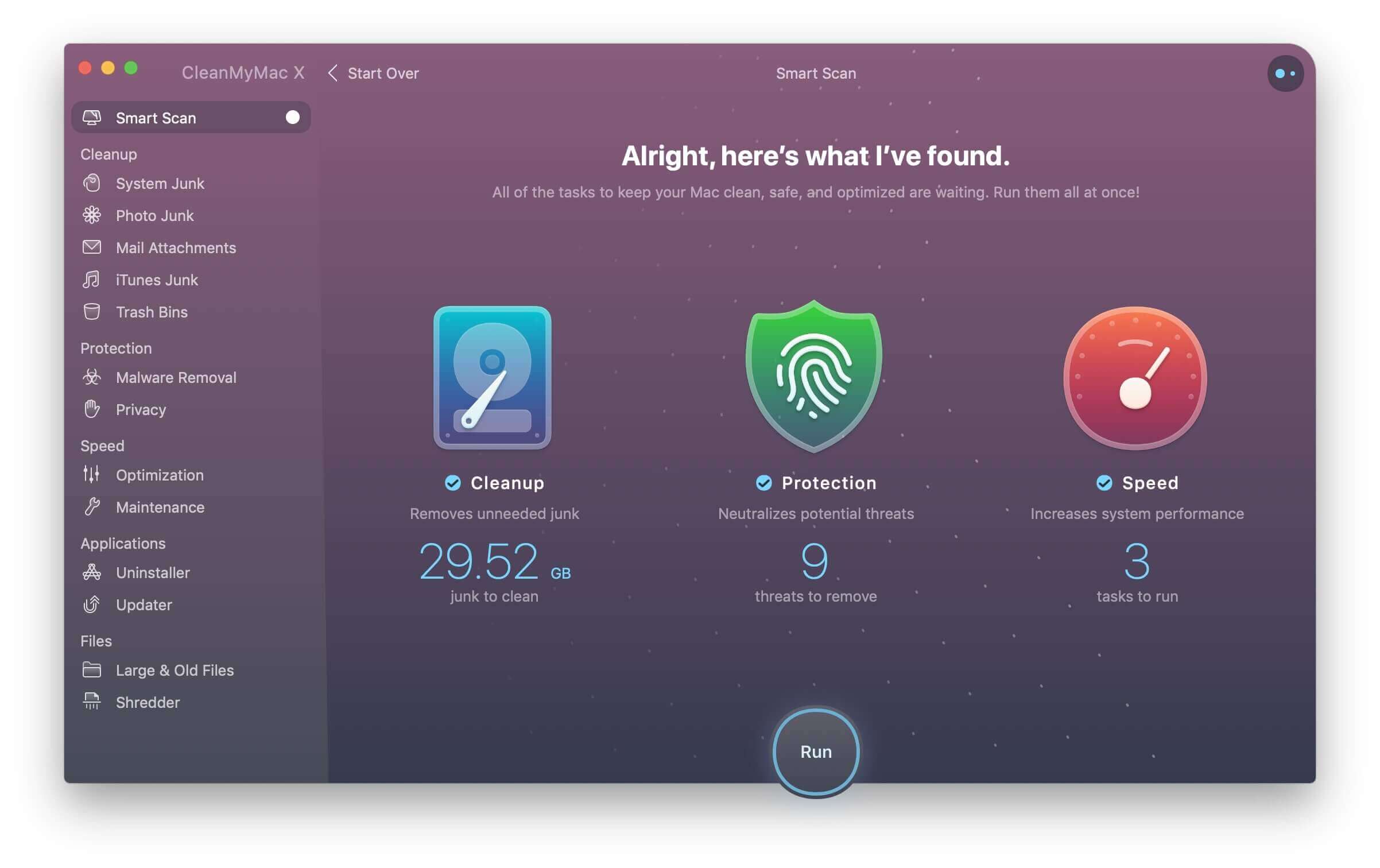
Remarque : La durée de l’analyse dépend du nombre de fichiers inutiles stockés sur votre Mac. Si l’analyse est trop longue, vous pouvez analyser la catégorie Nettoyage élément par élément.
Vous avez maintenant supprimé les fichiers inutiles de votre Mac. Si votre Mac reste lent, vous pouvez consulter d'autres conseils pour améliorer ses performances.
Nettoyeur Mac
est très facile à
Libérez votre Mac
Redonnez un coup de jeune à votre Mac ! Il est recommandé de le nettoyer quotidiennement pour un fonctionnement optimal. De plus, Mac Cleaner vous aide à gérer vos fichiers, notamment en trouvant les doublons et les fichiers volumineux ou anciens. Essayez-le gratuitement dès maintenant et profitez pleinement de votre Mac !
Et ce n'est pas tout ! – Types de fichiers indésirables sur Mac
Lorsque votre Mac est en fonctionnement, il génère de nombreux types de fichiers inutiles. Ces fichiers occupent plusieurs gigaoctets d'espace sur votre Mac et, la plupart du temps, ils sont superflus. Vous trouverez plus d'informations sur les différents types de fichiers inutiles ci-dessous :
1. Fichiers journaux système : Générés par l'activité des applications et services système, de nombreux fichiers journaux peuvent ralentir votre Mac.
2. Fichiers cache système : Les applications système génèrent toujours beaucoup de fichiers cache.
3. Fichiers de langue : De nombreuses applications sur Mac contiennent des fichiers de langue. Si vous n'avez pas besoin d'autres langues, vous pouvez supprimer ces fichiers pour libérer de l'espace sur votre Mac.
4. Pièces jointes aux courriels : L'accumulation de pièces jointes alourdit votre messagerie. Pour préserver la rapidité de votre Mac, vous pouvez supprimer les pièces jointes.
Ce message vous a-t-il été utile ?
Cliquez sur une étoile pour donner votre avis !
Note moyenne / 5. Dénombrement des votes :



