

“कल रात से मेरा iPhone 7 बंद नहीं हो रहा है। मैंने पावर बटन को बार-बार दबाया, लेकिन कुछ नहीं हुआ। क्या कोई मेरी मदद कर सकता है? बहुत-बहुत धन्यवाद!”
यह बात अविश्वसनीय लग सकती है कि iPhone को बंद करना संभव नहीं है, लेकिन सच्चाई यह है कि जब पावर बटन काम करना बंद कर देता है, तो ज्यादातर लोगों को ऑन/ऑफ बटन के बिना डिवाइस को बंद करने का तरीका नहीं पता होता। अब इस लेख में, हम आपको iPhone को बंद करने के कुछ आसान तरीके बताएंगे।
भाग 1: iPhone बंद न होने की समस्या को हल करने के 5 सबसे कारगर तरीके
समाधान 1
iPhone को हार्ड रीसेट/फोर्स रीस्टार्ट करें
– iPhone 6 और उससे पुराने मॉडल के लिए: पावर (वेक/स्लीप) बटन और होम बटन को एक साथ (कम से कम 10 सेकंड के लिए) दबाएं। इससे स्क्रीन काली हो जाएगी। जब स्क्रीन पर Apple का लोगो दिखाई दे, तब बटन छोड़ दें।
– iPhone 7 / iPhone 8 / iPhone 8 Plus और अन्य मॉडलों के लिए: होम बटन के बजाय, पावर (वेक/स्लीप) और वॉल्यूम डाउन बटन को एक साथ कम से कम 10 सेकंड तक दबाकर रखें। इसी प्रक्रिया को दोहराएं और जैसे ही Apple लोगो स्क्रीन दिखाई दे, बटन छोड़ दें।
समाधान 2
असिस्टिव टच का उपयोग करके iPhone बंद करें। सबसे पहले, अपनी स्क्रीन पर असिस्टिव टच बॉक्स पर टैप करें, इसके फ़ीचर्स एक्सेस करने के लिए डिवाइस चुनें। फिर लॉक स्क्रीन पर टैप करके दबाए रखें, इससे आपको पावर स्क्रीन दिखाई देगी। इसके बाद, आप डिस्प्ले को स्लाइड करके अपने iPhone को बंद कर सकते हैं।
समाधान 3
अपने iPhone की सभी सेटिंग्स रीसेट करें। आपको निम्नलिखित करना होगा:
– अपने iPhone को अनलॉक करें और सेटिंग्स > सामान्य विकल्प पर जाएं।
– नीचे स्क्रॉल करते हुए रीसेट टैब तक पहुंचें, उसे चुनें।
– अब सभी सेटिंग्स रीसेट करें पर टैप करें।
अंत में, आवश्यक प्रक्रिया पूरी करने के लिए सभी सेटिंग्स रीसेट करें विकल्प को दोबारा चुनें। कुछ मिनट बाद, आप अपने डिवाइस को सामान्य रूप से रीस्टार्ट कर सकते हैं।
समाधान 4
iTunes का उपयोग करके iPhone को रीस्टोर करें। शुरू करने से पहले, कृपया अपने iPhone डेटा का बैकअप बना लें। बैकअप लेने के बाद, आगे बढ़ें।
– अपने सिस्टम पर iTunes का नवीनतम संस्करण लॉन्च करें और अपने iPhone को USB के माध्यम से उससे कनेक्ट करें।
– अपने डिवाइस को रिकवरी मोड में डालें, iTunes द्वारा इसे पहचानने के बाद, रिस्टोर पर टैप करें।
– आप अपने फोन को रिकवरी मोड में डाले बिना भी समस्या ठीक कर सकते हैं। iTunes द्वारा आपके डिवाइस को पहचानने के बाद, उसे चुनें और उसके सारांश पृष्ठ पर जाएं। बैकअप अनुभाग के अंतर्गत, बैकअप पुनर्स्थापित करें पर क्लिक करें।
– अपना चयन करने के बाद, iTunes आपकी पसंद की पुष्टि करने के लिए एक पॉप-अप संदेश दिखाएगा। रिस्टोर पर टैप करें और iPhone के बंद न होने की समस्या का समाधान करें।
समाधान 5
यदि उपरोक्त समाधान से आपकी समस्या हल नहीं होती है, तो बेहतर होगा कि आप अपने आईफोन को किसी अधिकृत आईफोन सेवा केंद्र या ऐप्पल स्टोर पर ले जाएं।
भाग 2: iPhone बंद न होने की समस्या को कैसे ठीक करें
दरअसल, अगर इस तरह की समस्या का कारण हार्डवेयर की खराबी है, तो हम iOS सिस्टम रिकवरी नामक एक पेशेवर टूल का उपयोग करने की पुरजोर सलाह देते हैं, जो बिना किसी डेटा हानि के आपकी समस्या का समाधान कर देगा। यहाँ सरल चरण दिए गए हैं:
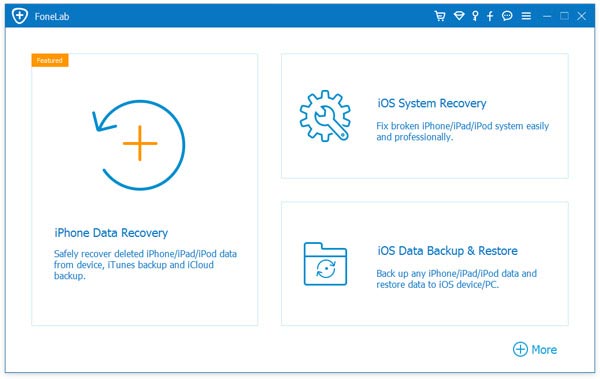
1. सॉफ्टवेयर डाउनलोड करें और चलाएं। "iOS सिस्टम रिकवरी" चुनें।
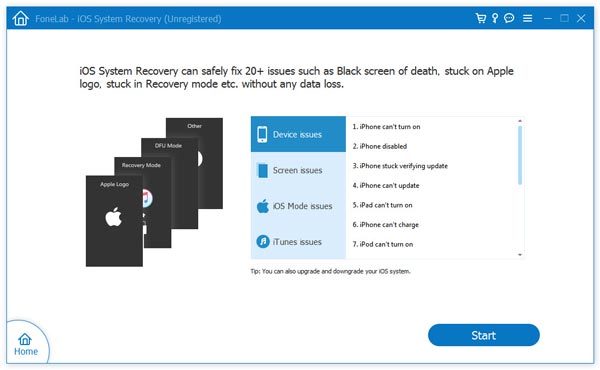
2. यूएसबी केबल का उपयोग करके अपने आईफोन को पीसी से कनेक्ट करें। सॉफ्टवेयर द्वारा आपके आईफोन का पता लगने के बाद, स्टार्ट पर क्लिक करें।
3. अब आपको अपने iPhone को DFU मोड में बूट करना होगा। नीचे दिए गए स्क्रीनशॉट में दिए गए निर्देशों का पालन करें।
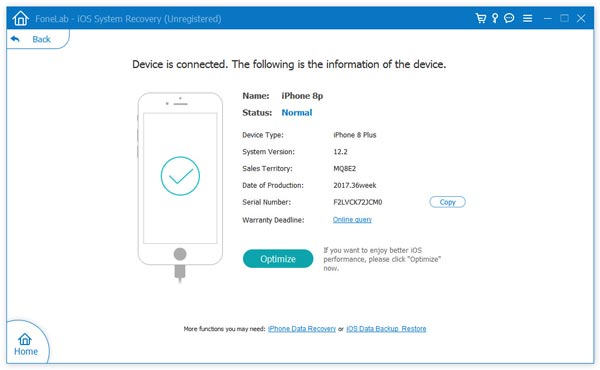
4. अब पीसी पर वापस जाएं, डाउनलोड पर टैप करने से पहले सही मॉडल नंबर और उसके फर्मवेयर विवरण भरें।
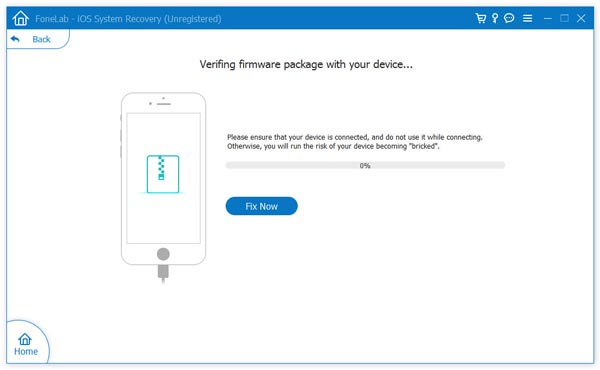
5. निश्चिंत होकर प्रक्रिया पूरी होने तक प्रतीक्षा करें। इसके बाद मरम्मत का काम स्वचालित रूप से शुरू हो जाएगा।
6. कुछ ही मिनटों में, आपके iPhone के बंद न होने की समस्या दूर हो जाएगी। और बधाई हो, आपका iPhone फिर से सामान्य रूप से चालू हो जाएगा।
यह पोस्ट कितनी उपयोगी थी?
इसे रेटिंग देने के लिए किसी स्टार पर क्लिक करें!
औसत श्रेणी / 5. वोटों की गिनती:




