

“मदद कीजिए! मेरे iPhone 6s की स्क्रीन पर बैटरी वाला हिस्सा बाईं ओर लाल लाइन और उसके नीचे बोल्ट के साथ अटक गया है। इसमें क्या खराबी है? कोई सुझाव? आपकी मदद के लिए बहुत-बहुत धन्यवाद!”
तो, इसी तरह की समस्या का सामना कर रहे उपयोगकर्ताओं की मदद करने के उद्देश्य से, इस लेख में हम आपको इस समस्या को हल करने के तरीके बताएंगे और सूचीबद्ध करेंगे। चलिए शुरू करते हैं।
भाग 1: आईफोन के चार्जिंग स्क्रीन पर अटक जाने की समस्या को हल करने के लिए कारगर उपाय
विधि 1
चार्ज करने से पहले अपने iPhone की बैटरी को गर्म करें। इसके लिए बस अपने iPhone को चार्जिंग केबल से डिस्कनेक्ट करें, फिर अपने iPhone या iPad को उल्टा करके रखें और बैटरी वाले हिस्से के पीछे की दाहिनी ओर हेयर ड्रायर से लगभग 2 मिनट तक गर्म करें। इसके बाद, अपने iPhone को वापस चार्जिंग कॉर्ड पर लगा दें। बाद में आपको लाल बैटरी लोगो की जगह Apple का लोगो दिखाई दे सकता है।
विधि 2
iPhone की बैटरी को पूरी तरह डिस्चार्ज होने दें ताकि चार्जिंग स्क्रीन बंद हो जाए। आमतौर पर, iPhone की बैटरी को महीने में एक बार डिस्चार्ज और रिचार्ज करना बेहतर होता है।
1. अपने iPhone का तब तक इस्तेमाल करें जब तक वह अपने आप बंद न हो जाए। अगर उसकी बैटरी लगभग 0% रह गई है और आप उसे जल्दी खत्म करना चाहते हैं, तो टॉर्च चालू करें, स्क्रीन की ब्राइटनेस बढ़ाएं, इंटरनेट का इस्तेमाल करें, आदि।
2. बैटरी को और अधिक खत्म करने के लिए अपने आईफोन को रात भर बंद रखें।
3. अपने आईफोन को प्लग इन करें और उसके चालू होने का इंतजार करें।
4. स्लीप/वेक बटन को दबाकर रखें और "स्लाइड टू पावर ऑफ" विकल्प को स्वाइप करें।
5. अपने आईफोन को कम से कम 5 घंटे तक चार्ज होने दें।
6. चार्जिंग केबल को कनेक्ट रखते हुए, अपने iPhone को चालू करें।
7. जब आपका आईफोन दोबारा ऑनलाइन हो जाए, तो चार्जिंग केबल हटा दें।
विधि 3
iPhone की बैटरी बदलें। अब आपको iPhone के निचले हिस्से में लगे पेंट लोब स्क्रू को खोलने के लिए एक स्क्रूड्राइवर की आवश्यकता होगी, फिर नीचे दिए गए चरणों का पालन करें:
चरण 1: पावर बटन को दबाकर iPhone को बंद करें, फिर स्क्रीन बटन को दाईं ओर स्लाइड करें।
चरण 2: अपने iPhone के सबसे निचले हिस्से से स्क्रू (मुख्य रूप से दो) निकालने के लिए पेंट लोब स्क्रूड्राइवर का उपयोग करें। सभी स्क्रू को सुरक्षित रखें।
चरण 3: सक्शन कप की सहायता से, होम बटन के ऊपरी हिस्से या उसके दोनों ओर ज़ोर से दबाव डालें। साथ ही, डिवाइस की स्क्रीन खोलने के लिए छोटे से गैप को खोलें।
चरण 4: अब एक औजार की सहायता से क्लिप को खोलें, कृपया ध्यान रखें कि नीचे से मध्य की ओर काम करें।
चरण 5: डिवाइस की स्क्रीन को हटाने के लिए, आपको फिलिप्स 00 स्क्रूड्राइवर का उपयोग करके उस धातु की प्लेट को निकालना होगा जो स्क्रीन के केबलों को आईफोन से जोड़ती है। अब कनेक्टर्स को ऊपर की ओर खींचने का प्रयास करें और फिर डिवाइस की स्क्रीन को हटा दें।
चरण 6: बैटरी को निकालने के लिए प्लास्टिक के रिलीज़ टैब को खींचने का प्रयास करें। आपको लगातार दबाव बनाए रखना होगा, और आपको बैटरी के निकलने की आवाज़ सुनाई देगी। इसके बाद, नई बैटरी को सावधानीपूर्वक लगाएं। इसे धीरे से दबाकर जगह पर सेट करें और धातु की प्लेट को कसकर सुरक्षित कर दें।
चरण 7: यदि आपने स्क्रीन को पूरी तरह से हटा दिया है, तो केबलों को इस प्रकार पुनः जोड़ें कि वे अपनी जगह पर वापस आ जाएं। फिर धातु की प्लेट को वापस लगा दें, पहले टो को सावधानीपूर्वक डालें।
चरण 8: स्क्रीन के ऊपरी किनारे को डिवाइस के बॉडी में फंसाएं। ध्यान रहे कि यह आधे मिलीमीटर से ज़्यादा बाहर न निकला हो। अगर यह बाहर निकला हुआ है, तो इसका मतलब है कि आपने इसे ठीक से नहीं लगाया है। अब, स्क्रीन को ऊपर से नीचे की ओर हल्के से दबाते हुए आगे बढ़ें।
चरण 9: अगर आपका फ़ोन चालू नहीं हो रहा है तो घबराएं नहीं; हो सकता है कि सुरक्षा कारणों से बैटरी पूरी तरह डिस्चार्ज हो गई हो। अब चार्जर कनेक्ट करें और चालू होने का इंतज़ार करें!
ध्यान दें: iPhone 6 के चार्जिंग स्क्रीन पर अटक जाने की समस्या से छुटकारा पाएं। अब आपके iPhone में नई बैटरी लगा दी गई है। दुकान ढूंढने की ज़रूरत नहीं! समस्या के समाधान के लिए दिनों तक इंतज़ार करने की ज़रूरत नहीं!
विधि 4
iPhone की बैटरी खत्म होने पर बूट लूप में फंस जाने की समस्या को हल करें। नीचे चरण-दर-चरण प्रक्रिया दी गई है:
– सुनिश्चित करें कि आपका डिवाइस यूएसबी केबल के माध्यम से चार्जिंग मोड में है।
– डिवाइस पर मौजूद होम और पावर दोनों बटन को तब तक दबाए रखें जब तक स्क्रीन काली न हो जाए।
– होम बटन को दबाए रखें और फिर पावर बटन को छोड़ दें।
अब iTunes खोलकर देखें कि डिवाइस कनेक्टेड है या नहीं। स्क्रीन पर एक संदेश दिखाई देना चाहिए जिसमें बताया गया हो कि रिकवरी मोड में मौजूद डिवाइस कनेक्टेड है।
अब लगभग एक घंटे प्रतीक्षा करें और अपने डिवाइस को रीबूट करें। ऐसा करने से समस्या हल हो जाएगी।
भाग 2: चार्जिंग स्क्रीन पर अटके हुए iPhone या iPad को ठीक करें
इस भाग में, हम आपको iOS सिस्टम रिकवरी नामक एक पेशेवर टूल सुझाना चाहेंगे, जिसे आपके iPhone या iPad के चार्जिंग स्क्रीन पर अटक जाने की समस्या को हल करने के लिए विकसित किया गया है। कुछ ही चरणों में आपका iPhone फिर से सामान्य रूप से काम करने लगेगा।
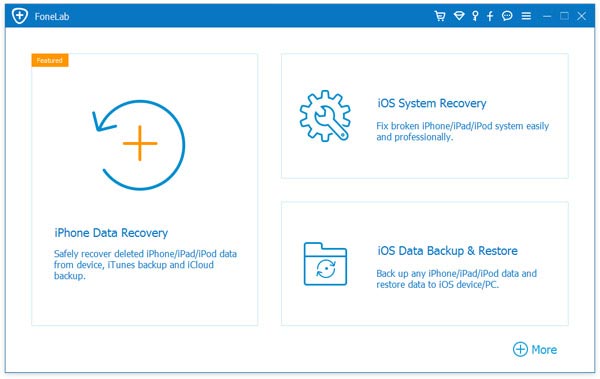
चरण 1: सॉफ्टवेयर डाउनलोड करें और उसे लॉन्च करें, फिर अपने आईफोन को पीसी से कनेक्ट करें।
चरण 2: iOS सिस्टम रिकवरी का चयन करें, इसके बाद प्रोग्राम आपके डिवाइस को पहचान लेगा।
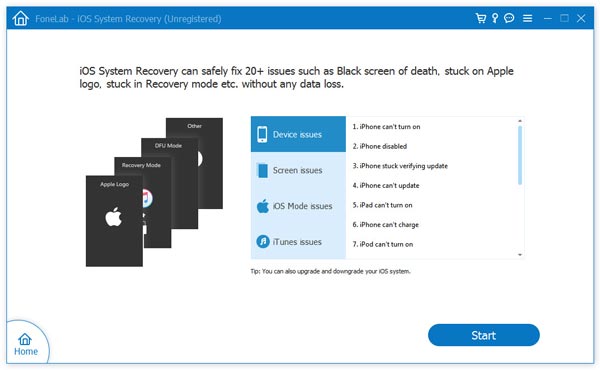
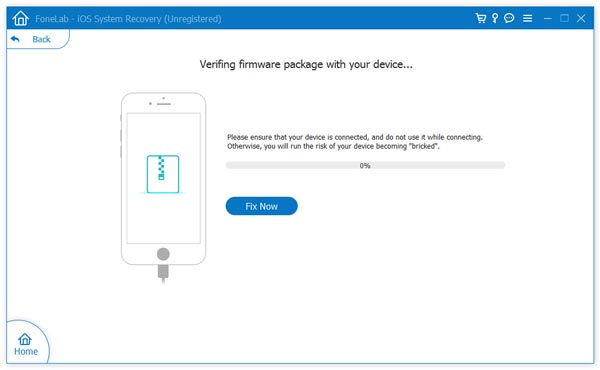
चरण 3: अब आपको अपने iPhone मॉडल के लिए नवीनतम फर्मवेयर डाउनलोड करना होगा। बस इसे डाउनलोड करें और प्रक्रिया पूरी होने तक प्रतीक्षा करें।
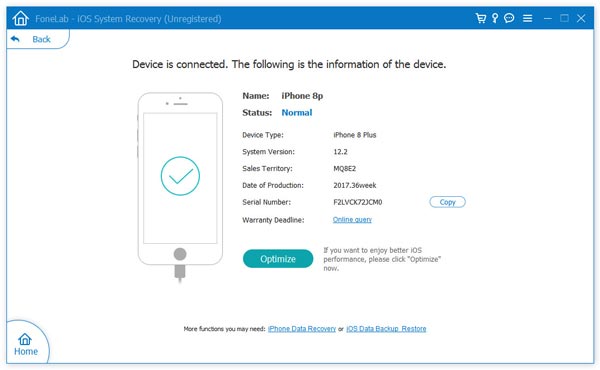
चरण 4: अपने iPhone या iPad को ठीक करना शुरू करें। बस "रिपेयर" पर टैप करें, मरम्मत तुरंत शुरू हो जाएगी। कुछ ही मिनटों में, आपका iPhone या iPad सामान्य मोड में रीस्टार्ट हो जाएगा।
यह पोस्ट कितनी उपयोगी थी?
इसे रेटिंग देने के लिए किसी स्टार पर क्लिक करें!
औसत श्रेणी / 5. वोटों की गिनती:


