
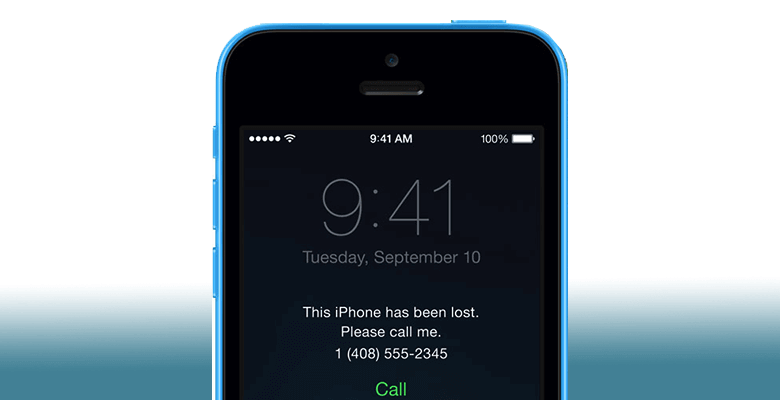
Existujú nešťastné situácie, keď si kúpite použitý iPhone online a zistíte, že zariadenie bolo ukradnuté niekomu inému. Ak ste však za zariadenie zaplatili, možno sa s ním neponáhľate vzdať a preto možno hľadáte spôsob, ako ho aj tak odomknúť.
Existuje nejaký spôsob, ako odomknúť ukradnutý iPhone? Šanca je nulová, ak bol aktivovaný režim Stratený v aplikácii Nájsť môj iPhone. Ak nie, stále existuje niekoľko vecí, ktoré môžete urobiť, aby ste získali prístup k uzamknutému zariadeniu. V tomto článku sa pozrieme na 3 najlepšie spôsoby, ako odomknúť ukradnutý iPhone bez prístupového kódu.
Tak poďme na to.
Spôsob 1. Ako odomknúť ukradnutý iPhone pomocou Siri
Ak je ukradnutý iPhone v prevádzke iOS 10.3.2 alebo 10.3.3 , zariadenie môžete odomknúť pomocou Siri. Táto metóda využíva bezpečnostnú medzeru v týchto dvoch verziách systému iOS, ktorá vám umožňuje odomknúť zariadenie. bez straty dát Tu je postup, ako to urobiť:
Krok 1: Aktivujte Siri na ukradnutom iPhone klepnutím a podržaním tlačidla Domov a potom sa Siri opýtajte na čokoľvek o čase.
Krok 2: Siri zobrazí čas na obrazovke. Klepnutím na ikonu hodín ju otvoríte.
Krok 3: Klepnite na ikonu „+“ v pravom hornom rohu obrazovky.
Krok 4: Klepnite na čokoľvek vo vyhľadávacom poli a potom klepnite na hľadaný výraz. Nájdete tam „Možnosti“.
Krok 5: Vyberte možnosť „Vybrať všetko > Zdieľať“ a potom v zobrazenom novom kontextovom okne vyberte možnosť „Správa“.
Krok 6: Klepnite na niečo v poli „Komu“ a stlačte kláves Enter na klávesnici. Text by mal byť zvýraznený zelenou farbou a znova klepnite na „+“.
Krok 7: Vyberte možnosť „Vytvoriť nový kontakt“ a potom klepnite na ikonu fotografie a vyberte možnosť „Pridať fotografie“.
Krok 8: Keď sa otvorí galéria, stlačte tlačidlo Domov pre návrat na domovskú obrazovku a všimnete si, že zariadenie bolo odomknuté.
![[3 spôsoby] Ako odomknúť ukradnutý iPhone bez prístupového kódu](https://www.getappsolution.com/images/20211022_6173034bb1f51.webp)
Poznámka: Upozorňujeme, že táto metóda nie je trvalá a budete musieť tieto kroky opakovať vždy, keď sa vám ukradnutý iPhone zablokuje.
Spôsob 2. Ako odomknúť ukradnutý iPhone pomocou režimu obnovenia
Ukradnutý iPhone môžete odomknúť aj tak, že zariadenie prepnete do režimu obnovenia a potom ho obnovíte v iTunes. Postupujte podľa týchto jednoduchých krokov:
Krok 1 Pripojte ukradnutý iPhone k počítaču pomocou USB kábla a otvorte iTunes.
Krok 2 : Vynútené reštartovanie iPhonu stlačením a podržaním kombinácie tlačidiel prepnete zariadenie do režimu obnovenia, kým je pripojené k počítaču.
- Pre iPhone 8 a staršie modely: Stlačte a rýchlo uvoľnite tlačidlo zvýšenia hlasitosti, potom stlačte a rýchlo uvoľnite tlačidlo zníženia hlasitosti. Stlačte a podržte tlačidlo napájania, kým sa zariadenie neprepne do režimu obnovenia.
- Pre iPhone 7 a 7 Plus: Stlačte a podržte súčasne tlačidlo napájania a tlačidlo zníženia hlasitosti aspoň 10 sekúnd, kým sa nezobrazí obrazovka režimu obnovenia.
- Pre iPhone 6 alebo starší: Stlačte a podržte tlačidlo Domov a tlačidlo Napájania súčasne aspoň 10 sekúnd, kým sa nezobrazí obrazovka režimu obnovenia.
Krok 3 iTunes vás vyzve na „Obnovenie“ alebo „Aktualizáciu“ zariadenia. Kliknite na „Obnoviť“, čím odomknete ukradnutý iPhone a ponecháte ho pripojený k počítaču, kým sa proces nedokončí.
![[3 spôsoby] Ako odomknúť ukradnutý iPhone bez prístupového kódu](https://www.getappsolution.com/images/20211022_6173034bd8024.webp)
Poznámka: Upozorňujeme, že ak proces trvá dlhšie ako 15 minút, zariadenie ukončí režim obnovenia a budete musieť začať odznova.
Spôsob 3. Ako odomknúť ukradnutý iPhone bez Siri alebo iTunes
Metódy Siri aj Recovery majú určité obmedzenia; najlepším spôsobom, ako odomknúť ukradnutý iPhone, je použiť nástroj na odomknutie iPhonu, ako napríklad Odomykač iPhonu Tento nástroj je určený na skenovanie iPhonu a odstránenie prístupového kódu obrazovky alebo aktivačného zámku iCloudu zo zariadenia bez hesla. Jeho používanie je veľmi jednoduché; odomknutie zvládne ktokoľvek bez akýchkoľvek problémov.
Hlavné vlastnosti odomykača iPhone:
- Odstráňte rôzne typy zámkov obrazovky, ako napríklad 4-miestny/6-miestny prístupový kód, Touch ID alebo Face ID z ukradnutého iPhonu.
- Odstráňte účty Apple ID a iCloud z uzamknutých alebo ukradnutých iPhonov bez hesla.
- Kompatibilné s najnovším systémom iOS 18/iOS 26 a podporuje všetky zariadenia so systémom iOS vrátane iPhone 17/17 Pro/17 Pro Max, iPhone 16, iPhone 15, iPhone 14/13/12/11, iPhone XR/XS/X, iPhone 8/7/6s/6, iPad Pro atď.
Ako odomknúť ukradnutú obrazovku iPhonu bez prístupového kódu
Download Odomykač iPhonu do počítača a prejdite sprievodcom nastavením, aby ste nainštalovali program, potom ho spustite a postupujte podľa týchto jednoduchých krokov nižšie, aby ste odstránili zámok obrazovky alebo Apple ID z ukradnutého iPhonu.
Bezplatné stiahnutie Bezplatné stiahnutie
Možnosť 1. Ako odomknúť zámok obrazovky z ukradnutého iPhonu
Krok 1 V hlavnom okne kliknite na ďalšej obrazovke na možnosť „Odomknúť obrazovku prístupovým kódom“ a potom pripojte ukradnutý iPhone k počítaču pomocou kábla USB.

Krok 2 Počkajte, kým softvér rozpozná zariadenie, a potom kliknite na tlačidlo „Štart“ pre pokračovanie. Ak sa zariadenie nerozpozná, mali by ste postupovať podľa pokynov na obrazovke a prepnúť ho do režimu obnovenia alebo režimu DFU.

Krok 3 Teraz vyberte cestu na uloženie a kliknite na tlačidlo „Stiahnuť“, čím si stiahnete najnovší balík firmvéru pre iPhone. Po stiahnutí firmvéru kliknite na tlačidlo „Odomknúť teraz“, čím odstránite prístupový kód z obrazovky iPhonu.


Bezplatné stiahnutie Bezplatné stiahnutie
Možnosť 2. Ako odomknúť Apple ID z ukradnutého iPhonu
Krok 1 V hlavnom okne vyberte možnosť „Odstrániť Apple ID“ a pomocou kábla USB pripojte ukradnutý iPhone k počítaču.
Krok 2 : Kliknite na tlačidlo „Spustiť odomknutie“ a odstráňte Apple ID a účet iCloud prepojený s ukradnutým iPhonom. Ak je zapnutá funkcia „Nájsť môj iPhone“, mali by ste podľa krokov na obrazovke obnoviť všetky nastavenia zariadenia.

Krok 3 Potom sa iPhone automaticky reštartuje a funkcia iPhone Passcode okamžite odstráni Apple ID a účet iCloud zo zariadenia.

Bezplatné stiahnutie Bezplatné stiahnutie
Aký spôsob by ste si mali zvoliť na odomknutie ukradnutého iPhonu?
Všetky vyššie uvedené riešenia pomáhajú odomknúť ukradnuté zariadenie, ale sú veľmi odlišné. Ktorý spôsob by ste si mali zvoliť na odomknutie ukradnutého iPhonu? Tu uvedieme výhody a nevýhody troch metód odomknutia, aby sme vám pomohli s výberom.
- Jednoduchosť používania : Odomykač iPhonu má jednoduché a intuitívne rozhranie, ktoré vám umožňuje odomknúť ukradnutý iPhone v niekoľkých jednoduchých krokoch. Obnovenie Siri aj iTunes sú procesy, ktoré vyžadujú veľa krokov.
- Použiteľnosť Metóda Siri nie je trvalá. Musieť to robiť vždy, keď sa zariadenie uzamkne, môže byť veľmi problematické. Naproti tomu metódy obnovenia iTunes môžu byť pri správnej implementácii trvalé, čo vám umožní zariadenie naďalej používať.
- Kompatibilita Metóda Siri sa dá použiť iba na staršie verzie iOS, zatiaľ čo iTunes Restore a iPhone Unlocker fungujú na všetkých verziách iOS, dokonca aj na najnovšej verzii iOS 26.
Záver
Keď máte podozrenie, že vám iPhone, ktorý ste si kúpili, bol ukradnutý, nezostáva vám nič iné, len sa pokúsiť zariadenie odomknúť a použiť ho. Vyššie uvedené riešenia vám s tým môžu pomôcť. Vyberte si riešenie, ktoré sa vám bude najjednoduchšie implementovať, a postupujte podľa krokov. Po odomknutí zariadenia si môžete nastaviť vlastné bezpečnostné nastavenia, aby ste údaje v ňom ochránili.
Bezplatné stiahnutie Bezplatné stiahnutie
Aký užitočný bol tento príspevok?
Kliknite na hviezdičku a ohodnoťte to!
Priemerné hodnotenie / 5. Počet hlasov:




