

Odinštalovanie nainštalovaných aplikácií z Macu je pravdepodobne najjednoduchšia operácia v systéme macOS, akú poznáte. A ak ste nový používateľ Macu, možno vás mätie: Prečo nemáte v ovládacom paneli príslušné sekcie na ich odinštalovanie? Neviete si však predstaviť, aké jednoduché je odstrániť aplikácie na počítači Mac. Tento článok vám povie, ako odinštalovať aplikácie na Macu 4 spôsobmi.
Spôsob 1. Priame odstránenie aplikácií na Macu (najklasickejší spôsob)
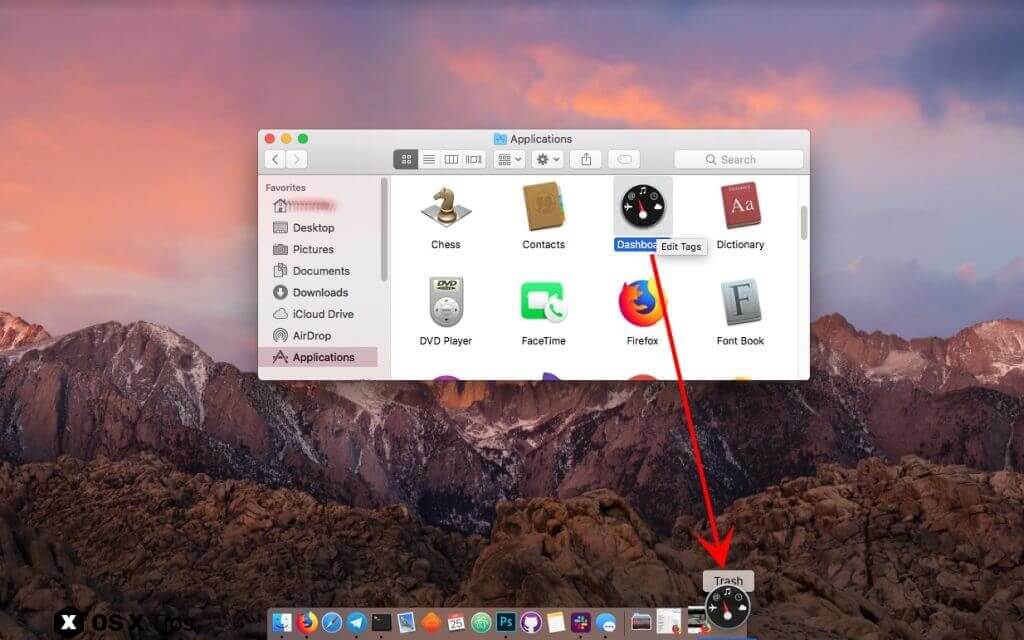
Toto je najklasickejšia metóda odinštalovania aplikácií v systéme Mac OS X. Stačí nájsť aplikáciu, ktorú chcete odstrániť, a presunúť jej ikonu do koša, alebo kliknúť pravým tlačidlom myši a vybrať možnosť „Presunúť do koša“ alebo stlačiť klávesovú skratku Command + Delete. Potom kliknúť pravým tlačidlom myši na ikonu koša a vybrať možnosť „Vyprázdniť kôš“.
Spôsob 2. Odinštalovanie aplikácií na Macu pomocou LaunchPadu
Ak vaša aplikácia pochádza z Mac App Store, môžete to urobiť rýchlejšie:
Krok 1: Otvorte aplikáciu LaunchPad (alebo stlačte kláves F4).
Krok 2: Kliknite a podržte ikony aplikácie, ktorú chcete odinštalovať, kým sa nezačnú triasť. Potom kliknite na tlačidlo „X“ v ľavom hornom rohu alebo stlačte a podržte tlačidlo možností, čím prejdete do režimu chvenia.
Krok 3: Kliknite na tlačidlo „Odstrániť“ a potom potvrďte.
Poznámka: V tejto chvíli nie je potrebné vyprázdňovať kôš.
Odinštalovanie aplikácií pomocou LaunchPadu je najrýchlejší spôsob spustenia v systéme Mac OS X 10.7 a novšom. Ak používate zariadenia so systémom iOS, mali by ste byť s touto metódou oboznámení.
Spôsob 3. Odinštalovanie aplikácií na Macu jedným kliknutím
Na odinštalovanie aplikácií pre Mac môžete použiť aj CleanMyMac alebo CCleaner. Odinštalovanie je s pomocou týchto aplikácií tretích strán oveľa jednoduchšie. Okrem toho tieto odinštalačné programy tretích strán mimochodom vymažú aj niektoré súvisiace súbory knižníc, konfiguračné súbory atď., čo je naozaj pohodlné.
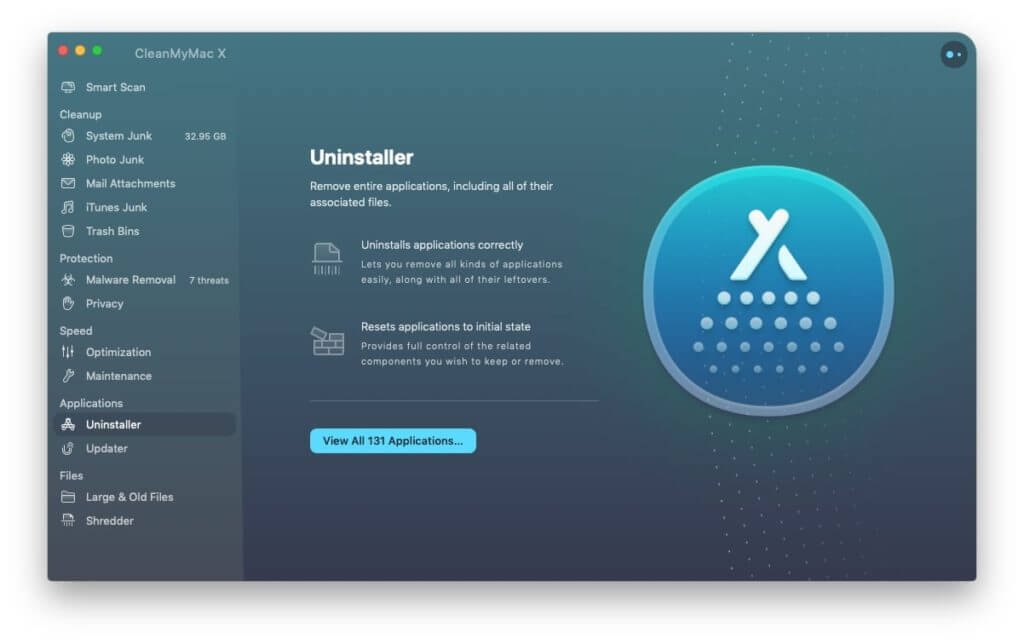
CleanMyMac – najlepší odinštalátor aplikácií pre Mac
CleanMyMac je profesionálny nástroj pre používateľov Macu vyčistiť nepotrebné súbory na Macu , uvoľnite viac miesta na Macu , zrýchlite svoj Mac a zlepšite jeho výkon. A CleanMyMac vám pomôže úplne odstrániť nechcené aplikácie z Macu jedným kliknutím. CleanMyMac je dobre kompatibilný s MacBookom Pro, MacBookom Air, Macom mini, Macom Pro a iMacom.
CCleaner – odinštalačný a optimalizačný program pre Mac
CCleaner je ďalší profesionálny nástroj pre používateľov Macu a Windowsu, ktorý umožňuje vyčistiť systém od nepotrebných súborov, nevyžiadaných súborov, protokolových súborov a vyrovnávacej pamäte identifikáciou a odstránením niekoľkých gigabajtov a môže priniesť citeľné zvýšenie výkonu. Okrem toho poskytuje funkciu odinštalovania aplikácií, ktorá vám pomôže jednoducho odstrániť aplikácie na Macu.
Spôsob 4. Odinštalovanie aplikácií pomocou odinštalačného programu (poskytovaného samotnou aplikáciou)
Možno si všimnete, že niektoré aplikácie po nainštalovaní obsahujú samostatný odinštalačný program. Na počítačoch Mac je to zriedkavé, ale niektoré aplikácie sú také jedinečné: zvyčajne ide o softvér od spoločností Abode alebo Microsoft. Napríklad aplikácia Photoshop od spoločnosti Abode môže počas inštalácie hlavného programu nainštalovať aj priložené aplikácie, ako napríklad Abode Bridge. V takom prípade môžete použiť priložené odinštalačné programy.
Záver
Odinštalovanie niektorých aplikácií zanechá niektoré prednastavené súbory, vyrovnávacie pamäte atď. Tieto súbory vo všeobecnosti nepredstavujú žiadnu potenciálnu škodu, ale môžete ich úplne odstrániť. Tieto súbory sa zvyčajne nachádzajú v nasledujúcej ceste. Niekedy je potrebné hľadať mená vývojárov, nie názvy aplikácií, pretože nie všetky súbory aplikácií sú identifikované svojimi názvami.
~/Library/Application Support/app name
~/Library/Preferences/app name
~/Library/Caches/app name
Ak chcete úplne a jednoducho odinštalovať aplikácie na Macu, pomocou CleanMyMac a CCleaner na odinštalovanie by bol najlepší spôsob, ako vyčistiť nepoužívané súbory a ušetriť čas.
Aký užitočný bol tento príspevok?
Kliknite na hviezdičku a ohodnoťte to!
Priemerné hodnotenie / 5. Počet hlasov:




