Rodičovstvo v dvadsiatom prvom storočí si vyžaduje digitálne hranice, bezpečnosť webových stránok a online monitorovanie, najmä preto, že deti trávia čoraz viac času so svojimi zariadeniami. Ak ste rodič, ktorý chce mať svoje dieťa na očiach, keď je online, mali by ste sa naučiť, ako používať rodičovskú kontrolu v Safari na iPhone, iPade a Macu. Rodičovská kontrola je funkcia zabudovaná do operačných systémov týchto zariadení, ktorá vám umožňuje blokovať obsah pre dospelých, vytvárať zoznam webových stránok, ktoré si vaše deti môžu prezerať, sledovať ich online aktivitu a mnoho ďalšieho.
Safari je predvolený prehliadač na všetkých zariadeniach Apple a obsahuje špecifické možnosti rodičovskej kontroly, ktoré chránia vaše deti online. Najprv musíte pre svoje dieťa vytvoriť používateľský profil na zariadení Apple a potom upraviť systémové nastavenia tak, aby sa vzťahovali na Safari, aby tieto možnosti fungovali. Napríklad môžete obmedziť iPhone alebo obmedziť konkrétne aplikácie a funkcie na zariadení vášho dieťaťa pomocou Obmedzenia obsahu a súkromia v časti Čas pred obrazovkou v Safari. Môžete tiež nastaviť obmedzenia pre obsah pre dospelých, predaj a sťahovanie a súkromie na vašom iPhone, iPad alebo iPod touch.
Pokračujte v čítaní tohto článku, ak sa chcete dozvedieť viac o obmedzeniach na iPhone, čase strávenom pred obrazovkou v prehliadači Safari, rodičovskej kontrole v prehliadači Safari na iPade a iPhone a webovej stránke rodičovskej kontroly v prehliadači Safari.
Časť 1: Ako používať vstavané nastavenia Safari na iPhone a iPade?
Rodičovská kontrola je súčasťou aj iných produktov spoločnosti Apple. Keďže deti dostávajú svoje prvé smartfóny a tablety v mladšom veku ako kedykoľvek predtým, je nevyhnutné naučiť sa, ako nastaviť rodičovskú kontrolu na iPhonoch a iPadoch.
Keďže iPad a iPhone používajú rovnaký operačný systém, rodičovská kontrola v prehliadači Safari na iPade je takmer identická s funkciou na iPhone. Preto sú obe funkcie zahrnuté v časti Čas pred obrazovkou. Ak chcete používať rodičovskú kontrolu v prehliadači Safari na iPade a iPhone, postupujte podľa týchto krokov:
Krok 1. Otvorte Nastavenia.
Krok 2. Vyberte Čas pred obrazovkou.

Krok 3. V rozbaľovacej ponuke vyberte možnosť Obmedzenia obsahu a súkromia.
Krok 4. Zapnite tlačidlo Obmedzenia obsahu a súkromia.

Krok 5. Vyberte Povolené aplikácie. Prepnite posúvač Safari do polohy Vypnuté, čím úplne deaktivujete Safari a zablokujete prehliadanie online na tomto zariadení.
Krok 6. Vyberte Obmedzenia obsahu a kliknite na Webový obsah.
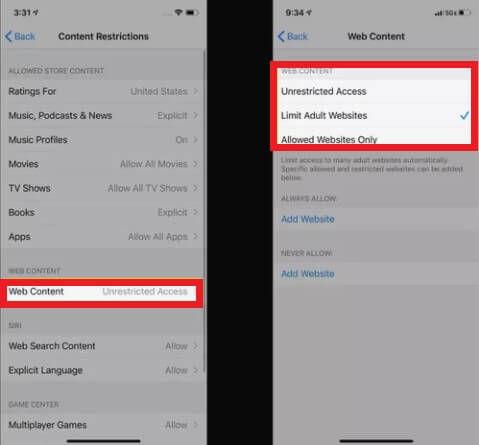
Budete musieť poskytnúť podrobnosti webovým stránkam rodičovskej kontroly Safari, ako napríklad webovej stránke, ktorú chcete obmedziť, v závislosti od úrovne prístupu, ktorú povolíte.
Neobmedzený prístup
- Ak chcete dieťaťu poskytnúť prístup k akejkoľvek webovej stránke na internete, jednoducho kliknite na túto možnosť.
Obmedziť webové stránky pre dospelých
- Chcete obmedziť webové stránky, ktoré spoločnosť Apple považuje za webové stránky pre dospelých? Vyberte túto možnosť. Tu môžete tiež pridať svoje webové stránky.
- Ak obmedzenie obsahu pre dospelých nestačí alebo nájdete URL adresu, ktorá prešla cez medzery, vždy môžete
- Použite obmedzenia na zablokovanie ľubovoľnej URL adresy, ktorú chcete.
- Vyberte možnosť Obmedziť webové stránky pre dospelých.
- V časti Nikdy nepovoliť klepnite na Pridať webovú stránku.
- V sekcii Webová stránka zadajte URL adresu webovej stránky, ktorú chcete zablokovať.
- Vľavo hore vyberte položku Späť.
- Túto akciu by ste mali zopakovať pre každú stránku, ktorú chcete zablokovať.
Iba povolené webové stránky
- Pridaním adries vašich detí do tohto zoznamu môžete vytvoriť zoznam webových stránok, ktoré môžu navštíviť iba oni.
- Klepnutím na možnosť Iba povolené webové stránky obmedzíte prístup tohto zariadenia iba na zoznam preddefinovaných webových stránok.
- Ak chcete do tohto zoznamu pridať ďalšie webové stránky, kliknite na Pridať webovú stránku a zadajte adresu webovej stránky.
- Prejdením prstom sprava doľava odstránite stránky zo zoznamu a potom stlačte tlačidlo Odstrániť.
Časť 2: Ako prijať rodičovskú kontrolu v prehliadači Safari na Macu?
Rodičovská kontrola na Macu sa jednoducho nastavuje a môže vám pomôcť sledovať používanie obrazovky, blokovať webové stránky a obmedzovať prístup k nevhodným informáciám a osobným obrázkom. Okrem toho sa v tejto časti rýchlo dozviete, ako prispôsobiť svoj iMac alebo MacBook deťom.
Čas pred obrazovkou sa používa aj na Macu, aby rodičia mohli ovládať Safari, hoci sa k nemu pristupuje inak. Kroky v tejto časti sú pre Macy so systémom macOS Catalina (10.15) alebo novším. Postupujte podľa týchto krokov na webovej stránke rodičovskej kontroly Safari:
Krok 1. Vyberte logo Apple a potom kliknite na Systémové nastavenia. Vyberte Rodičovská kontrola.

Krok 2. Ak chcete vykonať úpravy, kliknite na symbol zámku. Po zobrazení výzvy zadajte heslo.
Krok 3. Vyberte používateľský účet, pre ktorý chcete spravovať rodičovské obmedzenia.
Krok 4. Povoľte rodičovskú kontrolu kliknutím na tlačidlo Povoliť rodičovskú kontrolu.

Prejdite na webovú stránku. Napríklad, ak chcete nastaviť rodičovskú kontrolu Safari pre webové stránky, prejdite na Obsah a vyberte jednu z možností:
- Neobmedzený prístup: Ak chcete dieťaťu poskytnúť prístup k akejkoľvek webovej stránke na internete, kliknite na toto.
- Obmedziť webové stránky pre dospelých: Chcete obmedziť prístup k webovým stránkam, ktoré spoločnosť Apple klasifikovala ako webové stránky pre dospelých? Vyberte túto možnosť. Tu môžete tiež pridať svoje webové stránky.
- Iba povolené webové stránky: Tento zoznam obsahuje rôzne webové stránky vrátane Bingu, Twitteru, Googlu, Facebooku a ďalších. Ak chcete do zoznamu pridať novú stránku, kliknite na tlačidlo Pridať. Ak chcete stránku zo zoznamu odstrániť, kliknite na ňu v zozname a potom stlačte tlačidlo –.
Ak chcete zabrániť ďalším úpravám, po dokončení kliknite na tlačidlo uzamknutia.
Časť 3: Ako používať aplikácie rodičovskej kontroly na lepšiu ochranu používania Safari?
Rodičia a opatrovatelia by mali zvážiť monitorovacie riešenie na preskúmanie údajov, s ktorými sa ich deti stretávajú v textových správach, e-mailoch, sociálnych sieťach a ďalších zdrojoch, ako aj zavedenie rodičovských obmedzení pre zariadenia svojich detí. Stanovenie digitálnych hraníc je skvelý spôsob, ako vzdelávať deti v oblasti digitálnej gramotnosti, chrániť ich online a cítiť sa pohodlne pri odovzdávaní svojho cenného počítača.
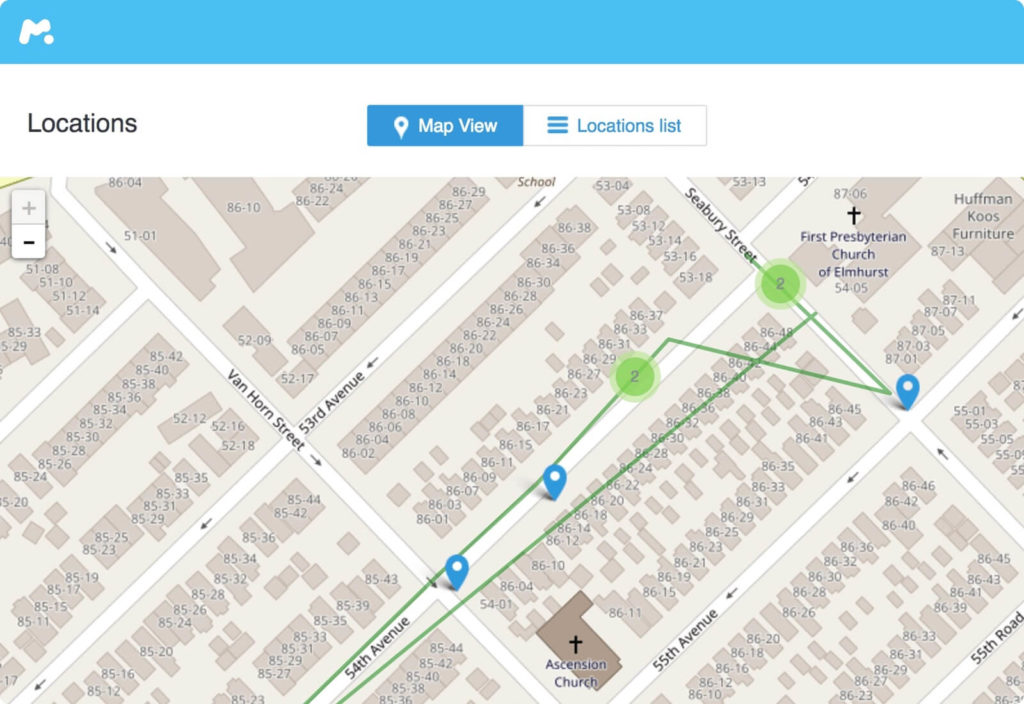
Ste pripravení posunúť rodičovskú kontrolu v prehliadači Safari na zariadeniach iPhone a iPad na vyššiu úroveň? mSpy poskytuje robustnú rodičovskú kontrolu a monitorovanie polohy GPS, aby vaši malí prieskumníci boli v bezpečí offline aj online. Zistite, kedy vaše dieťa odišlo zo školy alebo sa vrátilo domov, kedy pristupovalo k problematickým informáciám alebo používalo telefón po pracovnej dobe, použite blokovače obsahu, aby ste internet prispôsobili veku a sledovali stav batérie dieťaťa. mSpy umožňuje rodičom:
- Filtrujte webové stránky podľa kategórií, pretože je poháňaná desiatkami tisíc vopred vytvorených webových stránok vrátane webových stránok s drogami, obsahom pre dospelých a násilím.
- Povoľte bezpečné vyhľadávanie, aby ste zabránili tomu, aby výsledky vyhľadávania obsahovali explicitné informácie.
- Sledujte históriu prehliadača vášho dieťaťa, aj keď je v súkromnom alebo anonymnom režime.
- mSpy dokáže monitorovať viac ako 20 sociálnych sietí naraz vrátane Facebooku, Instagramu, WhatsAppu, Twitteru, LINE, Snapchatu, Kiku a Tinderu.
- Dávajte si pozor na aplikácie sociálnych médií a YouTube, či neobsahujú explicitný alebo urážlivý jazyk.
- Nastavte si upozornenie na urážlivé slová, ktoré sú zistené na zariadení vášho dieťaťa.
- mSpy pomáha rodičom spravovať a chrániť celý internetový život ich detí.
- Tento nástroj dokáže skenovať najpopulárnejšie aplikácie a platformy sociálnych médií, či neobsahujú kyberšikanu, online predátorov, samovražedné myšlienky, násilné hrozby a ďalšie problémy.
- Nástroje na správu času stráveného pred obrazovkou a filtrovanie webu umožňujú rodičom nastaviť vhodné hranice pre prístup svojich detí k webovým stránkam a aplikáciám, ako aj to, kedy si ich môžu zobraziť.

mSpy je inteligentný prístup, ako mať prehľad o digitálnom živote vášho dieťaťa a pomôcť mu bezpečne sa pohybovať na internete.
Časť 4: Často kladené otázky
1. Je možné pridať webovú stránku na čiernu listinu v prehliadači Safari?
Safari vám umožňuje pridať webové stránky na čiernu alebo bielu listinu, čo vám dáva väčšiu kontrolu nad prehliadaním webu. Okrem toho vám Safari umožní blokovať konkrétne webové stránky jednoduchým zadaním ich adresy URL do sekcie „Nikdy nie je povolené“.
2. Ako nastaviť rodičovskú kontrolu v Safari na iPhone?
Rodičovskú kontrolu v prehliadači Safari môžete nastaviť na svojom iPhone. Najprv prejdite do ponuky Nastavenia a vyberte možnosť Čas pred obrazovkou. Potom po klepnutí na Obmedzenia obsahu a súkromia zadajte prístupový kód Čas pred obrazovkou. Potom klepnite na Webový obsah a potom na Obmedzenia obsahu. Nakoniec vyberte možnosť Obmedziť webové stránky pre dospelých, Neobmedzený prístup alebo Iba povolené webové stránky.
3. Aká je najlepšia aplikácia rodičovskej kontroly?
mSpy je jednou z najlepších a najspoľahlivejších aplikácií rodičovskej kontroly, pretože vám umožňuje sledovať polohu v reálnom čase, filtrovať nevhodný obsah a kontrolovať čas strávený pred obrazovkou na zariadení vášho dieťaťa. Pre rodičov môže byť ťažké chrániť svoje deti pred možnými nebezpečenstvami, ako je kyberšikana a sexuálni predátori. Keď sa na zariadení tínedžera nájde nevhodný obsah, mSpy pošle rodičom automatické upozornenia. mSpy pomáha deťom dosiahnuť pocit rovnováhy a rozvíjať dobré digitálne návyky.
4. Ako môžem zabrániť dieťaťu, aby si vymazalo svoju internetovú históriu?
Na iPhonoch môžete rýchlo nastaviť obmedzenia a zabrániť dieťaťu v vymazaní histórie prehliadania internetu. Ak chcete zabrániť vymazaniu histórie prehliadača, použite rodičovskú kontrolu. Taktiež nezabudnite sledovať svoje deti, keď sú online, na základe ich veku.
5. Je možné nastaviť rodičovskú kontrolu na Macu?
Áno, na Macu je možné nastaviť rodičovskú kontrolu. Používanie Macu dieťaťom môžete obmedziť a monitorovať pomocou funkcie Rodičovská kontrola v systéme macOS, ktorá zahŕňa vypnutie vulgárnych slov v aplikácii Slovník a obsahu pre dospelých v obchode iTunes Store, vynucovanie času stráveného pred obrazovkou v prehliadači Safari, sledovanie používania aplikácií a ďalšie funkcie.
Aký užitočný bol tento príspevok?
Kliknite na hviezdičku a ohodnoťte to!
Priemerné hodnotenie / 5. Počet hlasov: