
Ako obnoviť súbory po obnovení továrenských nastavení v systéme Windows 11/10/8/7

„Bol som nútený obnoviť továrenské nastavenia počítača. Teraz nemám zálohu. Môžem obnoviť súbory po obnovení továrenských nastavení? Je to Windows 10.“
Niekedy sa stáva, že váš počítač v systéme Windows 11/10/8/7 nefunguje správne a musíte obnoviť továrenské nastavenia počítača. Nie každý má však zvyk pravidelne zálohovať svoje osobné súbory. Ako teda obnoviť súbory po obnovení továrenských nastavení v systéme Windows 11, 10, 8 a 7 bez zálohy? Tu je metóda obnovy dát po obnovení továrenských nastavení pre váš počítač so systémom Windows.
Je možné obnoviť súbory po resetovaní systému Windows?
Po obnovení továrenských nastavení je pravda, že systém Windows odstránil všetky vaše osobné súbory a preinštaloval systém, to však neznamená, že súbory nie je možné obnoviť. V skutočnosti systém Windows neodstraňuje súbory, ale ich index, čím sa priestor na pevnom disku uvoľní pre nové údaje. Pomocou programu na obnovu dát môžete po obnovení továrenských nastavení znova vytvoriť index a obnoviť súbory.
Mali by ste však vedieť, že žiadny program na obnovu dát nemôže byť 100% funkčný. Počet súborov, ktoré môžete obnoviť, závisí od toho, čo ste urobili po obnovení systému Windows. Čím viac budete počítač používať po obnovení továrenských nastavení, tým viac nových údajov sa môže vytvoriť na pevnom disku a menej súborov sa vám podarí obnoviť. Preto, aby ste po obnovení systému Windows uložili čo najviac súborov, mali by ste prestať vytvárať nové súbory v počítači a okamžite vykonať obnovu dát po obnovení továrenských nastavení.
Ako obnoviť súbory po obnovení továrenských nastavení v systéme Windows 11/10/8/7
डेटा पुनर्प्राप्ति dokáže bezpečne a rýchlo obnoviť dáta po obnovení systému, obnovení továrenských nastavení alebo dokonca v odstránenom oddieli. Dokáže obnoviť odstránené obrázky, videá, zvuk, e-maily, dokumenty a ďalšie dáta v systémoch Windows 11/10/8/7/XP. Ponúka dva režimy obnovy: rýchle skenovanie a hĺbkové skenovanie, ktoré dokáže prehľadať celý pevný disk a nájsť stopy po odstránených súboroch.
Stiahnite si ho a obnovte dáta iba v 3 krokoch!
Bezplatné stiahnutie Bezplatné stiahnutie
Krok 1: Vyberte typ súborov
Nainštalujte si aplikáciu Data Recovery a otvorte ju. Na domovskej stránke si môžete vybrať typ súboru a umiestnenie na skenovanie stratených údajov. Môžete si vybrať fotografie, zvuk, video, e-maily, dokumenty a ďalšie typy údajov. Potom vyberte oddiel, z ktorého chcete spustiť skenovanie. Môžete začať s diskom, ktorý obsahuje vaše najdôležitejšie súbory, a potom postupne prejsť na ďalšie disky. Kliknite na tlačidlo „Skenovať“ a začnite.

Tip: Program Data Recovery dokáže naraz skenovať iba jeden disk a vyhľadať odstránené súbory.
Krok 2: Vyhľadávanie súborov po obnovení továrenských nastavení
Po kliknutí na tlačidlo Skenovať sa v programe Obnova dát automaticky spustí „Rýchle skenovanie“. Po jeho dokončení skontrolujte obnoviteľné súbory podľa ich typu alebo cesty. Po obnovení továrenských nastavení zvyčajne nie je možné obnoviť dostatok súborov iba pomocou „Rýchleho skenovania“, preto po zastavení „Rýchleho skenovania“ kliknite na „Hĺbkové skenovanie“, aby ste skenovali súbory, ktoré sú uložené hlbšie.

Tip: „Hĺbková kontrola“ môže trvať niekoľko hodín, pretože skenovanie celého disku je rozsiahla úloha. Preto sa uistite, že je počítač pripojený k zdroju napájania a trpezlivo počkajte, kým sa „Hĺbková kontrola“ nedokončí.
Krok 3: Obnovenie odstránených súborov po obnovení továrenských nastavení
Po zobrazení všetkých typov údajov vyberte súbory, ktoré chcete po resetovaní obnoviť. K dispozícii je vyhľadávací panel, ktorý vám umožní rýchlo nájsť potrebné súbory. Dávajte si pozor, niektoré súbory môžu byť premenované, pretože ich názvy sú poškodené, takže sa nenechajte zmiasť zvláštnymi názvami súborov.

Najbezpečnejším spôsobom je pripojiť k počítaču externý pevný disk a vybrať všetky priečinky, ktoré môžu obsahovať vaše osobné súbory, napríklad vybrať všetky súbory PNG, JPG, DOC a XLSX a kliknúť na tlačidlo „Obnoviť“, čím sa súbory dočasne uložia na externý pevný disk. Uložením súborov na externý pevný disk sa môžete vyhnúť tomu, aby obnovené súbory prepísali tie, ktoré sa neobnovili.
Bezplatné stiahnutie Bezplatné stiahnutie
Všetky vyššie uvedené sú jednoduché spôsoby, ako rýchlo obnoviť súbory po obnovení továrenských nastavení v systéme Windows 11/10/8/7. Môže sa tiež použiť na údaje, ktoré boli omylom vymazané alebo poškodené.
Ako resetovať systém Windows 11/10 bez straty súborov
V skutočnosti obnovenie systému Windows nie vždy vymaže vaše osobné údaje. Ak sa váš počítač nespustí a resetujete ho z obnovovacej jednotky, určite sa tým vymažú vaše osobné súbory. Ak sa však rozhodnete použiť obnovovaciu jednotku na obnovenie z bodu obnovenia systému, systém Windows vaše osobné súbory nevymaže, ale všetky nedávno nainštalované aplikácie sa odstránia.
Obnovenie počítača, ktorý sa nereštartuje bez straty súborov :
- Pripojte obnovovací disk a zapnite počítač.
- Kliknite na Riešenie problémov > Rozšírené možnosti > Obnovovanie systému, čím sa obnoví počítač z bodu obnovenia systému, zvyčajne po nainštalovaní aktualizácie systému Windows, a vy si môžete ponechať súbory vytvorené pred vytvorením bodu obnovenia.
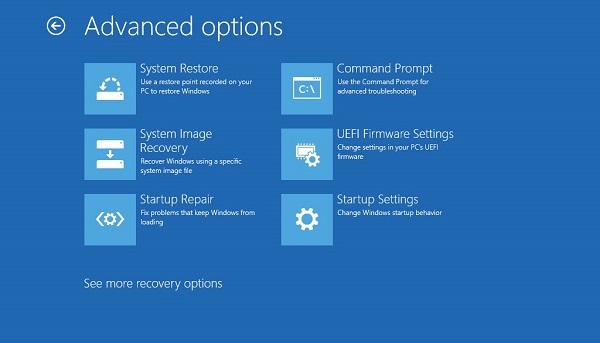
Ak sa váš počítač spustí, ale niečo s ním nie je v poriadku a chcete ho obnoviť do továrenských nastavení, môžete... Resetujte počítač bez straty súborov v systéme Windows 10 prostredníctvom nastavení .
- Prejdite do časti Nastavenia > Aktualizácia a zabezpečenie > Obnovenie > Obnoviť tento počítač. Ak nemôžete otvoriť Nastavenia, stlačte kláves s logom Windows + L, čím otvoríte prihlasovaciu obrazovku, a potom vyberte položky Napájanie > Reštartovať, pričom podržte stlačený kláves Shift. Po reštartovaní počítača kliknite na položky Riešenie problémov > Obnoviť tento počítač.
- Vyberte možnosť Ponechať moje súbory. Systém Windows 11/10/8 sa nainštaluje a vaše aplikácie sa odstránia. Vaše osobné súbory však zostanú.

Ak bohužiaľ musíte odstrániť súbory, aby ste obnovili továrenské nastavenia počítača so systémom Windows, použite program na obnovu dát z továrenských nastavení, aby ste stratené súbory obnovili.
Bezplatné stiahnutie Bezplatné stiahnutie
Aký užitočný bol tento príspevok?
Kliknite na hviezdičku a ohodnoťte to!
Priemerné hodnotenie / 5. Počet hlasov:



