V dnešnej dobe si ľudia často posielajú dôležité informácie posielaním a prijímaním e-mailov. Avšak, aby sa uvoľnilo miesto, mazanie e-mailov, napríklad mazanie e-mailov s veľkými prílohami, s veľkou pravdepodobnosťou omylom vymaže dôležité e-maily. Ak ste omylom vymazali dôležitý e-mail, netreba panikáriť. Tento článok poskytuje dva rýchle spôsoby, ako obnoviť vymazané e-maily z Outlooku, Gmailu alebo Yahoo.
Časť 1. Ako obnoviť odstránené e-maily z priečinka koša Gmail/Outlook/Yahoo
Keď vymažete e-mail, presunie sa do koša/priečinka vymazané. Takže ak omylom vymažete e-mailovú správu v aplikácii Outlook/Gmail/Yahoo, môžete vymazaný e-mail z priečinka koša obnoviť.
Obnoviť odstránené e-maily z Gmailu
- Otvorte Gmail. Kliknite na Nastavenia a potom na Štítky.
- Kliknite na Zobraziť kôš; Týmto sa zobrazí priečinok s košom v ľavej časti okna Gmailu.

- Kliknite na kôš. Skontrolujte odstránené e-mailové správy.
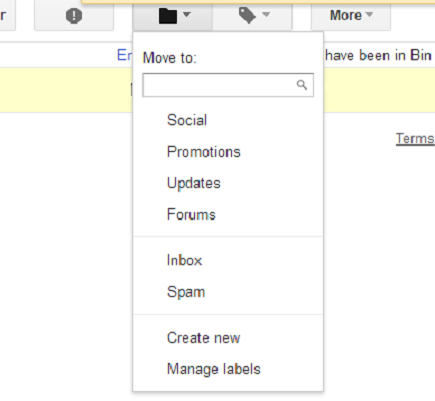
- Vyberte odstránené e-maily a kliknite na ikonu „Presunúť do“ v hornej časti, čím obnovíte staré e-maily späť do doručenej pošty.
Obnovenie odstránených e-mailov v Outlook.com
- V ľavom paneli okna Outlook.com vyberte priečinok Odstránené položky.
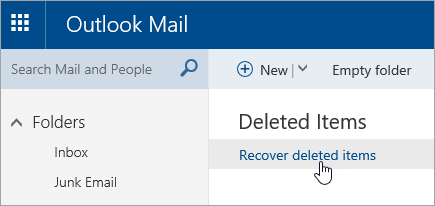
- V hornej časti zoznamu správ vyberte možnosť Obnoviť odstránené položky.
- Vyberte vymazané e-maily, ktoré chcete obnoviť, a kliknite na Obnoviť.

Obnoviť odstránené e-maily z Yahoo.com
- Prejdite do služby Yahoo Mail a klepnite na ikonu ponuky.
- Klepnite na priečinok Kôš.
- Vyberte e-mail, ktorý chcete obnoviť.
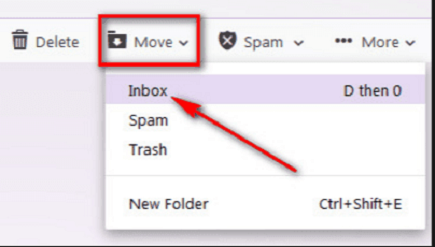
- Kliknite na položku Presunúť na paneli s nástrojmi služby Yahoo Mail.
- Vyberte Doručená pošta alebo akýkoľvek iný priečinok na obnovenie správy.
Časť 2. Ako obnoviť natrvalo odstránené e-maily z Gmailu/Outlooku/Yahoo
Ak ste buď omylom vyprázdnili priečinok s košom, alebo ste nemohli obnoviť odstránené e-maily v priečinku s košom, pretože boli odstránené pred viac ako 30 dňami, môžete ich obnoviť pomocou softvéru na obnovu e-mailov. Prečítajte si tento návod a dozviete sa viac podrobností o obnove odstránených e-mailov pomocou profesionálneho programu na obnovu e-mailov – डेटा पुनर्प्राप्ति .
- Obnoviť odstránené e-maily z Gmailu/Outlooku/Yahoo po 30 dňoch;
- Poskytnite rýchle skenovanie a hĺbkové skenovanie na vyhľadávanie odstránených e-mailov;
- Obnovte fotografie, videá, zvukové súbory atď. z pevného disku systému Windows, SD karty a USB disku.
Krok 1. Stiahnite si aplikáciu Data Recovery do počítača
Pred stiahnutím softvéru je potrebné potvrdiť predvolené miesto ukladania vašich e-mailov. Vo všeobecnosti bude miesto ukladania e-mailov rovnaké ako váš prehliadač. Mali by ste sa snažiť vyhnúť sťahovaniu programu Data Recovery na to isté miesto, kde sa e-maily vymazávajú. V opačnom prípade môžu byť e-maily počas inštalácie prepísané a stratené e-maily z Outlooku / Gmailu / Yahoo už nikdy nebudete môcť obnoviť.
Bezplatné stiahnutie Bezplatné stiahnutie
Krok 2. Vyberte typy súborov a pevný disk
Po spustení programu si môžete vybrať typy súborov a vybrať umiestnenie. Vyberte políčko E-maily a správny pevný disk. .

Krok 3. Skenovanie odstránených údajov na vybranom disku
Kliknite na tlačidlo „Skenovať“ spustite skenovanie odstránených e-mailov na vybratom disku. Ak automatické rýchle skenovanie nedokáže nájsť odstránené e-maily, môžete vybrať možnosť Hĺbkové skenovanie, ktoré bude trvať dlhšie.

Krok 4. Skontrolujte výsledky a zotavte sa
Po skenovaní si môžete vybrať e-maily, ktoré chcete obnoviť, kliknutím na začiarkavacie políčko pred názvom súboru. Potom môžete e-maily získať späť do počítača takto: kliknutím na tlačidlo „Obnoviť“ .

Teraz viete, aké kroky podniknúť, ak chcete obnoviť odstránené e-maily z Outlooku/Gmailu/Yahoo. Už sa nikdy nemusíte báť stratených e-mailov.
Bezplatné stiahnutie Bezplatné stiahnutie
Aký užitočný bol tento príspevok?
Kliknite na hviezdičku a ohodnoťte to!
Priemerné hodnotenie / 5. Počet hlasov: