Keď vymažeme pamäť v počítači alebo odstránime priečinky na ploche, aby sme ju upratali, máme tendenciu presunúť nepotrebné priečinky do koša a odstrániť ich jedným kliknutím. Niekedy sa môže stať, že omylom vymažeme dôležité priečinky. Ak sú priečinky v koši, môžeme ich jednoducho obnoviť. Čo ak však priečinky natrvalo odstránime kliknutím na tlačidlo „Shift+Delete“? V tomto príspevku uvádzame metódy na obnovenie odstránených priečinkov pre používateľov systému Windows aj Mac. Pokračujte a zistite, ako na to.
Ako obnoviť natrvalo odstránené priečinky v systéme Windows
Ako obnoviť odstránený priečinok z predchádzajúcej verzie
Obnovenie predchádzajúcej verzie je jednoduchý spôsob, ako obnoviť odstránené priečinky v systéme Windows. Predpokladom použitia tejto metódy je však povolenie Bod obnovenia predtým.
Otvorte „Tento počítač“ a prejdite na miesto, kam ste uložili odstránený priečinok. Potom vytvorte priečinok s rovnaké meno ako odstránený priečinok. Kliknite pravým tlačidlom myši na priečinok a vyberte možnosť „ Obnoviť predchádzajúcu verziu „. Vyberte najnovšiu verziu a kliknutím na tlačidlo Obnoviť obnovte priečinok.

Ak nie je k dispozícii predchádzajúca verzia, prejdite na ďalšiu metódu.
Ako obnoviť odstránené priečinky pomocou softvéru na obnovu súborov
Ak v predchádzajúcej verzii nič nenájdete, teraz už len môžete vyskúšať softvér na obnovu súborov, ako napríklad Data Recovery. Je taký výkonný, že dokáže obnoviť nielen odstránené priečinky z počítača, ale aj stratené súbory z pevného disku, oddielu, pamäťovej karty, flash disku a ďalších zariadení.
Okrem priečinkov je možné obnoviť aj obrázky, videá, zvuk, dokumenty a e-maily prostredníctvom डेटा पुनर्प्राप्ति .
Tu sú konkrétne kroky:
Krok 1. Stiahnite a nainštalujte si program Obnova dát.
Bezplatné stiahnutie Bezplatné stiahnutie
Krok 2. Spustite program a vyberte typy súborov a pevný disk, ktoré chcete skenovať. Potom kliknite na tlačidlo „Skenovať“.

Krok 3. Po dokončení rýchleho skenovania si môžete zobraziť výsledok podľa zoznamu ciest a nájsť potrebné odstránené priečinky. Ak nevidíte potrebné odstránené súbory, skúste vykonať hĺbkové skenovanie.

Krok 4. Skontrolujte priečinok, ktorý ste predtým odstránili, a kliknite na tlačidlo „Obnoviť“. V priebehu štyroch krokov budú vaše stratené priečinky späť vo vašom počítači.

Ako obnoviť odstránené priečinky na Macu
Pre používateľov počítačov Mac existujú aj dva spôsoby, ako obnoviť odstránené priečinky.
Najprv skontrolujte Kôš v systéme Mac.
Krok 1. Otvorte Kôš na Macu z Docku.
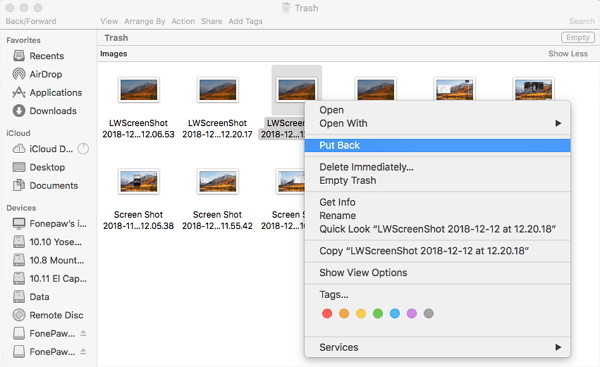
Krok 2. Vyberte požadovaný odstránený priečinok a presuňte ho na plochu. Priečinok sa obnoví. Ak však cieľový priečinok v koši nenájdete, skúste druhý spôsob.
Po druhé, použite verziu programu Data Recovery pre Mac.
Obnova dát funguje nielen so systémom Windows, ale aj s počítačmi Mac.
Bezplatné stiahnutie Bezplatné stiahnutie
Obnoví odstránené priečinky, obrázky, videá, zvuk atď., ktoré ste omylom odstránili z iMacu, MacBooku, Macu Mini atď. Viac informácií o tom, ako obnoviť odstránené súbory na Macu, nájdete tu.
Prečo je možné obnoviť natrvalo odstránené priečinky?
V skutočnosti, keď ste odstránili priečinok, ten existoval na vašom pevnom disku, aj keď ste vyprázdnili kôš alebo odpadkový kôš.
Je to preto, že po odstránení priečinka sa na pevnom disku už nenachádza, zatiaľ čo sektory pevného disku, ktoré predtým obsahovali priečinok, sa budú považovať za voľné miesto. Systém si teda bude myslieť, že do sektorov je možné zapísať nové údaje.
Hoci odstránenie priečinka trvá len niekoľko sekúnd, Priečinok nezmizne, kým na pevný disk neuložíte nové súbory , čoho úplné prepísanie údajov bude trvať dlho. Preto vám program na obnovu údajov môže pomôcť naskenovať a obnoviť priečinok odstránený z pevného disku.
To tiež znamená, že akonáhle omylom vymažete súbory, mali by ste prestať používať pevný disk, kým neobnovíte údaje.
Na záver , strata dát sa občas stane každému. S úžasným softvérom na obnovu dát, ako je डेटा पुनर्प्राप्ति , nemusíte sa tým príliš zaoberať. Teraz musíte vedieť, ako obnoviť priečinok v systéme Windows a Mac.
Bezplatné stiahnutie Bezplatné stiahnutie
Aký užitočný bol tento príspevok?
Kliknite na hviezdičku a ohodnoťte to!
Priemerné hodnotenie / 5. Počet hlasov: