
Tipy pre iOS: Používajte AirDrop na zdieľanie súborov, fotografií a videí medzi zariadeniami so systémom iOS

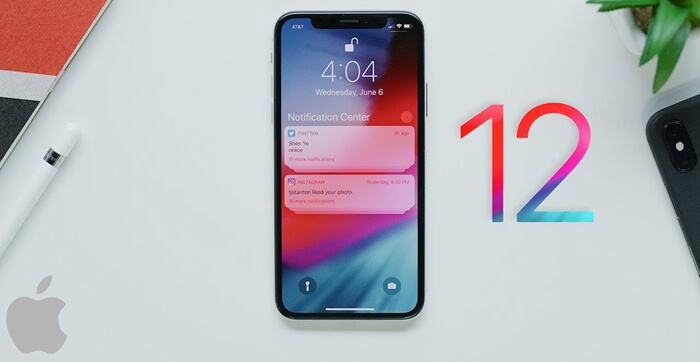
Zdieľanie fotografií, videí, kontaktov a iných súborov medzi zariadeniami so systémom iOS je možné rôznymi spôsobmi. SMS správy a e-maily však zostávajú pre väčšinu ľudí najobľúbenejšou možnosťou, a to aj napriek tomu, že zdieľanie súborov pomocou AirDropu je oveľa jednoduchšie. AirDrop je funkcia, ktorá bola na platforme iOS predstavená takmer pred desiatimi rokmi. Napriek tomu, že má oproti konvenčným metódam zdieľania množstvo výhod, zostáva relatívne nepopulárna. To je veľmi prekvapujúce, pretože sa dá použiť na iPadoch, iPhonoch a Macoch. Keď budete chcieť nabudúce zdieľať webovú stránku alebo vtipné video, AirDrop je najrýchlejší a najbezpečnejší spôsob, ako to urobiť bezpečne. Je mimoriadne jednoduchý na používanie a v podstate je to také jednoduché ako presunutie súboru do iného zariadenia.
Čo je AirDrop a ako funguje?
AirDrop je funkcia zdieľania dostupná na zariadeniach so systémom iOS. Kombinuje technológiu Bluetooth a Wi-Fi pripojenia na prenos súborov z jedného zariadenia do druhého vytvorením zabezpečeného uzla pripojenia medzi zariadeniami, prostredníctvom ktorého je možné zdieľať šifrované súbory. Technológia Bluetooth umožňuje vyhľadávanie a vyhľadávanie zariadení, zatiaľ čo Wi-Fi pripojenie medzi dvoma zariadeniami slúži ako terminál na prenos súborov.
Okrem toho, individuálny firewall vytvorený každým zariadením zlepšuje bezpečnosť zdieľaných súborov. Zaisťuje, že v tomto režime je možné prijímať iba súbory odoslané z rozpoznateľných zariadení s podporou AirDrop. Súbory sú tiež šifrované, čo znamená, že ich nemôže prijať žiadne iné zariadenie.
V závislosti od okolitého prostredia a citlivosti zdieľaných súborov môžete prepínať medzi režimom „iba kontakty“ a „všetci“.
Na rozdiel od väčšiny funkcií zdieľania sa AirDrop nenachádza v sekcii všeobecných nastavení vášho iPhonu. To by mohlo vysvetľovať, prečo zostáva nepopulárny. Nájdete ho v ponuke ovládacieho panela, ktorú je možné otvoriť potiahnutím prsta nahor na zariadení.
Ak chcete zdieľať súbory z iPhonu alebo iPadu pomocou AirDropu, postupujte podľa nasledujúcich krokov.
• Prejdite do ponuky ovládacieho panela na vašom iPhone. To sa dá jednoducho urobiť potiahnutím prsta zdola nahor na iPhone 8 a staršom alebo potiahnutím prsta nadol z pravého horného rohu na iPhone X a novšom.
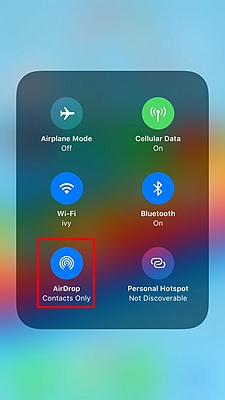
• Uistite sa, že sú aktívne funkcie Wi-Fi aj Bluetooth, pretože AirDrop vyžaduje obe na plnú prevádzku
• Kliknite na kartu AirDrop a spustite ho.
• Dlhým stlačením ikony AirDrop vyberte rozsah viditeľnosti pre jej spustenie.
Dostupné sú dve možnosti: „iba kontakty“, ktorá vám umožňuje zdieľať súbory iba s ľuďmi vo vašom zozname kontaktov prostredníctvom AirDropu, a režim „každý“, ktorý umožňuje prijímať súbory od vás komukoľvek s iPhonom alebo iPadom.
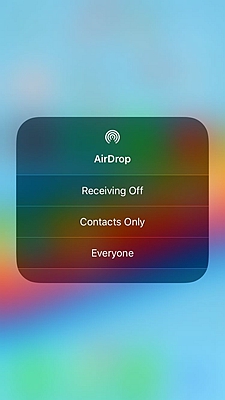
V režime „iba kontakty“ je dôležité byť prihlásený do iCloudu, aby spoločnosť Apple mohla rozpoznať vaše kontakty porovnaním s databázou. Ide čisto o bezpečnostné opatrenie.
V režime „pre všetkých“ si budete môcť vybrať zariadenia, z ktorých chcete prijímať AirDropy, pretože dostanete upozornenie vždy, keď sa takéto prenosy začnú.
• Po nastavení aplikácie je ďalším krokom nájsť súbor, ktorý chcete zdieľať pomocou AirDropu. Pred odoslaním je potrebné súbor otvoriť.
• Klepnite na tlačidlo Zdieľať pod súborom a v zozname zobrazenom v ponuke zdieľania vyberte kontakt, ktorému ho chcete odoslať.
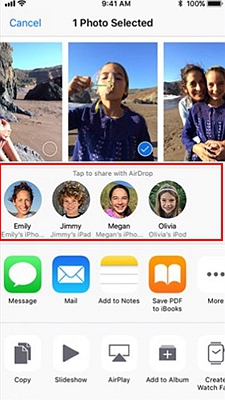
• AirDrop presunie súbor do správneho priečinka, takže ho nebudete musieť hľadať inde
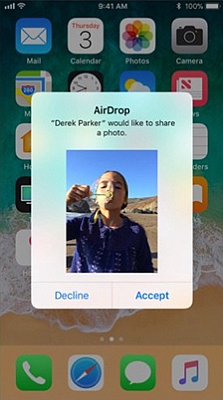
• AirDrop môžete tiež vypnúť prostredníctvom podponuky obmedzení v sekcii všeobecných nastavení
Zdieľanie súborov pomocou AirDropu z Macu na iPhone je možné viacerými spôsobmi a tiež vám umožňuje vybrať si okruh ľudí, od ktorých chcete AirDropy posielať a prijímať. Rovnako ako na iPhone môžete prepínať medzi zdieľaním s kontaktmi a povolením zdieľať súbory s vami všetkými ostatnými.
Ak však umožníte prístup k vášmu zariadeniu všetkým ostatným, môžete sa vystaviť náhodným podvodom s AirDropmi od cudzích ľudí.
Použite AirDrop z Finderu
• Ak chcete spravovať nastavenia AirDropu, vyhľadajte AirDrop pomocou vyhľadávača na počítačoch MacO
Prepínanie medzi vypnutím AirDropu, výberom „iba kontakty“ a výberom „všetci“

• Zdieľanie súborov z Macu do iPhonu môžete začať hneď, ako si vyberiete možnosti, ktoré vám vyhovujú.
Prvá metóda je pomocou rozbaľovacej ponuky AirDrop na vašom Macu
– Spustite vyhľadávač na Macu a vyhľadajte súbor, ktorý chcete odoslať cez AirDrop.
– Kliknite pravým tlačidlom myši na vybraný súbor a v zobrazenej ponuke vyberte možnosť AirDrop.
– Klepnite na ikonu s fotografiou a iniciálami osoby, ktorej chcete správu odoslať.
• AirDrop bez problémov presunie súbor do príslušného priečinka alebo sekcie v iPhone príjemcu
AirDrop je možné použiť aj z karty zdieľania, ktorá sa zvyčajne nachádza na pravom paneli.
• Kliknite na ikonu zdieľania na pravom navigačnom paneli vášho Macu
Z ponuky metód zdieľania, ktoré sa zobrazia, vyberte možnosť AirDrop
• Vyberte ikonu osoby, s ktorou chcete zdieľať súbor
• Vyhľadajte a vyberte súbor, ktorý chcete preniesť cez AirDrop z Macu do iPhonu.
Nakoniec, ak chcete odoslať viacero súborov veľmi rýchlo bez použitia ktorejkoľvek z týchto dvoch metód, môžete to urobiť pomocou manévru drag and drop.
• Prvým krokom je spustenie vyhľadávača na počítači Mac, ktorý vám pomôže nájsť súbory, ktoré chcete odoslať
• Keď nájdete súbory, musíte ich presunúť cez okno AirDrop, ktoré sa nachádza na bočnom paneli
• Chvíľu podržte súbory a nechajte ich chvíľu presúvať sa nad ponukou AirDrop.
Toto umožňuje vášmu Macu prepnúť z ponuky Finder do okna AirDrop, aby ste mohli zdieľať súbory. Malo by to trvať len niekoľko sekúnd.
• Keď sa tak stane, presuňte súbory na ikonu s obrázkom kontaktu, ktorému chcete súbory preniesť.
• AirDrop odošle súbory kontaktu a umiestni jednotlivé súbory do priečinkov, do ktorých patria
Heslá webových stránok a aplikácií cez AirDrop
S príchodom systému iOS 12 si môžete vďaka funkcii AirDrop užívať ešte viac výhod zdieľania. Umožňuje vám jednoducho prenášať heslá cez AirDrop z jedného zariadenia na druhé.
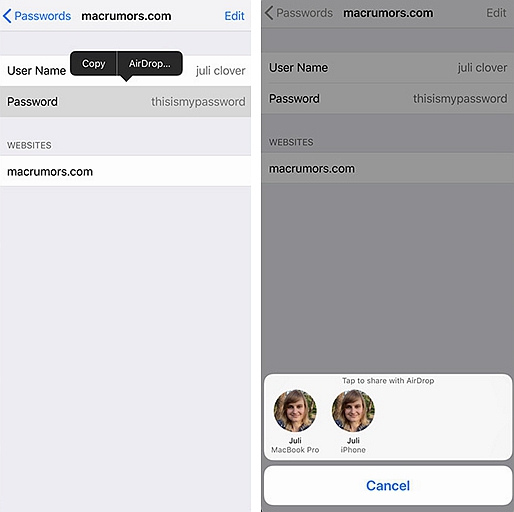
Toto je možné vykonať v sekcii heslo a účty v ponuke všeobecných nastavení. Zo zoznamu webových stránok a účtov musíte vybrať webovú stránku, ktorá používa heslo, ktoré chcete zdieľať.
Podržte prst na hesle, kým sa nezobrazí podponuka zdieľania.
V zozname možností vyberte AirDrop a zdieľajte heslo s ľubovoľným kontaktom podľa vlastného výberu.
Zhrnutie
AirDrop je na zariadeniach so systémom iOS veľmi užitočná funkcia, pretože zachováva súkromie, dôvernosť a bezpečnosť súborov prenášaných pomocou zabezpečených pripojení a firewallov medzi zariadeniami. Dá sa to urobiť aj z primeranej vzdialenosti, čo znamená, že nemusíte stáť vedľa osoby, s ktorou zdieľate súbory.
S takýmito aktualizáciami je ľahké pochopiť, prečo je ideálne používať AirDrop na zdieľanie súborov, fotografií a videí medzi zariadeniami so systémom iOS.
Aký užitočný bol tento príspevok?
Kliknite na hviezdičku a ohodnoťte to!
Priemerné hodnotenie / 5. Počet hlasov:



