

Ak chcete obnoviť odstránené videá na svojom iPhone, tento článok by vám mohol byť užitočný. Čítajte ďalej.
Obnova dát z iPhonu dokáže vyriešiť vaše problémy s obnovou dát zo zariadení Apple, zálohovaných súborov iTunes a zálohovaných súborov iCloud. Hlavnými charakteristikami tohto softvéru sú ľahko použiteľné rozhrania a výkonné funkcie, ktoré vám umožňujú obnoviť odstránené súbory pomocou jednoduchých krokov. Je to profesionálny softvér na obnovu dát pre iPhone, iPad a iPod. Tu vám predstavím, ako obnoviť odstránené videá na vašom iPhone.
Stiahnite si bezplatnú skúšobnú verziu nižšie a vyskúšajte si ju.
Bezplatné stiahnutie Bezplatné stiahnutie
Tri riešenia na uloženie odstránených videí z iPhonu 13 Pro Max/13 Pro/13, iPhonu 12/11, iPhonu Xs/XR/X, iPhonu 8 Plus/8/7 Plus/7/6s atď.
Riešenie 1: Ako obnoviť odstránené videá z iPhone
Krok 1. Spustite softvér a skenujte údaje na iPhone
Po pripojení iPhonu k počítaču pomocou kábla USB vyberte možnosť „Obnoviť zo zariadenia so systémom iOS“.

Po úspešnom pripojení telefónu ho môžete priamo skenovať a vyhľadať údaje.

Krok 2. Ukážka a obnovenie odstránených videí z iPhone
Po skenovaní sa v okne zobrazí všetok obsah vášho iPhonu. Na ľavej strane uvidíte položky, ako napríklad Fotoaparát, Fotostream, Kontakty, Správy, Denníky hovorov atď. Môžete tiež posunúť tlačidlo v hornej časti okna do polohy „Zapnuté“, aby sa zobrazili iba stratené údaje. Potom si pozrite ukážku, vyberte, čo chcete, a kliknite na tlačidlo „Obnoviť“, čím obnovíte odstránené údaje.

Bezplatné stiahnutie Bezplatné stiahnutie
Riešenie 2: Ako obnoviť videá pre iPhone pomocou zálohy iTunes
Krok 1. Extrahujte údaje zo záložného súboru iTunes
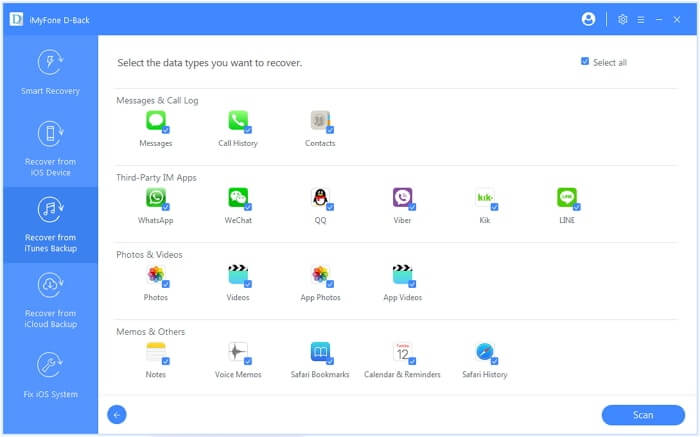
Nainštalujte a spustite Obnova dát z iPhonu na vašom počítači. Potom pripojte svoj iPhone k počítaču. Potom vyberte režim obnovenia. Kliknite na „Obnoviť zo zálohy iTunes“ a naskenujte a extrahujte údaje zo záložných súborov iTunes.

Krok 2. Obnovte odstránené videá z iPhone
Po skenovaní sa údaje zo zálohy iTunes zobrazia v ďalšom okne, kde si môžete prezrieť všetky svoje videá. Na ľavej strane vyberte možnosť „Video“ a kliknutím na tlačidlo „Obnoviť“ vyhľadajte video, ktoré potrebujete obnoviť.

Bezplatné stiahnutie Bezplatné stiahnutie
Riešenie 3: Ako obnoviť videá pomocou zálohy iCloud
Krok 1. Extrahujte dáta zo záložného súboru iCloud
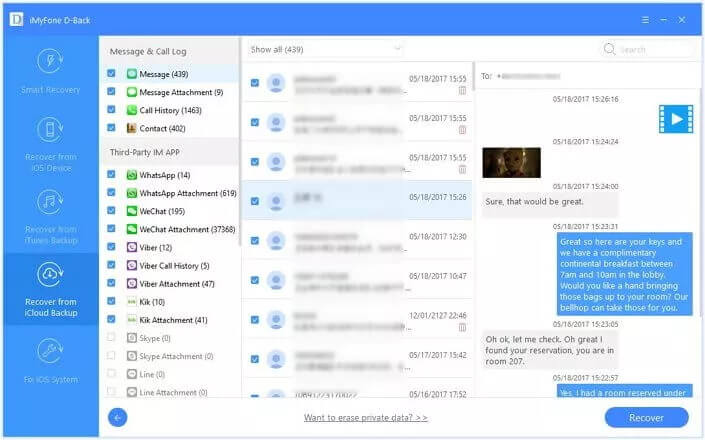
Beh Obnova dát z iPhonu a vyberte možnosť „Obnoviť z iCloudu“. Potom sa prihláste do svojho Apple ID. V okne sa zobrazia všetky záložné súbory iCloudu. Stiahnite si ten, ktorý potrebujete na extrahovanie údajov zo záložného súboru iCloudu.

Krok 2. Obnovte odstránené videá z iPhonu z iCloudu
Teraz môžete v okne vidieť všetok obsah vášho iPhonu. V ľavom stĺpci vyberte možnosť „Video“, zobrazte si ukážku a obnovte odstránené videá.
Pravidelné zálohovanie údajov do počítača, záložného súboru iTunes alebo záložného súboru iCloud môže účinne ochrániť vaše údaje pred stratou.
Bezplatné stiahnutie Bezplatné stiahnutie
Aký užitočný bol tento príspevok?
Kliknite na hviezdičku a ohodnoťte to!
Priemerné hodnotenie / 5. Počet hlasov:




