

Už ste niekedy omylom vymazali fotografie? Vymazali ste všetky fotografie uvoľnením úložného priestoru vášho iPhonu? Chcete vedieť, ako nájsť nedávno vymazané fotografie na iPhone? Je čas na pomoc od Recovery Expert. Existujú tri spôsoby, ako tento problém vyriešiť. Nie je to vôbec ťažké, pokiaľ budete postupovať podľa nižšie uvedeného návodu, aj keď ste stratili telefón. Vyskúšajte to! iPhone Data Recovery dokáže obnoviť vymazané fotografie z iPhonu. V skutočnosti podporuje väčšinu produktov Apple – iPhone 6s/6s Plus/6/6 Plus/5 a všetky typy zariadení so systémom iOS. Najprv si stiahnite nástroj.
Bezplatné stiahnutie Bezplatné stiahnutie
Tu sú tri najjednoduchšie spôsoby, ako obnoviť odstránené fotografie z iPhonu.
Riešenie 1: Na obnovenie odstránených fotografií z iPhone použite zálohu iTunes
Krok 1: Vyberte zálohu iTunes a naskenujte ju.
Keď spustíte program na počítači, kliknite v rozhraní „Obnoviť“ na „Obnoviť údaje systému iOS“. Vyberte zálohu iTunes vášho iPhonu. Ak existuje viacero záloh, vyberte možnosť „Obnoviť zo záložného súboru iTunes“ a kliknite na „ Spustiť skenovanie „.
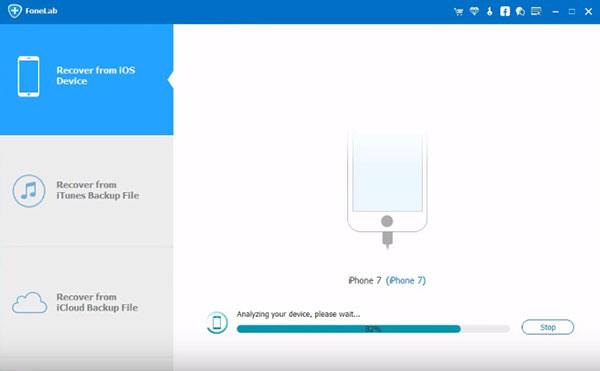
Krok 2: Obnovenie zo zálohy iTunes
Po dokončení procesu skenovania sa zobrazia všetky súbory v záložnom súbore, z ktorých si môžete vybrať. Môžete si zobraziť ukážku obrázkov z fotoaparátu aj prenesených z iného miesta. Označte všetky, ktoré chcete, a „ Obnoviť „uložte si ich do počítača.“
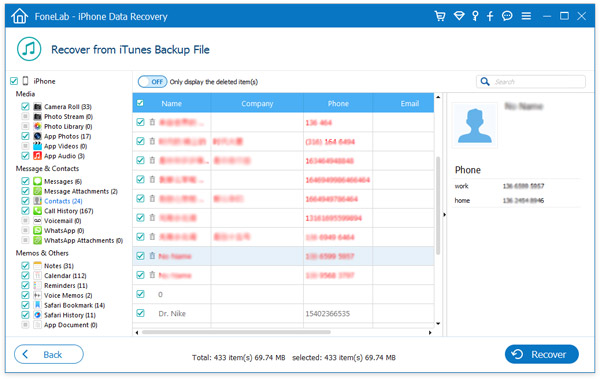
Dáta extrahované zo záložného súboru zahŕňajú existujúci súbor aj predtým odstránené dáta. Môžete ich oddeliť výberom možnosti „Zobraziť iba odstránené položky“.
Riešenie 2: Priame skenovanie iPhonu a obnovenie fotografií z iPhonu 4/3GS
Krok 1: Spustite program a potom pripojte svoj iPhone
Táto metóda je určená len pre iPhone 4 a iPhone 3GS. Ak chcete obnoviť fotografie z iPhone 6, iPhone 6 Plus, iPhone 5 a iPhone 4S, pozrite si 1. riešenie.
Spustite program na počítači a potom pripojte svoj iPhone 4/3GS k počítaču. Zobrazí sa nasledujúca snímka obrazovky.
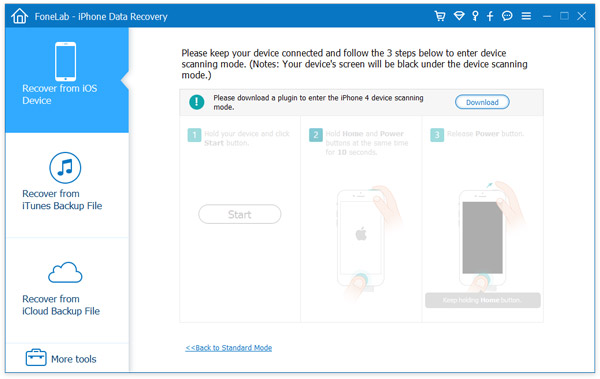
Krok 2: Obnovte svoj iPhone v režime skenovania
Postup prechodu do režimu skenovania: Prosím, starostlivo a presne dodržujte nižšie uvedené 3-krokové pokyny. (Obrazovka vášho zariadenia sa v režime skenovania vypne.)
1. Pripojte svoj iPhone a kliknite na zelené tlačidlo „Štart“ na obrazovke počítača.
2. Súčasne stlačte tlačidlá „Domov“ a „Napájanie“ na vašom iPhone a podržte ich presne 10 sekúnd.
3. Po 10 sekundách môžete uvoľniť tlačidlo „Napájanie“, ale tlačidlo „Domov“ podržte stlačené ďalších 15 sekúnd.
Hotovo! Keď sa zobrazí oznámenie o úspešnom vstupe do systému, program automaticky prehľadá údaje vášho iPhonu. Snímka obrazovky je nasledovná.
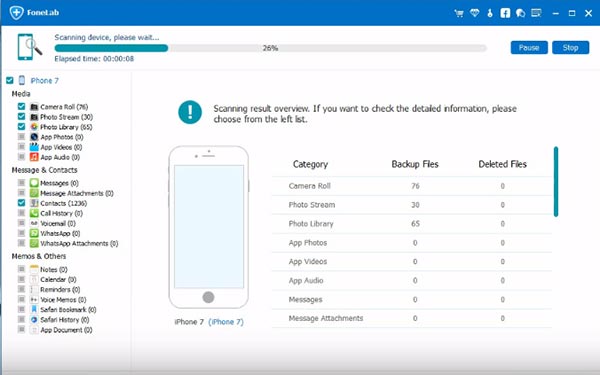
Krok 3: Ukážka, aby ste si vybrali prvé a obnovili odstránené obrázky z iPhone
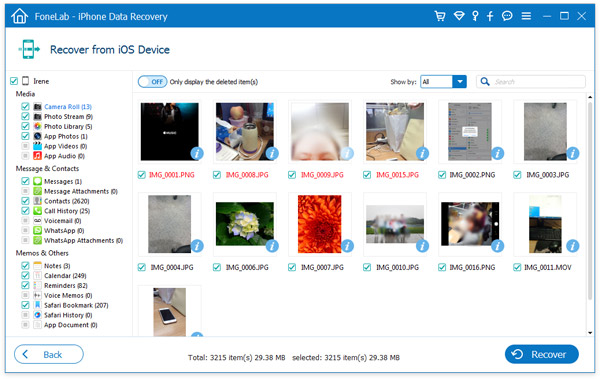
Po dokončení skenovania si môžete zobraziť ukážku všetkých nájdených údajov v kategóriách. Ak si chcete zobraziť ukážku fotografií, môžete si vybrať možnosť Photo Stream alebo Camera Roll. Zobrazia sa nielen odstránené obrázky, ale aj tie, ktoré máte stále na svojom iPhone z funkcie Photo Stream. Ak chcete obnoviť iba odstránené fotografie, môžete výsledok spresniť posunutím tlačidla v červenej oblasti v rozhraní nižšie, aby sa zobrazili iba odstránené položky. Potom označte požadované fotografie a kliknutím na tlačidlo „Obnoviť“ ich uložte do počítača.
Riešenie 3: Obnovte odstránené fotografie z iPhone pomocou nástroja na obnovu iPhone
Táto metóda podporuje iPhone 6s, 6s Plus, 6 Plus, iPhone 6, iPhone 5s, iPhone 5c, iPhone 5, iPhone 4s, iPhone 4, iPhone 3GS a iPhone 3G.
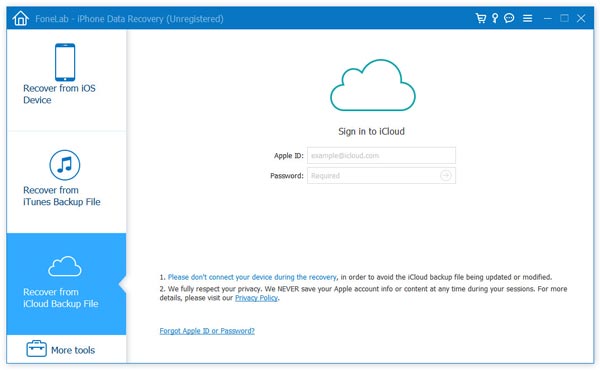
Krok 1. Spustite nástroj na obnovenie iPhone a prihláste sa do účtu iCloud.
Nainštalujte si softvér na obnovu dát do počítača, kliknite na „Obnoviť“ a vyberte „Obnoviť dáta systému iOS“ a prihláste sa do svojho iCloudu. Zobrazí sa vám rozhranie uvedené nižšie.
Krok 2. Obnovte a uložte dáta z iCloudu
Keď vstúpite do protokolu svojho účtu iCloud, automaticky sa dostanete k zálohe. Vyberte ľubovoľné údaje, ktoré chcete obnoviť, a kliknite na tlačidlo „Stiahnuť“.
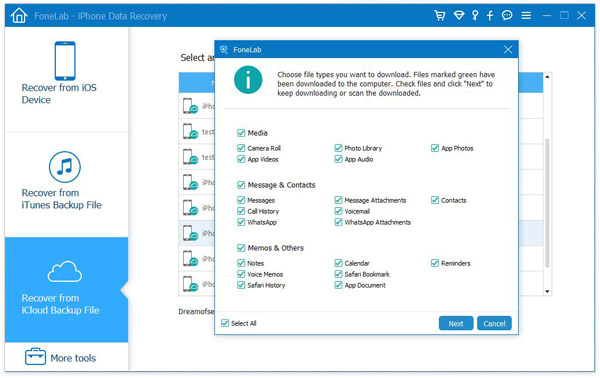
Keď je hotový, kliknite na to isté tlačidlo pre spustenie exportu a zobrazí sa vám snímka obrazovky, ako je uvedené nižšie.
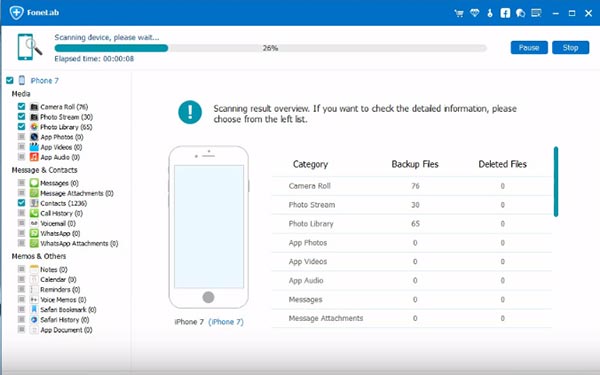
Krok 3. Zobrazte si ukážku a uložte si fotografie z iCloudu
Pred obnovením si najskôr prezrite všetky údaje. Nájdete tam fotografie, kontakty, správy, poznámky, videá atď. Vyberte si, čo chcete obnoviť, a potom to obnovte.

Bezplatné stiahnutie Bezplatné stiahnutie
Aký užitočný bol tento príspevok?
Kliknite na hviezdičku a ohodnoťte to!
Priemerné hodnotenie / 5. Počet hlasov:


