Okrem YouTube je v súčasnosti Facebook rozšírenou možnosťou na sledovanie videí. Ponúka tisíce video obsahu na akúkoľvek danú tému. Hoci videá z Facebooku môžete väčšinou bez problémov streamovať, niekedy sa môžete stretnúť s problémami. Takéto videá z Facebooku sa v súčasnosti bežne neprehrávajú alebo nenačítavajú.
Several things can root this disturbing issue. In this guide, we will introduce the possible reasons behind Facebook videos not playing as well as the fixes you can try to solve this issue. Keep reading!
Part 1. Why Are Videos Not Playing on Facebook?
Videá z Facebooku sa nemusia prehrať kvôli problému vo vašom prehliadači alebo v samotnej aplikácii Facebook. Nižšie si rozoberieme možné príčiny tejto chyby.
Videá z Facebooku sa v aplikácii neprehrávajú
- Nedostatok úložného priestoru v telefóne.
- Nastavenia v aplikácii Facebook boli zmenené.
- Pomalá rýchlosť siete.
- Poškodené úložisko.
- Nekompatibilita verzií aplikácie Facebook.
Videá z Facebooku sa neprehrávajú v prehliadači
- Nekompatibilné nastavenia prehliadača.
- Poškodená vyrovnávacia pamäť a súbory cookie.
- Incompatible extensions/add-ons of the browser.
- Unsuccessful browser launch.
- Flash obsah je pre Facebook zakázaný.
- Váš prehliadač sa nespustil správne.
- Slabé sieťové pripojenie.
Časť 2. Rýchle opravy pre videá z Facebooku, ktoré sa neprehrávajú v systéme Android a iOS
Ak máte problém s prehrávaním videí z Facebooku na zariadení so systémom Android alebo iOS, vyskúšajte nasledujúce riešenia.
Vynútené ukončenie aplikácie Facebook
One of the common fixes for all varieties of app-related problems is relaunching the app. Simply quit the Facebook app and open it again. This small work may help to solve the Facebook videos not playing issue. And, what’s more, interesting is it works for both Android and iPhone devices.
Reštartujte telefón
If the above fix doesn’t work, you can consider rebooting the phone. Restarting or rebooting the phone helps to clear its RAM. That means it will clean out all the apps as well as their temporary files. If the Facebook videos not playing issue is caused by corrupted or crashed files, restarting should help to solve it.
Skontrolujte mobilné pripojenie
Ak na prehrávanie videí používate mobilné dáta, uistite sa, že vaše dátové pripojenie nie je pomalé. Niekedy sa používateľské rozhranie Facebooku načíta bez problémov kvôli vyrovnávacej pamäti, ale videá sa neprehrajú, pretože pripojenie je pomalé. Aby ste si overili dátové pripojenie, môžete spustiť test rýchlosti. Ak zistíte, že rýchlosť je pomalá, skúste použiť inú mobilnú sieť alebo prejdite na Wi-Fi.
Vymazať vyrovnávaciu pamäť aplikácie Facebook
Facebook uchováva veľké množstvo vyrovnávacej pamäte. Hoci vyrovnávacia pamäť pomáha vykonávať určité akcie rýchlejšie, niekedy môže spomaliť vaše zariadenie tým, že využíva veľké množstvo úložiska. Okrem toho môžu údaje z vyrovnávacej pamäte viesť aj k problémom, ako je napríklad neprehrávanie videí.
Ak používate Android, jednoducho dlho stlačte aplikáciu Facebook v ponuke aplikácií a potom kliknite na Informácie o aplikácii. Nájdete tam veľkosť údajov vyrovnávacej pamäte, ktoré aplikácia uchováva, a možnosť ich vymazať.
For iOS devices, open Settings and then go to App & Notifications. Then find and tap on Facebook. There you can find the option to remove the cache.
Vytvorte dostatok miesta
Videá z Facebooku sa nemusia prehrať, ak nie je dostatok pamäte na uloženie ďalších údajov. V takom prípade je potrebné z úložiska telefónu odstrániť niektoré súbory. Ak sú tam dôležité súbory, namiesto ich vymazania ich presuňte na SD kartu.
Aktualizujte aplikáciu Facebook
Facebook občas vydáva aktualizáciu aplikácie, ktorá rieši chyby a problémy. Ak používate starú verziu aplikácie Facebook, jej aktualizácia na najnovšiu verziu môže pomôcť vyriešiť chybu, že sa video neprehráva.
Aktualizácia aplikácie Facebook je celkom jednoduchá. Otvorte App Store alebo Play Store v telefóne a vyhľadajte Facebook. Potom klepnite na aplikáciu vo výsledkoch vyhľadávania. Tam nájdete možnosť aktualizácie aplikácie.
Preinštalujte si aplikáciu Facebook
If none of the above fixes works, consider re-installing the Facebook app. Long press on the app icon from the menu and then press uninstall. Then search for the app on Play Store/App Store and install it.
Časť 3. Ako opraviť problémy s prehrávaním videí z Facebooku v prehliadači Chrome/Firefox/Safari
Predstavili sme niekoľko riešení pre problémy s prehrávaním videí z Facebooku na mobilnom zariadení a teraz máme opravy aj pre prípad, že sa videá z Facebooku neprehrávajú v prehliadači.
Refresh or Reopen Your Browser
Sometimes while watching the Facebook video, the browser may stop responding and prevent the video from playing. In such cases, what you need to do is to refresh the specific page. If the problem persists, try reopening the browser.
Skontrolujte internetové pripojenie
Facebook videos on the browser may not load efficiently if the internet connection is slow. Check your Wi-Fi. If you find it slow, contact the ISP to fix the speed. If possible, consider using an alternative Wi-Fi network or moving to a different location where the network is better.
Clear Browser Caches and Cookies
Poškodené vyrovnávacie pamäte a súbory cookie prehliadača môžu niekedy brániť načítaniu alebo prehrávaniu videa z Facebooku. Môžu tiež spomaliť váš prehliadač. Tieto údaje môžete vymazať podľa nasledujúcich krokov.
If you are using Chrome:
- Do vyhľadávacieho panela napíšte chrome://settings/privacy a stlačte Enter.
- Teraz vyhľadajte a kliknite na Vymazať údaje prehliadania.
- Mark the box beside cookies and other site data, cached images, and files. Then press Clear Data.

Ak používate Firefox:
- Napíšte
about:preferences#privacyna vyhľadávacom paneli a stlačte kláves Enter. - Vyhľadajte a otvorte súbory cookie a údaje stránok. Potom kliknite na tlačidlo Vymazať údaje.
- Začiarknite políčka Uložený webový obsah, Súbory cookie a Údaje stránok. Klepnite na Vymazať.

Ak používate Safari:
- Otvorte Safari a prejdite do časti Nastavenia.
- Find and open Privacy. Then tap on Manage Data.
- V zoznamoch kliknite na Facebook. Klepnutím na Odstrániť vymažete údaje.
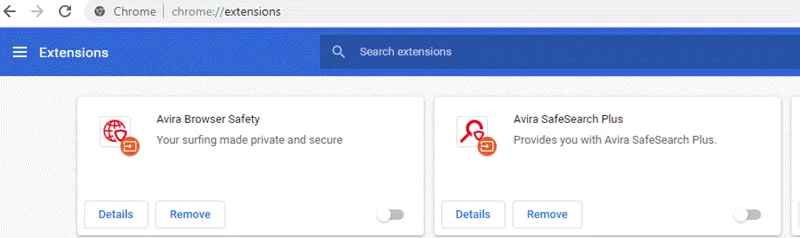
Zakázať doplnky/rozšírenia
Rozšírenia sú skvelým spôsobom, ako pridať do prehliadača ďalšie funkcie. Niekedy však tieto rozšírenia alebo doplnky môžu ovplyvniť výkon prehliadania. Je to preto, že zvyšujú využitie pamäte stránkami alebo kartami. Niekedy môžu rozšírenia prehliadača tiež narúšať Facebook a brániť prehrávaniu videí.
Pre Chrome:
- Otvorte prehliadač Chrome a prejdite na túto URL adresu:
chrome://extensions/ - Nájdite a stlačte prepínací panel pod rozšíreniami.
- Týmto sa vypnú rozšírenia. Tento postup budete musieť zopakovať pre všetky dostupné rozšírenia.
Pre Firefox:
- Otvorte Firefox a prejdite na URL adresu:
about: add-ons - Press disable beside the extensions.
- Zopakujte tento postup pre všetky dostupné rozšírenia.
Pre Safari:
- Otvorte Safari a prejdite na kartu Safari do časti Nastavenia.
- Teraz vyhľadajte a otvorte Rozšírenia.
- Mark all the extensions and disable them. Then restart the browser.
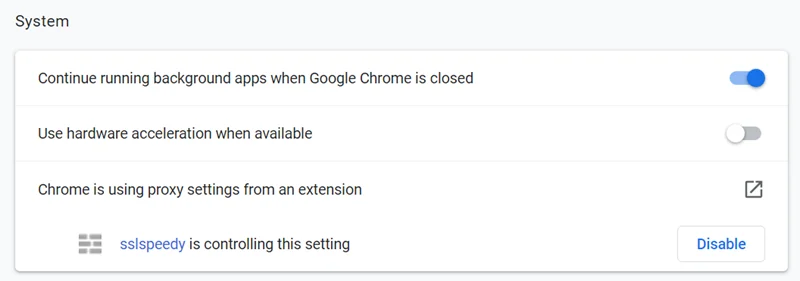
Zakázať hardvérovú akceleráciu
Hardvérová akcelerácia je funkcia moderných prehliadačov, ktorá je navrhnutá tak, aby vám poskytla vylepšený vizuálny zážitok. Niekedy však môže zabrániť prehrávaniu videí z Facebooku. Tu je postup, ako ju vypnúť:
Pre Chrome:
- Otvorte prehliadač Chrome a prejdite na
chrome://settings/system. - Teraz vyhľadajte „Použiť hardvérovú akceleráciu, ak je k dispozícii“.
- Vypnite túto možnosť a reštartujte prehliadač.
Pre Firefox:
- Otvorte Firefox a prejdite na
about:preferences#general - Now find the Performance Section at the bottom of the page.
- Unmark the box aside from the recommended performance settings.
- Taktiež zrušte označenie hardvérovej akcelerácie, ak je k dispozícii.
- Reštartujte Firefox a skúste teraz prehrať videá z Facebooku.

For Safari Hardvérovú akceleráciu nie je možné v prehliadači Safari vypnúť.
Enable Flash Content
Prehliadač môže niekedy zakázať flash obsah pre Facebook, čo zabráni načítaniu videí. Tu je postup, ako ho povoliť:
- Prihláste sa na Facebook z prehliadača.
- Now press the Lock sign on the top-left corner in the address bar.
- Go to site settings from there and open the Flash dropdown.
- Vyberte možnosť Povoliť. Teraz reštartujte prehliadač.
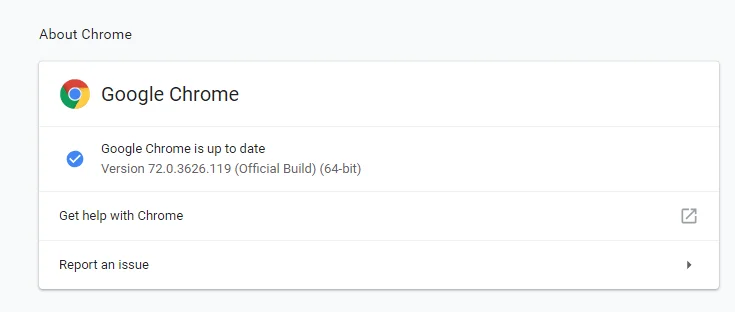
Skontrolujte aktualizácie prehliadača
Ak používate starý prehliadač, niektoré webové stránky môžu fungovať nesprávne. Poďme zistiť, ako aktualizovať prehliadač.
Chróm:
- Otvorte prehliadač Chrome a prejdite na
chrome://settings/help. - Teraz uvidíte, že Chrome kontroluje aktualizácie.
- Ak je k dispozícii nejaká aktualizácia, stiahne sa automaticky.
Firefox:
- Spustite Firefox a otvorte Menu.
- Prejdite do časti Pomocník a potom vyberte možnosť O Firefoxe.
- Ak je aktualizácia k dispozícii, stiahne sa automaticky.
Ako sťahovať videá z Facebooku na prehrávanie offline
Tried all the methods mentioned above, but the problem persists. In such a case, downloading the videos and watching them offline can be the only solution for you. You will need to use a third-party video downloader program for this.
Pokiaľ ide o programy na sťahovanie videí z Facebooku, existuje veľa možností. Odporúčame vám však vyskúšať. Online sťahovač videa Je to dobre navrhnutý program na sťahovanie videa, ktorý vám umožňuje sťahovať videá z Facebooku vo vysokej kvalite.
Tu je postup, ako nainštalovať Online Video Downloader a použiť ho na sťahovanie videí z Facebooku:
Krok 1 Stiahnite a nainštalujte správnu verziu na základe vášho operačného systému.
Bezplatné stiahnutie Bezplatné stiahnutie
Krok 2 : OTVORENÉ Online sťahovač videa na vašom počítači po dokončení inštalácie. Teraz prejdite na Facebook a skopírujte URL adresu videa, ktoré chcete sledovať.

Krok 3 Stlačte tlačidlo „ +Paste URL „a aplikácia automaticky načíta video. V dialógovom okne vyberte požadovanú kvalitu videa.

Krok 4 Stlačte tlačidlo Download tlačidlo na spustenie sťahovania videa.

That’s it; your video should be downloaded and ready to watch within a while. Now you can enjoy the video offline from the local video player without any disturbance.
Záver
Ako vidíte, mnoho faktorov môže brániť plynulému prehrávaniu videa z Facebooku. V závislosti od zariadenia, ktoré používate, vám vyššie uvedené riešenia môžu pomôcť zbaviť sa tohto problému. Ak však nemáte záujem o zdĺhavý proces riešenia problémov, stiahnutie videa pomocou Online sťahovač videa možno to bude pre teba najjednoduchšie riešenie.
Bezplatné stiahnutie Bezplatné stiahnutie
Aký užitočný bol tento príspevok?
Kliknite na hviezdičku a ohodnoťte to!
Priemerné hodnotenie / 5. Počet hlasov:

![Ako získať zaplatené na OnlyFans [Komplexný sprievodca]](https://www.getappsolution.com/images/get-paid-on-onlyfans-390x220.jpg)