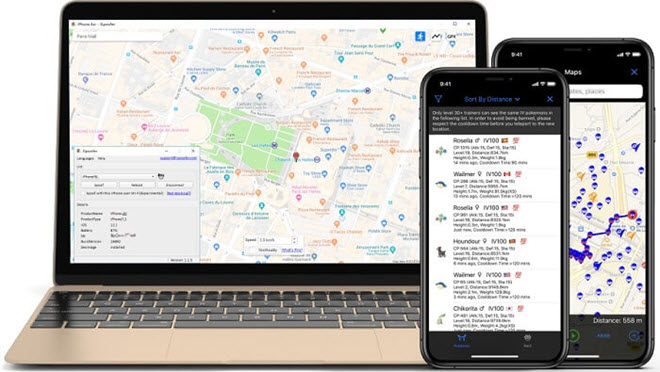
„ Chcem simulovať falošnú polohu pre aplikáciu bežiacu na mojom iPhone. Existuje nejaký spôsob, ako sfalšovať polohu na iPhone bez jailbreaku? „
Váš iPhone používa GPS pre úlohy a aplikácie, ktoré vyžadujú vašu skutočnú polohu, ako napríklad Facebook, Tinder alebo Pokémon Go. Čo robiť, ak nechcete zdieľať skutočnú polohu? Existuje mnoho situácií, kedy možno budete musieť sfalšovať polohu GPS vášho iPhonu. Zmena polohy na vašom iPhone však nie je jednoduchá úloha a niektoré dokonca vyžadujú jailbreak vášho iPhonu.
Existuje nejaký spôsob, ako sfalšovať polohu GPS na iPhone bez jailbreaku? Odpoveď je ÁNO. Riešenia v tomto článku vám pomôžu zmeniť polohu vášho iPhonu bez toho, aby ste museli zariadenie jailbreakovať. Ale predtým, ako to urobíme, pozrime sa na niektoré dôvody, prečo by ste mohli potrebovať jailbreaknúť iPhone.
Prečo by ste mali falšovať polohu svojho iPhonu?
Nasledujú niektoré z hlavných dôvodov, prečo možno budete musieť na svojom iPhone sfalšovať polohu GPS:
- Ak chcete upraviť polohu v zoznamovacích aplikáciách, aby ste mali prístup k väčšiemu počtu zhôd.
- Získať prístup k geograficky obmedzenému obsahu v určitých aplikáciách, ako sú Netflix, Hulu, CW, Animeflix a ďalšie.
- Pre jednoduché hranie hier založených na polohe, ako napríklad Harry Potter, Wizards Unite a Pokémon Go.
- Získať prístup k funkciám na vašom zariadení alebo v rôznych aplikáciách, ktoré sú dostupné iba na rôznych miestach.
- Skrytie vašej aktuálnej polohy na ochranu súkromia vášho zariadenia.
- Ak chcete použiť údaje o registrácii z iného miesta.
Aké sú nejaké riziká spojené s falošnou polohou GPS na iPhone?
Predtým, ako sa s vami podelíme o spôsoby, ako sfalšovať polohu GPS na vašom iPhone, sme si mysleli, že by sme vás mali informovať, že sfalšovanie polohy GPS na vašom iPhone môže byť v rozpore so zmluvnými podmienkami aplikácií založených na polohe, ktoré sa pokúšate používať.
Niektorým ľuďom boli pozastavené alebo dočasne zablokované účty Pokémon Go za používanie niektorých riešení v tomto článku na sfalšovanie ich polohy GPS. Niektorým z týchto následkov sa však môžete vyhnúť tým, že sa uistíte, že nástroj, ktorý používate na sfalšovanie svojej polohy na vašom iPhone, je legitímny, dôveryhodný a účinný.
Ako zmeniť polohu GPS na iPhone bez jailbreaku
Používajte menič polohy v systéme iOS (podporovaný systémom iOS 26)
Jedným z najlepších spôsobov, ako sfalšovať polohu GPS na vašom iPhone bez toho, aby ste zariadenie jailbreakli, je použiť स्थिति परिवर्तक Toto je nástroj tretej strany, ktorý možno použiť na zmenu polohy GPS jediným kliknutím. Môžete tiež simulovať pohyb GPS medzi dvoma alebo viacerými bodmi. Je plne kompatibilný s najnovším systémom iOS 26 a zariadeniami iPhone 17/17 Air/17 Pro/17 Pro Max, iPhone 16/16 Plus/16 Pro/16 Pro Max, iPhone 15/15 Pro/15 Pro Max, iPhone 14/14 Plus/14 Pro/14 Pro Max, iPhone 13/12/11, iPhone Xs/XR/X a ďalšími.
Bezplatné stiahnutie Bezplatné stiahnutie
Tu je návod, ako ho použiť:
Krok 1 Stiahnite a nainštalujte si do počítača aplikáciu iOS Location Spoofer a potom ju otvorte. V hlavnom okne vyberte možnosť „Zmeniť umiestnenie“ a potom pripojte svoj iPhone.

Krok 2 Na obrazovke sa zobrazí mapa. Zadajte požadované miesto do vyhľadávacieho poľa alebo použite mapu na výber nového miesta.

Krok 3 Potom jednoducho kliknite na „Spustiť úpravu“ a poloha na vašom iPhone sa zmení. Falošná poloha sa zobrazí vo všetkých aplikáciách založených na polohe.

Bezplatné stiahnutie Bezplatné stiahnutie
Použite iSpoofer
iSpoofer je ďalší nástroj tretej strany, ktorý vám môže pomôcť sfalšovať GPS polohu vášho iPhonu bez rizika jailbreaku. Je veľmi jednoduchý na používanie a je tri dni zadarmo. Tu je postup, ako ho používať:
Krok 1: Stiahnite a nainštalujte iSpoofer do počítača
Krok 2: Odomknite svoj iPhone a potom pomocou kábla USB Lightning pripojte zariadenie k počítaču.
Krok 3: Otvorte iSpoofer v počítači a mal by byť schopný rozpoznať zariadenie.
![[6 तरीके] बिना जेलब्रेक के आईफोन पर जीपीएस लोकेशन को कैसे स्पूफ करें](https://www.getappsolution.com/images/20210325_605c40028708b.jpg)
Krok 4: Vyberte možnosť „Parodia“ a prejdite do okna mapy.
Krok 5: Vyberte miesto na mape a potom vyberte možnosť „Presunúť“, čím zmeníte umiestnenie zariadenia.
![[6 तरीके] बिना जेलब्रेक के आईफोन पर जीपीएस लोकेशन को कैसे स्पूफ करें](https://www.getappsolution.com/images/20210325_605c40029ba50.jpg)
Používajte iTools
Môžete tiež sfalšovať polohu na vašom iPhone bez jailbreaku pomocou iTools od ThinkSky. Je jednoduchý na používanie a úplne zadarmo na 24 hodín.
Bezplatné stiahnutie Bezplatné stiahnutie
Postupujte podľa týchto jednoduchých krokov:
Krok 1: Stiahnite a nainštalujte si iTools do počítača a potom ho spustite.
Krok 2: Odomknite svoj iPhone a potom ho pripojte k počítaču pomocou kábla USB.
Krok 3: Klepnite na „Nástroje“ a potom vyberte „Virtuálne umiestnenie“.
![[6 तरीके] बिना जेलब्रेक के आईफोन पर जीपीएस लोकेशन को कैसे स्पूफ करें](https://www.getappsolution.com/images/20210325_605c4002aedd3.jpg)
Krok 4: Zadajte požadovanú falošnú polohu do textového poľa na mape a potom stlačte kláves „Enter“.
Krok 5: Kliknite na tlačidlo „Presunúť sem“ a zmeňte umiestnenie na vašom iPhone na nové miesto.
Použite NordVPN
NordVPN je už dlho dobrým riešením pre falošné GPS na počítačoch a so spustením ich mobilnej aplikácie ho teraz môžete použiť na sfalšovanie polohy na vašom iPhone.
Postupujte podľa týchto jednoduchých krokov:
- Stiahnite si aplikáciu NordVPN a nainštalujte si ju do svojho zariadenia.
- Otvorte aplikáciu a potom ju aktivujte klepnutím na „ZAPNUTÉ“.
- Teraz stačí vybrať nové umiestnenie a potom kliknúť na tlačidlo „Pripojiť“, čím zmeníte umiestnenie zariadenia.
![[6 तरीके] बिना जेलब्रेक के आईफोन पर जीपीएस लोकेशन को कैसे स्पूफ करें](https://www.getappsolution.com/images/20210325_605c4002e0671.jpg)
Použite iBackupBot
Pomocou iBackupBot môžete tiež sfalšovať polohu na vašom iPhone zmenou zálohovaných súborov. Tu je postup, ako použiť iBackupBot na zmenu polohy na vašom iPhone:
Krok 1: Pripojte iPhone k počítaču pomocou kábla USB a otvorte iTunes.
Krok 2: Vyberte ikonu iPhone, uistite sa, že nie je začiarknuté políčko „Šifrovať lokálnu zálohu“, a potom kliknite na tlačidlo „Zálohovať teraz“.
Krok 3: Teraz si stiahnite a nainštalujte iBackupBot do počítača.
Krok 4: Po dokončení procesu zálohovania zatvorte iTunes a potom otvorte iBackupBot.
![[6 तरीके] बिना जेलब्रेक के आईफोन पर जीपीएस लोकेशन को कैसे स्पूफ करें](https://www.getappsolution.com/images/20210325_605c400307b31.jpg)
Krok 5: Ak chcete vyhľadať súbory plist pre Apple Maps, postupujte podľa týchto ciest:
- Systémové súbory > Domovská doména > Knižnica > Predvoľby
- Súbory používateľských aplikácií > com.apple.Maps > Knižnica > Predvoľby
Krok 6: Vyhľadajte blok údajov, ktorý začína značkou „/dict“, a potom pod ňu vložte nasledujúce riadky:
_internal_PlaceCardlocationSimulation
Krok 7: Uložte a potom zatvorte iBackupBot.
Krok 8: Na iPhone prejdite do časti Nastavenia > Vaše Apple ID > iCloud a vypnite funkciu „Nájsť môj iPhone“.
![[6 तरीके] बिना जेलब्रेक के आईफोन पर जीपीएस लोकेशन को कैसे स्पूफ करें](https://www.getappsolution.com/images/20210325_605c400319065.jpg)
Krok 9: Znova pripojte iPhone k počítaču, spustite iTunes a potom vyberte možnosť „Obnoviť zálohu“.
Krok 10: Teraz otvorte Apple Mapy, prejdite na požadované miesto a váš GPS sa zmení na toto nové miesto.
Úprava súboru Plist
Na úpravu súboru Plist a zmenu umiestnenia na vašom iPhone môžete použiť aj 3uTools. Majte na pamäti, že táto metóda funguje iba v systéme iOS 10 a starších verziách. Postupujte podľa týchto jednoduchých krokov.
Bezplatné stiahnutie Bezplatné stiahnutie
Krok 1: Stiahnite a nainštalujte si 3uTools do počítača. Upozorňujeme, že tento nástroj je dostupný iba pre Windows.
Krok 2: Pripojte iPhone k počítaču pomocou kábla USB. Otvorte 3uTools a počkajte, kým program zariadenie rozpozná.
Krok 3: Kliknite na „Zálohovanie/Obnovenie“ v časti „iDevice“ a zálohujte údaje na vašom iPhone.
Krok 4: Po dokončení zálohovania otvorte najnovšiu zálohu v možnosti „Správa záloh“ a prejdite na nasledujúcu cestu:
AppDocument > AppDomain-com.apple.Maps > Knižnica > Predvoľby
Krok 5: Dvakrát kliknite na „com.apple.Maps.plist“.
![[6 तरीके] बिना जेलब्रेक के आईफोन पर जीपीएस लोकेशन को कैसे स्पूफ करें](https://www.getappsolution.com/images/20210325_605c400340de5.png)
Krok 6: Pred značku „/dict“ vložte nasledujúci riadok:
_internal_PlaceCardlocationSimulation
Krok 7: Uložte súbor Plist a potom sa vráťte do časti „Správa záloh“. Tu vypnite funkciu „Nájsť môj iPhone“ (prejdite do časti Nastavenia > Vaše Apple ID > iCloud > Nájsť môj iPhone) a potom obnovte zariadenie na najnovšiu zálohu.
Krok 8: Odpojte iPhone od počítača a potom otvorte Apple Maps, aby ste zmenili polohu na ľubovoľné nové požadované miesto.
Bezplatné stiahnutie Bezplatné stiahnutie
Aký užitočný bol tento príspevok?
Kliknite na hviezdičku a ohodnoťte to!
Priemerné hodnotenie / 5. Počet hlasov: