V dnešnej dobe si čoraz viac ľudí vyžaduje sťahovanie 4K videí alebo videí vo vyššom rozlíšení z YouTube, Facebooku, Instagramu, Twitteru, Dailymotion a iných webových stránok na zdieľanie videí. Existuje mnoho webových stránok, ktoré poskytujú bezplatné online sťahovanie videí, ale väčšina z nich slúži na marketingové účely. Niektorí poskytovatelia služieb však úprimne ponúkajú nástroje na sťahovanie. Tu sa s vami podelíme o sťahovanie 4K videí. Na rozdiel od týchto online sťahovacích programov ide o desktopový sťahovač videí s plnými funkciami a stabilnou a bezpečnou prevádzkou. Dozvieme sa o ňom viac v nasledujúcej časti a naučíme sa, ako sťahovať 4K videá z webových stránok.
Najlepší program na sťahovanie videa v rozlíšení 4K
ऑनलाइन वीडियो डाउनलोडर je úžasný desktopový program na sťahovanie videí z webových stránok v systémoch Windows/Mac. Dokáže sťahovať videá nielen v rozlíšení 4K, ale umožňuje vám sťahovať videá aj v rozlíšeniach 8K, 1080P, 720P a ďalších. Z videí môžete dokonca extrahovať zvuk s rôznymi zvukovými kvalitami. Vďaka pokročilej technológii sťahovania môžete vykonávať dávkové sťahovanie s vysokou rýchlosťou sťahovania a zachovať si pôvodnú kvalitu. Ďalšou výhodou je jeho hlavné rozhranie, ktoré je navrhnuté tak, aby bolo prehľadné, čisté a ľahko použiteľné a v programe sa nezobrazujú žiadne reklamy.
Okrem toho, ak ste nový používateľ, do 15 dní si môžete bezplatne vyskúšať všetky základné funkcie programu. V skúšobnej verzii si však môžete stiahnuť 10 videí v rozlíšení 4K.
Ako sťahovať 4K videá pomocou online sťahovača videa
V tejto časti vám pomôžeme jednoducho sťahovať 4K videá z webových stránok.
Bezplatné stiahnutie Bezplatné stiahnutie
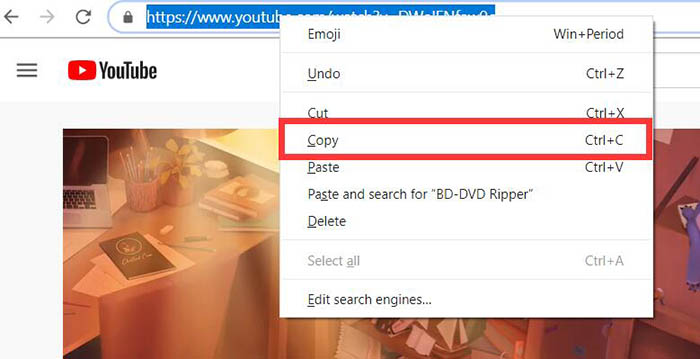
Krok 1. Prejdite na webovú stránku s videom a skopírujte URL adresu 4K videa
Prejdite na webovú stránku s videom, ktoré chcete stiahnuť, napríklad YouTube. Vyberte odkaz v paneli s adresou, kliknite naň pravým tlačidlom myši a vyberte možnosť „Kopírovať“, čím skopírujete URL adresu videa. Upozorňujeme však, že pôvodné video by malo mať rozlíšenie 4K alebo vyššie, aby ste si mohli stiahnuť video v rozlíšení 4K.
Krok 2. Vložte URL adresu videa s rozlíšením 4K
Otvorte si na ploche program Online Video Downloader a vložte URL adresu videa do vstupného poľa „Analyzovať“. Ak chcete video z webovej stránky stiahnuť, kliknite na tlačidlo „Analyzovať“.

Krok 3. Vyberte výstupný formát
Po stiahnutí videa sa zobrazí okno s výberom výstupného formátu. Stačí si vybrať jeden formát a kliknúť na tlačidlo „Stiahnuť“ na stiahnutie videa. V závislosti od pôvodného videa budú k dispozícii 4K, 8K, 1080P, 720P alebo iné rozlíšenia na stiahnutie videa. K dispozícii je viacero zvukových kvalít na stiahnutie zvuku a dokonca si môžete stiahnuť aj titulky.

Krok 4. Stiahnutie a rozhranie sa prepne na proces sťahovania, akonáhle je 4K video
Po kliknutí na proces sťahovania si môžete pozrieť plán sťahovania a úlohu sťahovania pozastaviť alebo zrušiť.

Po dokončení sťahovania prejdite do poľa „Dokončené“, kde nájdete stiahnuté videá. Ak si ich chcete pozrieť na počítači, kliknite na tlačidlo „Otvoriť priečinok“ a prejdite na umiestnenie videosúboru a potom otvorte súbor, aby ste si video pozreli.
Bezplatné stiahnutie Bezplatné stiahnutie
Podľa vyššie uvedeného podrobného návodu si môžete jednoducho stiahnuť 4K videá z webových stránok pomocou aplikácie Online Video Downloader. Dávkové sťahovanie vám umožňuje stiahnuť niekoľko videí, zvuku alebo titulkov súčasne a ušetriť vám čas čakania. Vďaka viacerým dostupným rozlíšeniam dokáže vysoká rýchlosť sťahovania a vysoká kvalita výstupu vyhovieť väčšine požiadaviek na sťahovanie. To je tiež dôvod, prečo... ऑनलाइन वीडियो डाउनलोडर je najlepší program na sťahovanie 4K videa. Získajte ho teraz.
Aký užitočný bol tento príspevok?
Kliknite na hviezdičku a ohodnoťte to!
Priemerné hodnotenie / 5. Počet hlasov: