अक्सर आपको इंस्टाग्राम पर कई शानदार वीडियो देखने को मिलते हैं। इन्हें अपने फॉलोअर्स के साथ शेयर करना कितना अच्छा रहेगा? दरअसल, आप इंस्टाग्राम पर आसानी से वीडियो रीपोस्ट कर सकते हैं। इंस्टाग्राम पर फोटो रीशेयर करना तो आसान है, लेकिन वीडियो रीपोस्ट करने के लिए कुछ अतिरिक्त स्टेप्स फॉलो करने पड़ते हैं। फिलहाल इंस्टाग्राम में वीडियो के लिए कोई इनबिल्ट "रीपोस्ट" फीचर नहीं है। हालांकि आप दूसरों के वीडियो सीधे री-अपलोड नहीं कर सकते, फिर भी आप वीडियो को कई अलग-अलग तरीकों से शेयर कर सकते हैं।
सोशल मीडिया पर कुछ भी करते समय, हमेशा आधिकारिक तरीका अपनाना ही बेहतर होता है। इसका मतलब है सोशल मीडिया के अंदर मौजूद फ़ीचर का इस्तेमाल करना। इसी तरह, आप इंस्टाग्राम के बिल्ट-इन फ़ीचर का इस्तेमाल करके किसी भी वीडियो को आसानी से इंस्टा स्टोरी के रूप में रीपोस्ट कर सकते हैं। यह सबसे आसान और तेज़ तरीका भी है।
हालांकि, इंस्टाग्राम पर वीडियो को पोस्ट के रूप में रीपोस्ट करने का कोई आधिकारिक तरीका नहीं है। इसलिए, इसके लिए आपको कोई दूसरा तरीका अपनाना पड़ेगा। आप किसी थर्ड-पार्टी ऐप का इस्तेमाल कर सकते हैं या अपने डिवाइस पर वीडियो की स्क्रीन रिकॉर्ड करके उसे अपने इंस्टाग्राम अकाउंट पर पोस्ट कर सकते हैं।
इस लेख में बताया जाएगा कि इंस्टाग्राम पर वीडियो को रीपोस्ट क्यों और कैसे करें, और दूसरों के वीडियो का उपयोग करते समय किन बातों का ध्यान रखना चाहिए। साथ ही, क्या आप जानते हैं कि आप... अपने इंस्टाग्राम प्रोफाइल बायो में लिंक जोड़ें ?
शुरू करने से पहले
इससे पहले कि हम चरण-दर-चरण प्रक्रिया शुरू करें, आइए पहले इस बारे में बात करते हैं कि आप किसी और के वीडियो को अपने इंस्टाग्राम अकाउंट पर रीपोस्ट या शेयर क्यों करना चाहते हैं।
आपको लग सकता है कि दूसरों के वीडियो पोस्ट करना मौलिकताहीन और अनाकर्षक है क्योंकि वे आपके अपने नहीं हैं। लेकिन आपको यह जानकर आश्चर्य होगा कि कितने ही प्रसिद्ध इंस्टाग्राम प्रोफाइल अपने अकाउंट पर दूसरों के वीडियो या रील को ही रीपोस्ट करते हैं।
इससे उन्हें समय की बचत होती है और वे अपने फॉलोअर्स को बेहतरीन कंटेंट दे पाते हैं। साथ ही, चूंकि वे मूल रचनाकार को उचित श्रेय देते हैं, इसलिए यह दोनों ही मामलों में सबसे अच्छा विकल्प है।
इसलिए, इंस्टाग्राम पर पोस्ट, स्टोरी, वीडियो आदि को रीपोस्ट करना सीखना एक अच्छा विचार है। आप इसका उपयोग व्यक्तिगत और व्यावसायिक दोनों स्तरों पर कर सकते हैं।
मूल रचनाकार से अनुमति लेना न भूलें और अपनी पोस्ट में उचित श्रेय दें। ऐसा करने से आपको कॉपीराइट संबंधी समस्याओं की चिंता करने की आवश्यकता नहीं रहेगी।
और पढ़ें: इंस्टाग्राम वीडियो, फोटो, आईजीटीवी और रील्स कैसे डाउनलोड करें
इंस्टाग्राम पर वीडियो को स्टोरी के रूप में रीपोस्ट कैसे करें
इंस्टाग्राम पर किसी भी वीडियो को रीपोस्ट करने का एक तरीका यह है कि आप उसे अपनी इंस्टाग्राम स्टोरी पर शेयर करें। इंस्टाग्राम अब आपको ऐप के अंदर ही वीडियो, फुल रील्स, फोटो और अन्य मीडिया को अपनी स्टोरी के रूप में रीपोस्ट करने की सुविधा देता है।
हालाँकि, आप इसका उपयोग नहीं कर सकते इंस्टाग्राम वेब आप अपने पीसी (विंडोज या मैक) पर किसी भी वीडियो या रील को अपनी स्टोरी के रूप में रीपोस्ट कर सकते हैं। लेकिन आप अपने डेस्कटॉप वेब ब्राउज़र से भी ऐसे पोस्ट को अपने अन्य फॉलोअर्स के साथ आसानी से शेयर कर सकते हैं।
इसलिए, अपने स्मार्टफोन (एंड्रॉइड या आईओएस) का उपयोग करके इंस्टाग्राम पर वीडियो को अपनी स्टोरी के रूप में रीपोस्ट करने के लिए नीचे दिए गए चरणों का पालन करें।
1. सबसे पहले, अपने मोबाइल फोन पर इंस्टाग्राम ऐप लॉन्च करें और अपनी सही खाता जानकारी (उपयोगकर्ता नाम और पासवर्ड) के साथ साइन इन करें।
2. इसके बाद, वीडियो का पता लगाएं आपके इंस्टाग्राम फीड पर वह पोस्ट जिसे आप अपनी स्टोरी के रूप में शेयर करना चाहते हैं।
वीडियो मिलने के बाद, छोटे आइकन पर टैप करें। हवाई जहाज का आइकन वीडियो या रील पोस्ट के सबसे नीचे, कमेंट आइकन के बगल में।
3. “ का चयन करें अपनी स्टोरी में रील जोड़ें सबसे ऊपर मौजूद "विकल्प" पर क्लिक करें।


अब इंस्टाग्राम वीडियो को आपके स्टैंडर्ड स्टोरी एडिटिंग पेज पर ट्रांसफर कर देगा। अपनी रेगुलर स्टोरी की तरह, आप इसे एडिट कर सकते हैं। टेक्स्ट और स्टिकर जोड़ें इसे यथासंभव आकर्षक बनाने के लिए, इसमें और भी चीजें जोड़ी गई हैं।
आप अपनी इंस्टाग्राम स्टोरी में लिंक भी जोड़ सकते हैं, अपनी पसंद के अनुसार चित्र बना सकते हैं, फिल्टर लगा सकते हैं, आदि। बस पोस्ट करने से पहले वीडियो या रील को अपनी पसंद के अनुसार संपादित कर लें।
4. संपादन के बाद, नीचे बाईं ओर जाएं और " चुनें आपकी कहानियाँ इस वीडियो को अपनी इंस्टाग्राम स्टोरी के रूप में शेयर करने के लिए "" आइकन दबाएं।

आप “ का विकल्प भी चुन सकते हैं करीबी दोस्त यदि आप इसे केवल अपने कुछ करीबी दोस्तों के साथ साझा करना चाहते हैं, तो दाईं ओर से "" विकल्प चुनें।
इस तरह आप इंस्टाग्राम पर किसी भी वीडियो या रील को अपनी इंस्टा स्टोरी के रूप में शेयर कर सकते हैं। इस तरीके से वीडियो या रील शेयर करने पर, आपके फॉलोअर्स स्टोरी पर टैप करके ओरिजिनल कंटेंट देख सकते हैं।
इंस्टाग्राम पर वीडियो को पोस्ट के रूप में रीपोस्ट कैसे करें
अगर आप इंस्टाग्राम पर किसी वीडियो या रील को अपने पोस्ट के रूप में रीपोस्ट करने की कोशिश कर रहे हैं, तो दुर्भाग्य से इंस्टाग्राम पर ऐसा कोई विकल्प उपलब्ध नहीं है।
आप किसी वीडियो को स्टोरी के रूप में रीपोस्ट कर सकते हैं, लेकिन उसे अपनी पोस्ट के रूप में रीपोस्ट नहीं कर सकते। हालांकि, आप अपनी इंस्टाग्राम स्टोरी को अपनी पोस्ट के रूप में दोबारा शेयर कर सकते हैं।

फेसबुक, व्हाट्सएप, इंस्टाग्राम, स्नैपचैट, लाइन, टेलीग्राम, टिंडर और अन्य सोशल मीडिया ऐप्स पर बिना आपकी जानकारी के जासूसी करें; जीपीएस लोकेशन, टेक्स्ट मैसेज, कॉन्टैक्ट्स, कॉल लॉग्स और अन्य डेटा को आसानी से ट्रैक करें! 100% सुरक्षित!
आप अपने इंस्टाग्राम अकाउंट पर यही काम करने के लिए स्क्रीन रिकॉर्डर या थर्ड पार्टी ऐप्स का भी इस्तेमाल कर सकते हैं।
इसलिए, आप इंस्टाग्राम पर किसी भी वीडियो को दोबारा प्रकाशित करने के लिए कुछ ट्रिक्स का इस्तेमाल कर सकते हैं। इंस्टाग्राम पर वीडियो को पोस्ट के रूप में दोबारा पोस्ट करने के तीन अलग-अलग (आधिकारिक और अनौपचारिक) तरीके यहां दिए गए हैं।
विधि 1: रीपोस्ट की गई इंस्टा स्टोरी को एक पोस्ट के रूप में दोबारा पोस्ट करें
हमने आपको बताया है कि आप किसी वीडियो या रील को अपनी इंस्टा स्टोरी के रूप में कैसे रीपोस्ट कर सकते हैं। अब, आप उसी स्टोरी को आधार बनाकर उसे पोस्ट के रूप में शेयर कर सकते हैं।
अपने स्मार्टफोन से इंस्टाग्राम पर "रीपोस्ट की गई इंस्टा स्टोरी" को अपने कंटेंट के रूप में रीपोस्ट करने के लिए नीचे दिए गए चरणों का पालन करें।
1. सबसे पहले, वीडियो को इंस्टा स्टोरी के रूप में रीपोस्ट करने के लिए ऊपर दिए गए चरणों का पालन करें। इस विधि के काम करने के लिए, आपको पहले वीडियो को अपनी स्टोरी के रूप में शेयर करना होगा।
2. इसके बाद, टैप करें आपकी कहानी आप अपने एंड्रॉइड या आईओएस (आईफोन या आईपैड) डिवाइस पर अपने एप्लिकेशन के शीर्ष बार से ऐसा कर सकते हैं।
3. कहानी खोलने के बाद, दबाएँ तीन या अधिक बिंदुओं का विकल्प नीचे दाहिने कोने से।
अब आप “ का चयन कर सकते हैं पोस्ट के रूप में साझा करें अपनी कहानी को नई पोस्ट में बदलने के लिए "" विकल्प का उपयोग करें।


4. अगले चरण में, अपनी नई पोस्ट को हमेशा की तरह कस्टमाइज़ करें। आप ऐसा कर सकते हैं। क्रॉप करें, ट्रिम करें, टेक्स्ट जोड़ें, स्टिकर लगाएं अपनी पोस्ट में अपनी पसंद के अनुसार , आदि जोड़ें। " चुनें अगला संपादन पूरा करने के बाद नीचे दाईं ओर से "" पर क्लिक करें।
अब, एक सामान्य पोस्ट की तरह, इसमें एक जोड़ें कैप्शन जोड़ें, कुछ लोगों को टैग करें, स्थान जोड़ें इत्यादि, आप अपनी पसंद के अनुसार इनका उपयोग कर सकते हैं।
5. जब आपको लगे कि आपकी पोस्ट तैयार है, तो "प्रकाशित करें" विकल्प चुनकर उसे प्रकाशित करें। शेयर करना निचले दाएं कोने से "" बटन दबाएं।
अगर आप पोस्ट को बाद में प्रकाशित करना चाहते हैं, तो आप इसे ड्राफ्ट के रूप में सेव कर सकते हैं। बस अपना ड्राफ्ट खोलें और जब आपको इसकी आवश्यकता हो, तो इसे अपने इंस्टाग्राम अकाउंट पर प्रकाशित कर दें।
टिप्पणी: हालांकि इस तरीके में आपको वीडियो को स्टोरी और पोस्ट दोनों के रूप में प्रकाशित करना होगा, फिर भी यह ऐप में उपलब्ध सबसे अच्छा तरीका है। इस प्रक्रिया को पूरा करने के बाद, आप अपनी स्टोरी को डिलीट कर सकते हैं।
विधि 2: स्क्रीन रिकॉर्डिंग द्वारा वीडियो को दोबारा पोस्ट करें
वीडियो को दोबारा पोस्ट करने के लिए अतिरिक्त ऐप डाउनलोड किए बिना, एक और आसान तरीका स्क्रीन रिकॉर्डर का उपयोग करना है।
अपनी स्क्रीन पर वीडियो रिकॉर्ड करने के लिए इसका उपयोग करें। अंतर्निर्मित रिकॉर्डर अपने एंड्रॉइड या आईओएस डिवाइस पर इसे डाउनलोड करें और अपने इंस्टाग्राम अकाउंट पर एक नई पोस्ट के रूप में प्रकाशित करें। आप बिना किसी ऐप का उपयोग किए इस तरह किसी भी वीडियो को रीपोस्ट कर सकते हैं। आप इस तरह वीडियो को ट्रिम, क्रॉप और एडिट भी कर सकते हैं। इससे आपको वीडियो को रीपोस्ट करने की तुलना में अधिक एडिटिंग विकल्प मिलेंगे।
मूल मालिक से अनुमति लेना और श्रेय देना न भूलें, इससे सब ठीक रहेगा। आपके डिवाइस पर उस वीडियो की एक स्थायी कॉपी भी रहेगी।
सबसे पहले, इंस्टाग्राम पर वह वीडियो ढूंढें जिसे आप स्क्रीन-रिकॉर्ड करना चाहते हैं। उसके बाद, मारकर गिरा देना ऊपर से चुनें और “ स्क्रीन रिकॉर्ड अपने नेविगेशन बार से "स्क्रीन रिकॉर्डर" विकल्प चुनें। एंड्रॉइड और आईओएस दोनों डिवाइसों में इन-बिल्ट स्क्रीन रिकॉर्डर होता है। वीडियो रिकॉर्ड करने के लिए, नेविगेशन बार को ऊपर से नीचे खींचें और "स्क्रीन रिकॉर्डर" विकल्प चुनें। स्क्रीन रिकॉर्ड " विकल्प या आइकन।
आपको सही समय का ध्यान रखना होगा, और आपके डिवाइस पर एक बढ़िया वीडियो रिकॉर्ड हो जाएगा। अब आप इसे सामान्य पोस्ट की तरह एडिट और पब्लिश कर सकते हैं और मूल लेखक को उचित श्रेय दे सकते हैं।
टिप्पणी: यदि आपके डिवाइस में स्क्रीन रिकॉर्डर नहीं है, तो आप इसे प्ले स्टोर या ऐप स्टोर से डाउनलोड कर सकते हैं। ऐसे में आप हमारी तीसरी विधि का भी उपयोग कर सकते हैं।
आप अपने कंप्यूटर या लैपटॉप से भी वीडियो स्क्रीन रिकॉर्ड कर सकते हैं। हालांकि, पीसी पर वीडियो की गुणवत्ता उतनी अच्छी नहीं होगी।
विधि 3: किसी तृतीय-पक्ष एप्लिकेशन की सहायता से
यदि आपको वीडियो की स्क्रीन रिकॉर्डिंग करने में परेशानी होती है, तो आप यह काम करने के लिए किसी थर्ड-पार्टी एप्लिकेशन को डाउनलोड कर सकते हैं।
आपको प्ले स्टोर या ऐप स्टोर में कई थर्ड-पार्टी ऐप्स मिल जाएंगे जो आपको किसी भी इंस्टाग्राम वीडियो को आसानी से रीपोस्ट करने की सुविधा देते हैं।
यहां हम आपको दिखाएंगे कि इंस्टाग्राम पर वीडियो को रीपोस्ट कैसे करें। रीपोस्ट ऐप यह ऐप एंड्रॉइड और आईओएस दोनों डिवाइसों के लिए काम करता है।
तो, नीचे दिए गए निर्देशों का पालन करके जानें कि किसी थर्ड-पार्टी ऐप का उपयोग करके अपने इंस्टाग्राम अकाउंट पर वीडियो को रीपोस्ट कैसे करें। आप इन चरणों को किसी भी अन्य ऐप के लिए दोहरा सकते हैं।
1. सबसे पहले, एंड्रॉइड डिवाइस के लिए प्ले स्टोर या आईओएस डिवाइस के लिए ऐप स्टोर से रिपोस्ट ऐप डाउनलोड और इंस्टॉल करें।
2. इसके बाद, अपने इंस्टाग्राम एप्लिकेशन पर जाएं और अपने क्रेडेंशियल्स का उपयोग करके अपने खाते में लॉग इन करें।
3. अब आप कर सकते हैं वीडियो का पता लगाएं या रील जिसे आप अपने इंस्टाग्राम अकाउंट पर रीपोस्ट करना चाहते हैं।
इसे ढूंढने के बाद, टैप करें तीन ऊर्ध्वाधर बिंदु उस वीडियो के ऊपरी-दाएँ कोने में जाकर “ का चयन करें जोड़ना उस वीडियो के लिंक को कॉपी करने के लिए "" विकल्प का उपयोग करें।
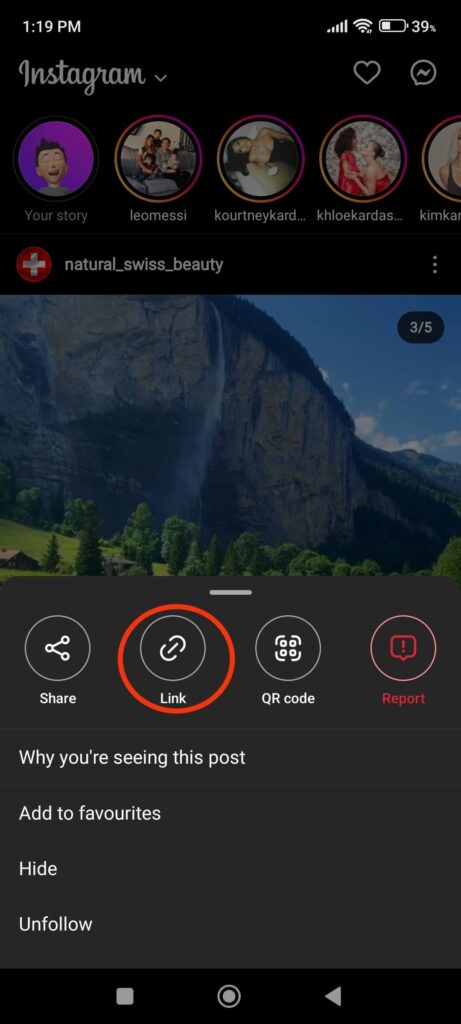
4. अब आपको अपना इंस्टाग्राम बंद करके खोलना होगा। पोस्ट अपने स्मार्टफोन पर ऐप डाउनलोड करें।
The पोस्ट ऐप कॉपी किए गए यूआरएल को स्वचालित रूप से पहचान लेगा और उस वीडियो को अपने एप्लिकेशन पर लोड कर देगा।
टिप्पणी: कुछ थर्ड-पार्टी ऐप्स में, वीडियो को एप्लिकेशन में प्राप्त करने के लिए आपको लिंक पेस्ट करने की आवश्यकता हो सकती है।
5. अब, वीडियो पर टैप करें और “ चुनें फ़ीड में पोस्ट करें अपनी स्क्रीन के नीचे से "" विकल्प चुनें।


अब तुम यह कर सकते हो ट्रिम और संपादित करें अपनी पोस्ट को अपनी पसंद के अनुसार सजाएं और फिर " बटन" पर क्लिक करके इसे अपने इंस्टाग्राम अकाउंट पर प्रकाशित करें। शेयर करना " बटन।
टिप्पणी: यह ऐप आपको अपने वीडियो को स्टोरी के रूप में पोस्ट करने में भी मदद कर सकता है। साथ ही, आप चाहें तो इसे डायरेक्ट मैसेज के माध्यम से भी भेज सकते हैं।
The पोस्ट यह ऐप फिलहाल एंड्रॉयड और आईओएस दोनों डिवाइस पर काम कर रहा है। हालांकि, इंस्टाग्राम अपनी नीतियों को नियमित रूप से अपडेट करता रहता है, इसलिए हो सकता है कि कुछ समय बाद यह काम करना बंद कर दे। ऐसे में, ऐप के अपडेट होने का इंतजार करना होगा ताकि आप इसे ठीक से इस्तेमाल कर सकें। इसके अलावा, आप इसी सुविधा को पाने के लिए Repost for Instagram (एंड्रॉइड), Repost+ (आईओएस) जैसे अन्य एप्लिकेशन का भी इस्तेमाल कर सकते हैं।
आप चाहे किसी भी थर्ड-पार्टी ऐप का इस्तेमाल करें, अपने इंस्टाग्राम अकाउंट पर वीडियो को रीपोस्ट करने की प्रक्रिया एक जैसी ही रहेगी।
पूछे जाने वाले प्रश्न
1. क्या मैं इंस्टाग्राम पर कोई भी वीडियो रीपोस्ट कर सकता हूँ?
नहीं, आप अपने इंस्टाग्राम अकाउंट पर कोई निजी वीडियो दोबारा पोस्ट नहीं कर सकते। हालांकि, अगर आप थर्ड-पार्टी ऐप्स या स्क्रीन रिकॉर्डर का इस्तेमाल करते हैं, तो आप इंस्टाग्राम पर कोई भी वीडियो दोबारा पोस्ट कर सकते हैं। लेकिन, इंस्टाग्राम पर किसी भी वीडियो को दोबारा पोस्ट करने से पहले मूल वीडियो के मालिक से अनुमति लेना और उचित क्रेडिट देना ज़रूरी है।
2. मैं मूल पोस्टकर्ता को सही तरीके से श्रेय कैसे दूं? अगर मैं श्रेय न दूं तो क्या होगा?
आप कैप्शन में मूल पोस्टकर्ता का नाम लिखकर उन्हें उचित श्रेय दे सकते हैं। दर्शक आपसे अपेक्षा करते हैं कि जब आप दूसरों की सामग्री पोस्ट करें तो स्रोत या निर्माता का नाम प्रमुखता से शामिल करें। उदाहरण के लिए, यदि आप किसी के वीडियो को अपनी स्टोरी के रूप में रीपोस्ट करते हैं, तो आप वीडियो के नीचे या कैप्शन में श्रेय दे सकते हैं।
यदि आप मूल रचनाकार को श्रेय नहीं देते हैं और उनकी अनुमति के बिना सामग्री पोस्ट करते हैं, तो आपको कॉपीराइट संबंधी समस्याओं का सामना करना पड़ेगा। ऐसे मामलों में आपको पोस्ट हटाने के लिए कहा जा सकता है या कानूनी कार्रवाई का सामना करना पड़ सकता है।
3. मैं इंस्टाग्राम पर अपने दोस्तों के साथ यूट्यूब वीडियो कैसे शेयर कर सकता हूँ?
YouTube वीडियो शेयर करने के लिए, उसे खोलें और “ शेयर करना उस वीडियो के ठीक नीचे "विकल्प" मौजूद है। आपको तीन बिंदुओं पर टैप करके "विकल्प" का चयन करना पड़ सकता है। वीडियो शेयर करें YouTube ऐप के कुछ पुराने संस्करणों में " विकल्प मौजूद होता है। " चुनें Instagram उपलब्ध विकल्पों में से "" चुनें और इसे अपने खाते पर अपने दोस्तों के साथ साझा करें।
यदि आप ऐसे वीडियो को अपने इंस्टाग्राम फीड या स्टोरीज पर शेयर करना चाहते हैं, तो आपको उन्हें मैन्युअल रूप से डाउनलोड करके दोबारा पोस्ट करना होगा। वीडियो बनाने वाले से अनुमति लेना सुनिश्चित करें।
निष्कर्ष
फिलहाल, इंस्टाग्राम पर आप सिर्फ वीडियो या रील को ही अपनी इंस्टा स्टोरी के रूप में शेयर कर सकते हैं। हालांकि आप ऐसी स्टोरी को पोस्ट के रूप में दोबारा शेयर कर सकते हैं, लेकिन इंस्टाग्राम से वीडियो को सीधे पोस्ट के रूप में शेयर करने का कोई तरीका नहीं है। फिर भी, आप इस समस्या से निकलने के लिए ऊपर बताए गए तरीकों को आजमा सकते हैं।
आपको बस कॉपीराइट संबंधी मुद्दों का ध्यान रखना होगा, और आपके पास अपने इंस्टाग्राम अकाउंट पर अपलोड करने के लिए अनगिनत कंटेंट होंगे।
अपने फॉलोअर्स से जुड़ने के लिए दूसरों के कंटेंट को अपने इंस्टाग्राम अकाउंट पर रीपोस्ट करना एक अच्छा विचार है। हालांकि, समय-समय पर अपना ओरिजिनल कंटेंट अपलोड करना न भूलें। कुल मिलाकर, हमें उम्मीद है कि वीडियो रीपोस्ट करने में यह ट्यूटोरियल आपके लिए मददगार साबित होगा। अगर आप और जानना चाहते हैं, तो आप हमारी गाइड भी पढ़ सकते हैं। क्या इंस्टाग्राम स्टोरी का स्क्रीनशॉट लेने पर आपको सूचित करता है? .
संक्षेप में, दूसरों के वीडियो को सीधे रीपोस्ट करने की सीमाएं हैं, लेकिन थर्ड-पार्टी ऐप्स एक आसान समाधान प्रदान करते हैं। अपने इंस्टाग्राम फीड पर वीडियो कंटेंट को नैतिक रूप से रीशेयर करने के लिए अनुमति लें, क्रिएटर्स को क्रेडिट दें और इंस्टाग्राम के दिशानिर्देशों का पालन करें।
यह पोस्ट कितनी उपयोगी थी?
इसे रेटिंग देने के लिए किसी स्टार पर क्लिक करें!
औसत श्रेणी / 5. वोटों की गिनती: