ऐप्स और डिवाइसों में डार्क मोड एक लोकप्रिय फीचर बनता जा रहा है। इसका गहरा रंग कम रोशनी वाले वातावरण में आंखों पर पड़ने वाले तनाव को कम करने में मदद करता है। साथ ही, OLED डिस्प्ले वाले मोबाइल डिवाइसों की बैटरी लाइफ को भी बढ़ाता है। इंस्टाग्राम के वैश्विक उपयोगकर्ता आधार को देखते हुए, इसमें डार्क मोड जोड़ना एक समझदारी भरा कदम है।
अच्छी बात यह है कि iOS और Android डिवाइसों पर Instagram का डार्क मोड चालू करना बेहद आसान है। iPhone और Android फ़ोन पर इसके चरण लगभग एक जैसे ही हैं। फ़ोन के अलावा, Instagram की वेबसाइट पर भी आप डार्क मोड चालू कर सकते हैं।
इंस्टाग्राम का पारंपरिक यूजर इंटरफेस सफेद बैकग्राउंड और गहरे रंग के टेक्स्ट वाला होता है। इस पारंपरिक तरीके के बजाय, आप एक अलग डिज़ाइन भी चुन सकते हैं। डार्क मोड Instagram पर .
डार्क मोड में स्क्रीन का उपयोग करने से आंखों को होने वाले फायदों के बारे में अतिरिक्त अफवाहों के चलते, कई लोग अपने ऐप्स पर डार्क मोड को प्राथमिकता देने लगे हैं। इसके अलावा, कम चमकदार स्क्रीन का मतलब है बैटरी की कम खपत।
डार्क मोड की बढ़ती लोकप्रियता का एक कारण यह भी है कि कई लोगों का मानना है कि यह हमारी आंखों पर नीली रोशनी के प्रभाव को कम करने में मदद करता है। इससे हमें अच्छी नींद और आराम मिलता है। इन सभी फायदों को देखते हुए, लोग निश्चित रूप से इसे अपनाएंगे। डार्क मोड पर स्विच करें जितनी बार संभव हो।
इंस्टाग्राम सबसे व्यापक रूप से उपयोग किए जाने वाले सोशल मीडिया ऐप्स में से एक है, इसलिए इसे डार्क मोड में कैसे डालें, यह जानना उचित है। डिफ़ॉल्ट रूप से, इंस्टाग्राम पर लाइट मोड सक्रिय रहता है। इसलिए इंस्टाग्राम को डार्क मोड में बदलें आपको इस फीचर को चालू करना होगा।
एंड्रॉइड फोन पर इंस्टाग्राम में डार्क मोड कैसे चालू करें
एक बहुत ही आसान तरीका है जिससे आप डार्क मोड को सक्रिय करें या चालू करें अपने इंस्टाग्राम एंड्रॉइड एप्लिकेशन पर। नीचे दिए गए कुछ चरणों का पालन करें।
1. अपने एंड्रॉइड स्मार्टफोन पर इंस्टाग्राम ऐप के माध्यम से अपने इंस्टाग्राम अकाउंट में लॉग इन करें।
2. लॉग इन करने के बाद, अपनी प्रोफ़ाइल स्क्रीन पर जाएं।
3. अब, ऊपरी दाएं कोने में आपको एक हैमबर्गर मेनू दिखाई देगा। उस पर टैप करें।
4. इसके बाद, यहाँ जाएँ सेटिंग्स .

5. अब सेटिंग पेज स्क्रीन पर दिखाई देगा। यहां, इसे ढूंढें। विषय विकल्प चुनें और उस पर टैप करें।
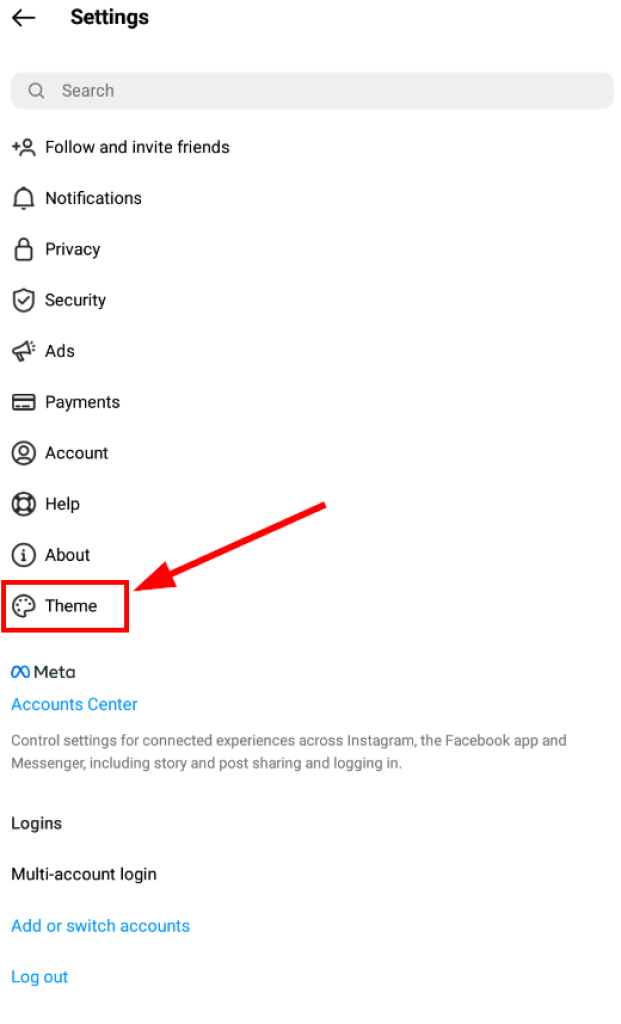
6. अब, जाँच करें अँधेरा यह विकल्प आपके इंस्टाग्राम अकाउंट में डार्क मोड को सक्षम करेगा।

लाइट मोड पर वापस जाना या इंस्टाग्राम के डार्क मोड को बंद करना भी उतना ही आसान है।

फेसबुक, व्हाट्सएप, इंस्टाग्राम, स्नैपचैट, लाइन, टेलीग्राम, टिंडर और अन्य सोशल मीडिया ऐप्स पर बिना आपकी जानकारी के जासूसी करें; जीपीएस लोकेशन, टेक्स्ट मैसेज, कॉन्टैक्ट्स, कॉल लॉग्स और अन्य डेटा को आसानी से ट्रैक करें! 100% सुरक्षित!
बस यहाँ जाएँ सेटिंग्स और यह विषय जैसा कि ऊपर दिखाया गया है, पेज पर जाएं। फिर, लाइट मोड विकल्प को चेक करें, न कि उसे चेक करें। डार्क मोड .

अगर डार्क मोड से भी आपकी थकी हुई आंखों को पर्याप्त आराम नहीं मिल रहा है और आपको कुछ समय के लिए ब्रेक लेने की जरूरत है, तो जानिए अपने इंस्टाग्राम अकाउंट को अस्थायी रूप से बंद करने का तरीका।
iOS (iPhone) पर Instagram में डार्क मोड कैसे चालू करें
एंड्रॉइड के विपरीत, आईफोन पर डार्क मोड पाने के लिए एक अलग तरीका अपनाया जाता है। शुरू करने से पहले, सुनिश्चित करें कि आपका iOS संस्करण 13 या उससे ऊपर होना चाहिए। .
1. सबसे पहले, अपने iOS डिवाइस पर जाएं। सेटिंग्स इंस्टाग्राम ऐप के बजाय।
2. इसके बाद, स्क्रॉल करें और खोजें डिस्प्ले और ब्राइटनेस सेटिंग्स पेज पर विकल्प ढूंढें। जब आपको यह मिल जाए, तो उस पर टैप करें।

3. अब, इसके अंतर्गत उपस्थिति इस उपखंड में, आपको प्रकाश का विकल्प मिलेगा। और डार्क थीम सुनिश्चित करें कि डार्क मोड का विकल्प सक्षम है।

4. ऐसा करने के बाद, अपने iOS डिवाइस पर Instagram ऐप लॉन्च करें। अब ऐप डार्क मोड में खुल जाना चाहिए।
टिप्पणी: iOS स्टोर से Instagram ऐप में डार्क मोड को चालू या बंद नहीं किया जा सकता है। अपने iPhone या iPad के लिए, आपको सेटिंग्स में बदलाव करना होगा। डिवाइस सेटिंग्स .
डार्क मोड का मतलब यह नहीं है कि आप गुप्त रूप से काम कर रहे हैं। लोग अभी भी आपकी सार्वजनिक इंस्टाग्राम प्रोफाइल देख सकते हैं। अपनी इंस्टाग्राम प्रोफाइल को निजी बनाने का तरीका जानने के लिए इस आसान गाइड का पालन करें।
पीसी पर इंस्टाग्राम डार्क मोड कैसे चालू करें
जब हम अपने डेस्कटॉप पीसी पर इंस्टाग्राम खोलते हैं, तो आमतौर पर हम वेब ब्राउज़र के माध्यम से ऐसा करते हैं। कुछ लोकप्रिय वेब ब्राउज़र में विंडोज पीसी पर क्रोम और मैक पर सफारी शामिल हैं।
नीचे दिए गए तरीके आपके लैपटॉप या कंप्यूटर के प्रकार या आपके द्वारा उपयोग किए जाने वाले वेब ब्राउज़र की परवाह किए बिना काम करेंगे। हालाँकि, कुछ अपवाद भी हैं। कोई सीधा दृष्टिकोण नहीं जिससे आप इंस्टाग्राम वेब पर डार्क मोड फीचर का आनंद ले सकते हैं। इसलिए, अपने इंस्टाग्राम अकाउंट में डार्क मोड को एक्टिवेट करने के लिए आपको इन आसान और सरल तरीकों का इस्तेमाल करना होगा।
वेब संस्करण (आपके कंप्यूटर के वेब ब्राउज़र पर) में डार्क मोड को सक्रिय करने के दो तरीके हैं।
विधि 1: वेब ब्राउज़र में कस्टम यूआरएल दर्ज करके
जब आप अपने वेब ब्राउज़र पर इंस्टाग्राम का वेब संस्करण इस्तेमाल करते हैं, तो आमतौर पर आप www.instagram.com पर जाते हैं। इससे इंस्टाग्राम का पारंपरिक लाइट संस्करण (सफेद पृष्ठभूमि और काले रंग का टेक्स्ट) खुल जाता है।
इसलिए, कस्टम यूआरएल का उपयोग करके वेब संस्करण को डार्क मोड में लॉन्च करने के लिए, नीचे दिए गए आसान चरणों का पालन करें।
1. अपना वेब ब्राउज़र खोलें (आप अपनी पसंद के अनुसार वेब ब्राउज़र चुन सकते हैं: सफारी, क्रोम, या कोई अन्य)।
2. कस्टम यूआरएल दर्ज करें www.instagram.com/?theme=dark अपने ब्राउज़र के यूआरएल एड्रेस बार में।

3. अब आपका इंस्टाग्राम डार्क मोड में खुलेगा।
टिप्पणी: वेब संस्करण में सेटिंग पेज के माध्यम से डार्क मोड को सक्रिय करने का कोई विकल्प नहीं है।
विधि 2: ब्राउज़र एक्सटेंशन इंस्टॉल करना
अपने वेब ब्राउज़र पर डार्क मोड चालू करने का एक और तरीका थर्ड-पार्टी एक्सटेंशन इंस्टॉल करना है। यह आधिकारिक तरीका नहीं है, लेकिन फिर भी इससे काम हो जाता है।
अपने वेब ब्राउज़र के एक्सटेंशन स्टोर पर जाएं या Google के माध्यम से डार्क-मोड इंस्टाग्राम एक्सटेंशन खोजें।
इसका एक उदाहरण यह है कि इंस्टाग्राम के लिए नाइट मोड यह गूगल क्रोम एक्सटेंशन है। यह हल्का है, केवल कुछ किलोबाइट जगह लेता है और कुशल है।

इंस्टाग्राम के लिए नाइट मोड गूगल क्रोम एक्सटेंशन
निष्कर्ष
संक्षेप में कहें तो, इंस्टाग्राम पर डार्क मोड चालू करना सिर्फ़ देखने की सुविधा से कहीं ज़्यादा है—यह आराम, एकाग्रता और आपके डिवाइस की कार्यक्षमता में काफ़ी सुधार करता है। गहरा इंटरफ़ेस स्क्रीन की तेज़ चमक को कम करता है, खासकर कम रोशनी वाले वातावरण में, जिससे लंबे समय तक स्क्रॉल करने से होने वाले आँखों के तनाव और सिरदर्द को कम करने में मदद मिलती है। यह तेज़ सफ़ेद बैकग्राउंड के संपर्क को सीमित करके रात में बेहतर नींद में भी सहायक हो सकता है। OLED और AMOLED डिस्प्ले पर, गहरे पिक्सल कम बिजली की खपत करते हैं, जिसका मतलब है कि रोज़मर्रा के इस्तेमाल के दौरान डार्क मोड बैटरी की बचत में काफ़ी योगदान दे सकता है।
सबसे अच्छी बात यह है कि इंस्टाग्राम पर डार्क मोड चालू करना आसान है और सभी प्लेटफॉर्म पर एक जैसा रहता है। चाहे आप iOS, Android इस्तेमाल कर रहे हों या डेस्कटॉप से ब्राउज़ कर रहे हों, आप सीधे इंस्टाग्राम में या अपने फोन के सिस्टम अपीयरेंस कंट्रोल के ज़रिए सेटिंग्स तक आसानी से पहुंच सकते हैं। कुछ ही सेकंड में, ऐप एक आकर्षक, डार्क इंटरफ़ेस में बदल जाता है जो आधुनिक लगता है और आंखों को सुकून देता है। जो यूज़र देर रात तक काम, मनोरंजन और मैसेजिंग के बीच स्विच करते रहते हैं, उनके लिए यह छोटा सा बदलाव इंस्टाग्राम को किसी भी समय इस्तेमाल करना काफी आरामदायक बना सकता है।
इंस्टाग्राम द्वारा डार्क मोड को अपनाना, प्लेटफॉर्म की सुलभता और वैयक्तिकरण के प्रति व्यापक प्रतिबद्धता को दर्शाता है। फ़ॉन्ट आकार, सूचनाओं और समय-प्रबंधन अनुस्मारकों के नियंत्रण के साथ-साथ, डार्क मोड उपयोगकर्ताओं को ऐप के उपयोग पर अधिक नियंत्रण प्रदान करता है। चाहे आप केवल इसकी सुंदरता को पसंद करते हों या यात्रा के दौरान बैटरी बचाना चाहते हों, यह आपको किसी एक इंटरफ़ेस तक सीमित रखने के बजाय आपकी जीवनशैली के अनुकूल ढल जाता है।
बताए गए चरणों का पालन करने पर, आप अपने डिवाइस पर कुछ ही टैप में डार्क मोड का आनंद ले सकते हैं। एक बार चालू होने के बाद, कई उपयोगकर्ताओं को इसे बंद करना मुश्किल लगता है। यह एक शांत दृश्य वातावरण बनाता है, कंटेंट देखने के अनुभव को बेहतर बनाता है, और सिस्टम के डार्क थीम के साथ सहजता से मेल खाता है। कुल मिलाकर, डार्क मोड एक छोटा सा फीचर है जिसके कई फायदे हैं, जिससे इंस्टाग्राम का उपयोग करना आसान, आंखों के लिए सुरक्षित और दिन हो या रात, ब्राउज़ करने में अधिक आनंददायक हो जाता है।
यह पोस्ट कितनी उपयोगी थी?
इसे रेटिंग देने के लिए किसी स्टार पर क्लिक करें!
औसत श्रेणी / 5. वोटों की गिनती: