

“मैं जानना चाहता हूँ कि क्या Viber चैट हिस्ट्री से तस्वीरें रिकवर करने का कोई टूल है? मैं iPhone 13 Pro Max इस्तेमाल कर रहा हूँ। कुछ दिन पहले मैंने Viber अनइंस्टॉल कर दिया था। कुछ खास वजहों से मुझे Viber से तस्वीरें वापस चाहिए। मैंने सारी तस्वीरें देखीं, लेकिन मुझे वो कुछ तस्वीरें नहीं मिलीं जिनकी मुझे ज़रूरत थी। ज़ाहिर है, Viber रिकॉर्ड से तस्वीरें डिलीट हो गई हैं। क्या मुझे Viber से तस्वीरें वापस पाने का कोई मौका मिल सकता है? कृपया मेरी मदद करें!”
आजकल कई iOS उपयोगकर्ता बातचीत के लिए Viber का इस्तेमाल कर रहे हैं। लोगों को Viber की सबसे अच्छी बात यह लगती है कि इसमें मैसेजिंग सेशन के लिए इमोजी, स्टिकर, फोटो और वीडियो जोड़ने की सुविधा है। इसलिए, जो लोग तस्वीरों के साथ चैट करना पसंद करते हैं, उनके लिए यह ऐप काफी मजेदार साबित हो सकता है। लेकिन अगर हम गलती से चैट डिलीट कर दें और उन शानदार फोटो या वीडियो को अपने iOS डिवाइस पर सेव न कर पाएं, तो क्या करें? या iOS 15 अपडेट फेल होने की वजह से फोटो या वीडियो खो जाएं?
वाइबर एक शक्तिशाली इंस्टेंट मैसेजिंग सॉफ्टवेयर है। इसे iOS, Android, Windows, macOS और Linux प्लेटफॉर्म पर इस्तेमाल किया जा सकता है। इसलिए, इस कम्युनिकेशन टूल का इस्तेमाल करने वाले यूजर्स की संख्या लगातार बढ़ रही है। वाइबर से ली गई तस्वीरें गलती से डिलीट हो सकती हैं, तो क्या इन्हें वापस पाने का कोई तरीका है? दरअसल, यह काफी आसान है। वाइबर फाइलों का बैकअप लिए बिना भी, आप कुछ डेटा रिकवरी सॉफ्टवेयर की मदद से वाइबर से खोई हुई तस्वीरों को रिकवर कर सकते हैं। इस लेख में आप इसके बारे में और अधिक जानकारी प्राप्त कर सकते हैं।
भाग 1. iOS डिवाइस के माध्यम से Viber फ़ोटो कैसे रिकवर करें
दरअसल, जब आप वाइबर चैट डिलीट करते हैं, तो चैट वाइबर पर नहीं मिलती, लेकिन उसका कुछ हिस्सा आपके iOS डिवाइस की मेमोरी में स्टोर रहता है। अगर आप नए डेटा से ओवरराइट होने से पहले इस हिस्से को रिकवर कर लें, तो वाइबर पर मौजूद फ़ोटो और वीडियो को वापस पाने की पूरी संभावना है। इसके लिए आपको एक टूल की ज़रूरत होगी। iPhone डेटा रिकवरी .
यह प्रोग्राम विंडोज या मैकओएस वातावरण में पूरी तरह से काम करता है। आपके आईओएस डिवाइस को कंप्यूटर से कनेक्ट करने के बाद, प्रोग्राम डिवाइस पर डिलीट किए गए वाइबर फोटो और वीडियो की जानकारी का पता लगा सकता है और इन मीडिया फाइलों को कंप्यूटर पर रिकवर कर सकता है। यह हम जैसे गैर-तकनीकी लोगों के लिए एक सरल टूल है। आपको बस प्रोग्राम डाउनलोड करना है और माउस से कुछ बटन दबाने हैं।
चरण 1. iOS डिवाइस डेटा स्कैन करें
अपने विंडोज या मैक कंप्यूटर पर आईफोन डेटा रिकवरी ऐप खोलें और यूएसबी कनेक्टर का उपयोग करके अपने आईफोन या आईपैड को कंप्यूटर से कनेक्ट करें। जब आपका डिवाइस प्रोग्राम में दिखाई दे, तो वाइबर फोटो और वीडियो को स्कैन करने के लिए "स्कैन शुरू करें" पर क्लिक करें। स्कैनिंग जल्दी पूरी हो जाएगी।


चरण 2. वाइबर फ़ोटो और वीडियो खोजें
स्कैनिंग के बाद, आपके डिवाइस का सारा डेटा प्रदर्शित हो जाएगा। Viber फ़ोटो और वीडियो खोजने के लिए, "ऐप फ़ोटो"/"ऐप वीडियो" > "Viber" फ़ोल्डर पर क्लिक करें, जहाँ आपके डिवाइस पर Viber फ़ोटो और वीडियो संग्रहीत हैं। फ़ोटो का पूर्वावलोकन करने के लिए आप उन पर डबल-क्लिक कर सकते हैं।
इसके अलावा, वाइबर फ़ोटो और वीडियो वापस पाने का एक सीधा तरीका यहाँ दिया गया है। “ पर क्लिक करें वाइबर अटैचमेंट्स Viber के माध्यम से आपके द्वारा भेजी और प्राप्त की गई तस्वीरों और वीडियो का पूर्वावलोकन करने के लिए "" आइकन दबाएं।

बख्शीश: यदि आपको "ऐप फ़ोटो"/"ऐप वीडियो" में फ़ोटो या वीडियो नहीं मिले, तो आप फ़ाइलें ढूंढने के लिए "कैमरा रोल" का उपयोग कर सकते हैं।
चरण 3. वाइबर फ़ोटो और वीडियो पुनर्प्राप्त करें
जब आपको Viber पर मौजूद वो फ़ोटो या वीडियो मिल जाएं जिनकी आपको ज़रूरत है, तो फ़ोटो/वीडियो के नाम के आगे दिए गए खाली स्थान पर टिक करें और नीचे दाईं ओर मौजूद "रिकवर" बटन पर क्लिक करें। फ़ोटो और वीडियो आपके कंप्यूटर पर रिकवर हो जाएंगे।

नोट: वाइबर चैट हिस्ट्री और कॉल हिस्ट्री को भी रीस्टोर करना संभव है। बस “ पर क्लिक करें। वाइबर " और " वाइबर कॉल इतिहास अपने लक्ष्यों को खोजने के लिए "" का उपयोग करें।
भाग 2. आईट्यून्स बैकअप के माध्यम से वाइबर फ़ोटो कैसे पुनर्प्राप्त करें
यदि आपने अपने iPhone का बैकअप iTunes या Finder में लिया है, तो आप iTunes बैकअप का उपयोग करके डिलीट की गई Viber फ़ोटो और वीडियो को वापस प्राप्त कर सकते हैं। iPhone डेटा रिकवरी .
चरण 1. iTunes बैकअप फ़ाइल चुनें
iPhone डेटा रिकवरी ऐप खोलें और फिर "iTunes बैकअप से रिकवर करें" विकल्प चुनें। आप जिस बैकअप फ़ाइल को रिकवर करना चाहते हैं उसे चुनकर "अगला" बटन पर क्लिक करें।

चरण 2. फ़ाइल प्रकार का चयन करें
जिस फ़ाइल को आप पुनर्प्राप्त करना चाहते हैं उसे चुनें। आप "वाइबर" चुनकर "स्कैन" बटन पर क्लिक कर सकते हैं।

चरण 3. Viber से हटाई गई तस्वीरों का पूर्वावलोकन करें और उन्हें पुनः प्राप्त करें।
स्कैनिंग पूरी होने के बाद, आप फ़ाइलों का पूर्वावलोकन कर सकते हैं और अपनी इच्छित वाइबर फ़ोटो चुन सकते हैं। उन्हें पुनः प्राप्त करने के लिए "पुनर्प्राप्त करें" बटन पर क्लिक करें।

भाग 3. iCloud बैकअप के माध्यम से डिलीट की गई Viber फ़ोटो को कैसे रिकवर करें
अपने आईओएस डिवाइस से सीधे वाइबर डेटा को स्कैन करने के अलावा, iPhone डेटा रिकवरी यह iCloud बैकअप का उपयोग करके फ़ोटो और वीडियो रिकवरी की सुविधा भी प्रदान करता है। यहाँ सरल चरण दिए गए हैं।
चरण 1. iCloud खाते में साइन इन करें
प्रोग्राम खोलें और आखिरी विकल्प "आईक्लाउड बैकअप फ़ाइल से रिकवर करें" चुनें। अपने ऐप्पल आईडी और पासवर्ड से अपने आईक्लाउड खाते में साइन इन करें।

चरण 2. iCloud बैकअप फ़ाइल डाउनलोड करें
iCloud बैकअप फ़ाइलों की सूची में से, बैकअप तिथि के अनुसार Viber फ़ोटो और वीडियो वाली फ़ाइल चुनें। फिर "डाउनलोड" पर क्लिक करें।

चरण 3. वाइबर फ़ोटो और वीडियो पुनर्प्राप्त करें
बैकअप फ़ाइलें डाउनलोड हो जाने के बाद, बाईं ओर के कॉलम में, Viber मीडिया फ़ाइलों को खोजने के लिए "ऐप फ़ोटो" या "ऐप वीडियो" पर क्लिक करें। आपको फ़ोटो या वीडियो "Viber" नाम के फ़ोल्डर में मिल जाएँगे। या उन्हें देखने के लिए "Viber अटैचमेंट्स" पर जाएँ।

यदि नहीं, तो आप फ़ाइलें ढूंढने के लिए "कैमरा रोल" में जा सकते हैं। उन सभी फ़ोटो या वीडियो को चुनें जिन्हें आप पुनर्प्राप्त करना चाहते हैं, और "पुनर्प्राप्त करें" बटन पर क्लिक करें।

भाग 4. डेटा हानि से छुटकारा: वाइबर फ़ोटो और वीडियो को सुरक्षित रखने के दो तरीके
हालांकि वाइबर के माध्यम से फ़ोटो और वीडियो पुनर्प्राप्त करना संभव है iPhone डेटा रिकवरी यह आसान है, लेकिन बेहतर होगा कि आप महत्वपूर्ण फ़ोटो और वीडियो का बैकअप बना लें। iPhone और iPad पर Viber फ़ोटो और वीडियो का बैकअप लेने के दो तरीके हैं।
कैमरा रोल में स्वचालित रूप से सहेजें
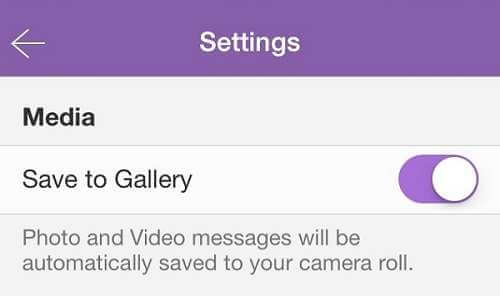
अपने iPhone या iPad पर Viber खोलें, “अधिक” > “सेटिंग्स” > “मीडिया” > “गैलरी में सहेजें” पर जाएं। इस फ़ीचर को चालू करें, और आपको प्राप्त होने वाले फ़ोटो संदेश स्वचालित रूप से डिवाइस के कैमरा रोल में सहेजे जाएंगे।
कैमरा रोल में मैन्युअल रूप से सहेजें
अपनी पसंद की तस्वीर या वीडियो पर टैप करें, यह पूरी स्क्रीन पर दिखाई देगी। "सेव" बटन पर टैप करें, और तस्वीर या वीडियो कैमरा रोल में सेव हो जाएगी।
इन तरीकों को ध्यान में रखते हुए Viber का आनंद लें। अगर आपके पास Viber से संबंधित और भी प्रश्न हैं, तो नीचे मैसेज छोड़ें। अगर आपको WhatsApp डेटा रिकवर करने में मदद चाहिए, iPhone डेटा रिकवरी हम भी आपके लिए यहां मौजूद हैं।
यह पोस्ट कितनी उपयोगी थी?
इसे रेटिंग देने के लिए किसी स्टार पर क्लिक करें!
औसत श्रेणी / 5. वोटों की गिनती:




