

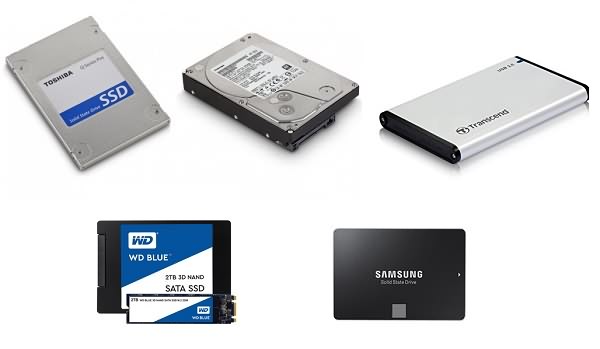
« Le disque SSD mSATA de mon ordinateur portable HP Envy 15 est tombé en panne. J'ai exécuté les diagnostics HP et les résultats ont indiqué que le SSD était défaillant. J'ai commandé un nouveau disque SSD et je dois maintenant récupérer les données de l'ancien. Comment puis-je procéder ? » Si vous rencontrez un problème similaire, que vous ayez besoin de récupérer des données supprimées d'un disque dur SSD ou de récupérer des fichiers d'un SSD défaillant ou hors service, cet article couvre tout ce que vous devez savoir sur la récupération de données SSD pour Samsung, Toshiba, WD, Crucial, Transcend, SanDisk, ADATA et plus encore.
Qu'est-ce qu'un disque SSD (Solid State Drive) ?
Un disque SSD (Solid State Drive) est un type de périphérique de stockage qui utilise des puces de mémoire électronique à semi-conducteurs pour lire et écrire des données. Comparé à un disque dur (HDD) qui utilise des disques rotatifs à têtes magnétiques pour stocker les données, un SSD est plus fiable.
- Le disque SSD offre vitesse de lecture et d'écriture plus rapide, Ainsi, les ordinateurs portables équipés d'un SSD démarrent plus rapidement et exécutent les applications plus rapidement.
- Comme le SSD ne comporte pas de pièces mobiles, il est moins sujet aux pannes mécaniques Il résiste aux chocs, aux températures extrêmes et aux vibrations physiques, ce qui le rend plus durable qu'un disque dur.
- Comme les disques SSD n'ont pas besoin de faire tourner un plateau comme les disques durs (HDD), les disques SSD sont des disques à semi-conducteurs. consommer moins de batterie .
- Le SSD l'est aussi plus petit en taille.
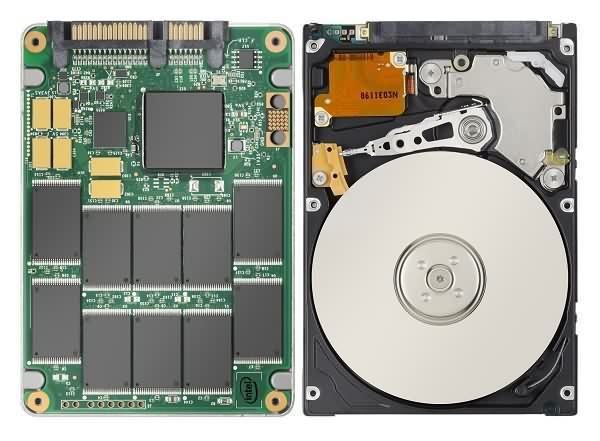
Grâce à sa grande fiabilité et à sa vitesse accrue, le SSD est désormais une option de stockage privilégiée par de nombreux utilisateurs. Par conséquent, son prix est plus élevé.
Perte de données sur SSD
Bien que les disques SSD soient moins sujets aux dommages physiques, ils peuvent eux aussi tomber en panne et entraîner une perte de données. Contrairement à un disque dur (HDD) défaillant, dont la panne se manifeste par un bruit de grincement ou un bourdonnement inhabituel, un SSD défaillant ne présente aucun signe avant-coureur et cesse de fonctionner subitement.
Voici quelques situations dans lesquelles vous pourriez perdre des données sur un disque dur SSD.
- La panne du SSD est due à une corruption du firmware, à la dégradation des composants due à l'utilisation, à des dommages électriques, etc.
- Suppression accidentelle de données du SSD ;
- Formater le disque SSD ou une partition perdue ou manquante sur un disque dur SSD ;
- Infection par virus.
Est-il possible de récupérer des données à partir d'un SSD défaillant ?
Il est possible de récupérer des données d'un SSD grâce à un logiciel de récupération de données adapté, même si le disque dur SSD est défaillant.
Mais il y a un point important à noter si vous devez récupérer des fichiers supprimés d'un disque dur SSD. La récupération de données supprimées d'un SSD est… plus difficile que la récupération de fichiers à partir d'un disque dur traditionnel, car certains disques durs SSD peuvent avoir rendu possible une nouvelle technologie appelée GARNITURE .
Sur un disque dur, lorsqu'un fichier est supprimé, seul son index est effacé, le fichier restant présent sur le disque. Cependant, avec la fonction TRIM activée, le système Windows… supprime automatiquement les fichiers inutilisés ou supprimés par le système La fonction TRIM peut contribuer à prolonger la durée de vie d'un disque SSD, mais elle rend impossible la récupération des données supprimées d'un SSD lorsque TRIM est activé.
Par conséquent, pour récupérer des données supprimées d'un SSD, vous devez vous assurer que l'une des conditions suivantes est vraie.
- La fonction TRIM est désactivée. sur votre ordinateur Windows 10/8/7. Vous pouvez le vérifier avec la commande : fsutil requête de comportement désactivée supprimer notification Si le résultat affiche : DésactiverNotificationSuppression = 1 Cette fonctionnalité est désactivée.
- Si vous utilisez un disque dur SSD sur un Windows XP La récupération des données du SSD ne posera aucun problème puisque XP ne prend pas en charge la fonction TRIM.
- Votre disque dur SSD est ancien. disque dur SSD ne prend généralement pas en charge la fonction TRIM.
- Deux SSD forment un RAID 0.
- Vous utilisez le SSD comme un externe disque dur.
La récupération de données étant possible sur SSD, vous pouvez suivre les étapes ci-dessous pour récupérer des données de votre disque dur SSD.
Meilleur logiciel de récupération de données SSD : récupération de données
Data Recovery est un logiciel de récupération de données SSD capable de récupérer des données supprimées d'un disque SSD et de récupérer des fichiers perdus suite à un formatage, une partition manquante, un disque SSD non formaté, une panne SSD ou un plantage système. Ce programme de récupération de données SSD est extrêmement simple d'utilisation et ne nécessite que quelques étapes pour récupérer des fichiers, photos, vidéos et fichiers audio depuis votre SSD.
Il prend en charge la récupération de données à partir de disques durs SSD, notamment Transcend, SanDisk, Samsung, Toshiba, WD, Crucial, ADATA, Intel et HP.
Étape 1. Téléchargez et installez Data Recovery sur votre ordinateur.
Téléchargement gratuit Téléchargement gratuit
Étape 2. Ouvrez le logiciel de récupération de données SSD et sélectionnez les documents, photos ou autres types de données que vous souhaitez récupérer.
Étape 3. Sélectionnez le lecteur contenant les données supprimées ou perdues. Si vous utilisez le disque SSD comme disque dur externe, connectez-le à l'ordinateur via USB et sélectionnez « Lecteur amovible ».

Étape 4. Cliquez sur Analyser. Le programme effectuera d'abord une analyse rapide du disque dur SSD et affichera les fichiers trouvés. Si vous souhaitez rechercher davantage de fichiers, cliquez sur Analyse approfondie ; tous les fichiers présents sur le disque SSD seront alors affichés.

Étape 5. Sélectionnez les fichiers perdus ou supprimés dont vous avez besoin et cliquez sur Récupérer pour les récupérer à l'emplacement de votre choix.

Même si la récupération de données à partir d'un disque SSD est possible, vous devriez prendre note de ces conseils pour éviter toute perte de données sur les disques SSD à l'avenir.
Téléchargement gratuit Téléchargement gratuit
Sauvegardez vos fichiers essentiels présents sur le SSD sur un autre périphérique de stockage ; cessez d’utiliser le disque SSD dès qu’une perte de données survient.
Ce message vous a-t-il été utile ?
Cliquez sur une étoile pour donner votre avis !
Note moyenne / 5. Dénombrement des votes :




