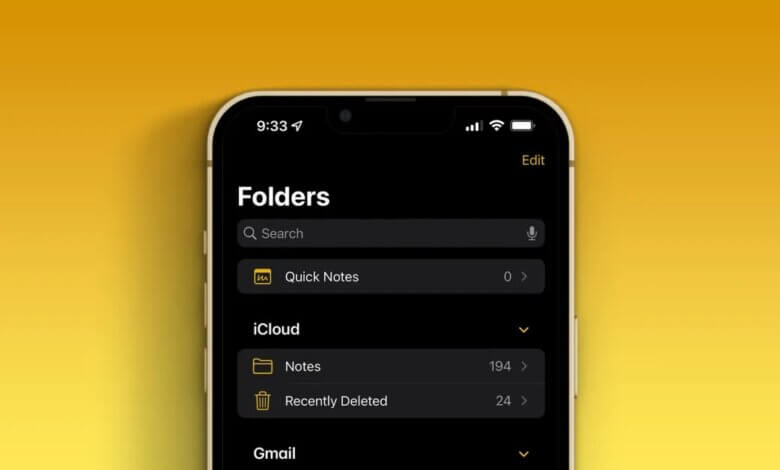
Il semblerait que nos parents prennent de plus en plus de notes avec l'âge. Ils expliquent cela par des pertes de mémoire liées à l'âge. Je suis navré d'apprendre que la mère d'une amie a perdu son iPhone X. Et ce n'est pas le pire. Elle enregistre systématiquement les codes de ses cartes bancaires dans les notes de son iPhone plutôt que de les mémoriser. À présent, ils sont complètement paniqués, persuadés de ne plus pouvoir les retrouver.
Pour récupérer les notes prises sur un iPhone après la perte ou le vol de l'appareil, il n'y a qu'une seule solution : restaurer les notes à partir de fichiers de sauvegarde. Récupération de données iPhone Fonctionne parfaitement pour la récupération de notes à partir d'une sauvegarde iCloud ou iTunes. Il permet non seulement de restaurer les notes perdues, mais aussi les vidéos, photos, SMS, rappels, etc. iCloud étant désormais la méthode de sauvegarde privilégiée, je vais vous montrer comment faire. Comment restaurer des notes depuis iCloud Voyons plus de détails dans le guide suivant.
Téléchargez ici la version d'essai d'iPhone Data Recovery :
Téléchargement gratuit Téléchargement gratuit
Solution 1 : Comment restaurer des notes depuis iCloud
Étape 1 : Démarrer le programme
Une fois le téléchargement terminé, lancez le fichier .exe pour l'installer, puis démarrez le programme.
Étape 2 : Connectez-vous à iCloud
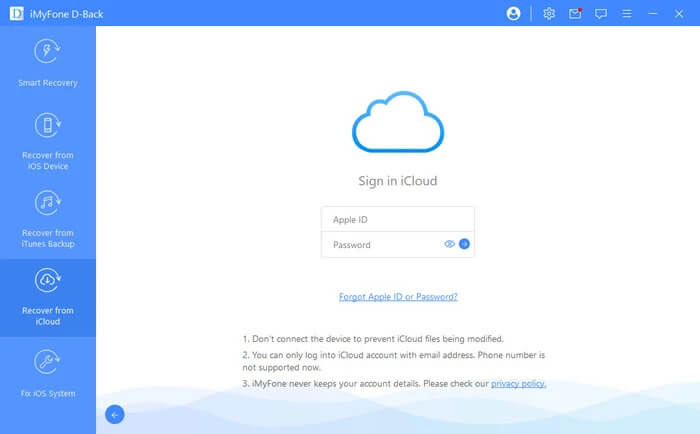
Choisir « Récupérer depuis iCloud » Pour accéder à la page de connexion iCloud, connectez-vous à votre compte iCloud avec votre identifiant Apple et votre mot de passe.
Étape 3 : Récupérer les notes et les pièces jointes
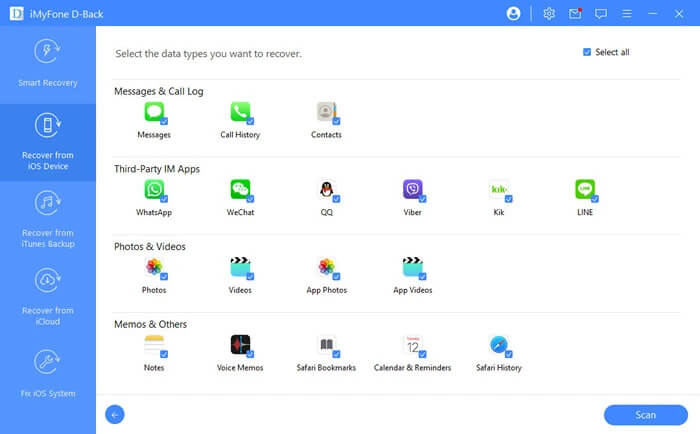
Après avoir accédé à votre compte iCloud, vous pouvez choisir de récupérer les notes synchronisées sur iCloud. Cochez la case correspondante. Note et pièces jointes et cliquez Commencer pour commencer le scan.
Une fois la numérisation terminée, les notes s'afficheront sur la gauche de l'écran. Cliquez Récupérer Choisissez ensuite le dossier de destination. Vos notes seront enregistrées sur votre ordinateur.
Si vos notes sont sauvegardées mais non synchronisées sur iCloud, passez à l'étape suivante.
Étape 4 : Restaurer à partir d’une sauvegarde iCloud
Choisissez l'option Sauvegarde iCloud et tous les fichiers de sauvegarde iCloud seront chargés automatiquement. Sélectionnez celui dont vous avez besoin et cliquez "Télécharger" dans la colonne correspondante.
Quelques secondes plus tard, vous pouvez prévisualiser le fichier téléchargé. Prenez des notes pendant la prévisualisation, puis restaurez-les en cliquant sur le bouton correspondant. "Récupérer" bouton.
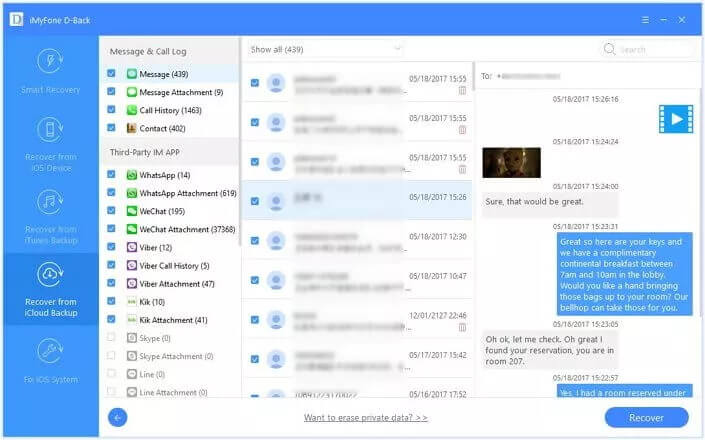
Avant la récupération, vous êtes autorisé à modifier le contenu de la note avec le Modifier Le bouton permet de prévisualiser séparément les pièces jointes, y compris les images, les fichiers txt, etc., dans le nœud « Pièces jointes des notes ».
Téléchargement gratuit Téléchargement gratuit
[Facultatif] Étape 5 : Remettre les notes récupérées sur l’appareil
Une fois les notes supprimées récupérées, elles seront enregistrées sur l'ordinateur et non sur l'iPhone ou l'iPad. Toutefois, vous pouvez les remettre sur votre appareil : connectez-vous à iCloud Copiez ensuite la note récupérée dans Notes iCloud. Elle se synchronisera automatiquement avec vos appareils iOS. Retournez sur votre iPhone/iPad pour consulter ces notes.
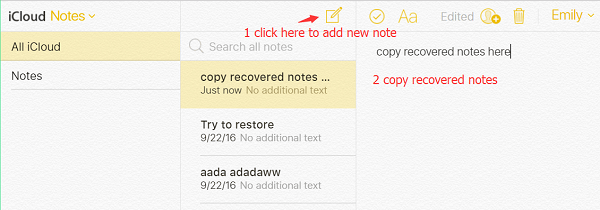
Solution 2 : Récupérer mes notes depuis le site web iCloud
Si vous utilisez l'application Notes depuis longtemps, vous remarquerez que vous pouvez créer des notes dans le dossier « iCloud » et le dossier « Mon iPhone ». Ces notes enregistrées dans le dossier « iCloud » peuvent être récupérées depuis le site web iCloud en cas de perte de votre iPhone.
- Connectez-vous avec votre identifiant Apple sur le site web iCloud.
- Ouvrez l’application « Notes » et vous verrez toutes les notes enregistrées sur iCloud, même celles que vous avez supprimées au cours des 30 derniers jours.
- Cliquez sur certaines notes pour les consulter. Pour récupérer des notes supprimées du dossier « Supprimées récemment », ouvrez-les et cliquez sur le bouton « Récupérer » pour les replacer dans leur dossier d'origine.

Maintenant, Récupération de données iPhone Les sites web iCloud vous permettent d'enregistrer facilement vos notes sur votre ordinateur. Quelques clics suffisent. Vous pouvez également restaurer vos notes à partir d'une sauvegarde iTunes. N'hésitez pas à essayer ce programme pour récupérer des fichiers supprimés en cas de perte de données sur votre iPhone.
Téléchargement gratuit Téléchargement gratuit
Ce message vous a-t-il été utile ?
Cliquez sur une étoile pour donner votre avis !
Note moyenne / 5. Dénombrement des votes :