4 méthodes pour récupérer des fichiers définitivement supprimés sur Mac sans logiciel

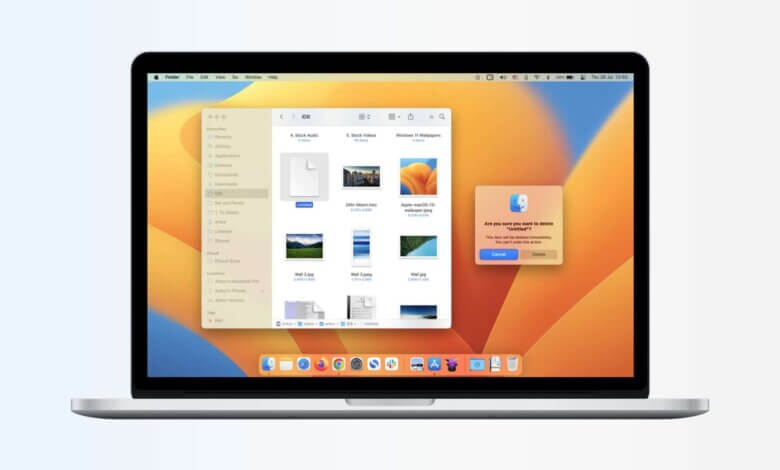
Résumé Voyons comment Récupérer des fichiers définitivement supprimés sur Mac Si vous souhaitez récupérer des fichiers supprimés via le terminal Mac sans logiciel, lisez la suite de cet article.
Il arrive souvent, par inadvertance, de supprimer un fichier important. Qu'il s'agisse de fichiers audio, vidéo ou autres, il est possible de les récupérer. Si vous les avez simplement supprimés et placés dans la corbeille, vous pouvez facilement les récupérer.
Poursuivons notre lecture en détaillant les méthodes manuelles permettant de restaurer des fichiers supprimés définitivement sur Mac, avec ou sans logiciel.
Raisons de la suppression de fichiers sur Mac :
Voici quelques raisons pouvant entraîner la suppression de fichiers sur Mac :
- Panne de disque dur ou plantage du système
- Une panne de courant a entraîné la perte de données non enregistrées.
- Corruption logicielle
- corruption de la base de données
- Formatage du disque dur
- Suppression intentionnelle ou accidentelle de données dans une partition ou un disque
- Attaque par virus et logiciel malveillant
- Piratage
Voyons comment récupérer ces fichiers supprimés définitivement.
Méthodes manuelles pour récupérer des fichiers définitivement supprimés sur Mac
Vous pouvez suivre ces méthodes si vous souhaitez savoir comment récupérer des fichiers supprimés sur Mac sans logiciel.
Méthode 1 : Récupérer des fichiers définitivement supprimés sur Mac à l’aide de Time Machine
Il s'agit d'une fonction intégrée permettant de gérer automatiquement les sauvegardes. Si vous disposez d'un disque dur externe, son utilisation est très simple.
Vous pouvez suivre les étapes indiquées :
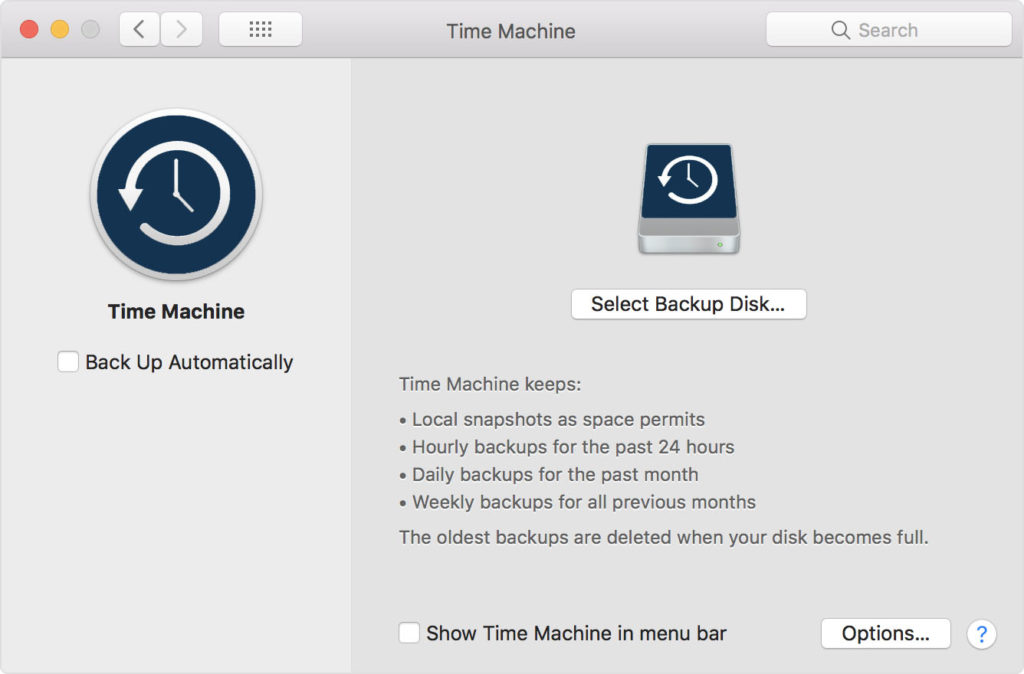
- Accédez aux Préférences Système
- Sélectionnez Machine à voyager dans le temps
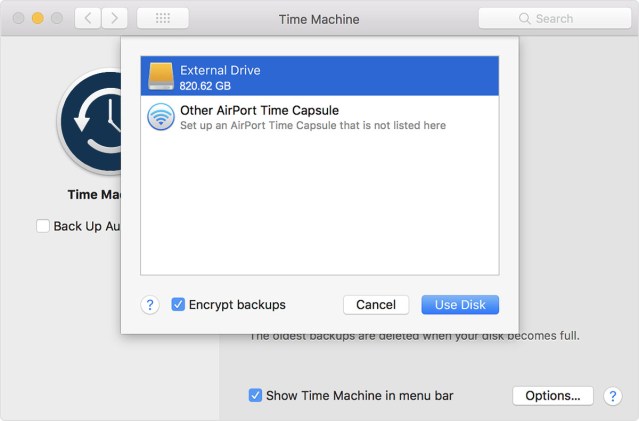
- Sélectionnez l'option Disque de sauvegarde
- Vous pouvez sélectionner le disque dur externe sur lequel vous souhaitez enregistrer vos données et activer les sauvegardes automatiques.
Vous pouvez sélectionner le disque dur externe sur lequel vous souhaitez enregistrer vos données et activer les sauvegardes automatiques.
La fonction Time Machine vous permet de conserver une sauvegarde de vos précieuses données sur votre disque dur externe, et vous pouvez y accéder facilement quand vous le souhaitez.
Si vous ne souhaitez pas stocker de données sur un disque dur, vous pouvez sauvegarder vos fichiers sur le cloud, par exemple sur Google Drive ou Dropbox.
Méthode 2 : Récupérer des fichiers définitivement supprimés sur Mac en consultant la Corbeille
Il arrive souvent qu'on supprime des fichiers et qu'ils se retrouvent dans la corbeille. Si vous n'avez pas vidé la corbeille, vous pouvez facilement restaurer les fichiers en les faisant glisser sur le bureau, ou en cliquant dessus avec le bouton droit et en sélectionnant « Restauration ». remettre « Option permettant de récupérer les fichiers supprimés sur Mac à partir du dossier Corbeille. »
Méthode 3 : Récupérer des fichiers définitivement supprimés sur Mac en consultant les autres dossiers de la corbeille
Si votre fichier était stocké sur une clé USB ou un disque dur externe sous macOS, ces périphériques possèdent leur propre dossier Corbeille où vous pouvez rechercher les fichiers supprimés. Ce dossier est cependant masqué par défaut ; il vous faudra donc chercher un peu.
Lorsque vous utilisez un disque dur externe, votre Mac crée plusieurs dossiers cachés commençant par un point afin d'optimiser son fonctionnement avec macOS. L'un de ces dossiers cachés est « .Trashes » et contient les fichiers inutiles de tous les disques externes. Vous pouvez facilement restaurer ces fichiers.
Méthode 4 : Récupérer des fichiers définitivement supprimés sur Mac à l’aide d’un logiciel de récupération de données Mac
Si les méthodes précédentes ne vous permettent pas de récupérer vos fichiers MAC définitivement supprimés, il est temps d'utiliser un logiciel de récupération de données Mac. Cette solution simple vous permet de restaurer vos fichiers perdus sur Mac. Voici quelques fonctionnalités de cet outil :
- Récupération rapide, précise et complète des données d'un système Mac contenant des disques HFS et HFS+
- Prend en charge la récupération de tous les formats de fichiers courants et ne provoque aucune altération des fichiers de données.
- Ce logiciel fonctionne parfaitement avec les deux formats de table de partition : MBR (enregistrement de démarrage principal) et GPT (Table de partition GUID)
- Deux modes d'analyse intensive sont proposés en cas de récupération physique du disque : les modes Standard et Avancé.
- Le mode de récupération RAW offre la possibilité d'ajouter de nouvelles signatures dans les options de fichiers nouveaux/existants, ainsi qu'un aperçu de la structure arborescente.
- Des logiciels de récupération gratuits pour Mac sont également disponibles et vous permettent de prévisualiser les fichiers récupérés.
Téléchargement gratuit Téléchargement gratuit
Étape 1. Installez Mac Data Recovery sur votre ordinateur.

Étape 2. Choisissez l'emplacement à partir duquel vous souhaitez récupérer les fichiers, puis lancez le processus d'analyse.

Étape 3. Vous pouvez maintenant prévisualiser les fichiers et sélectionner ceux supprimés à récupérer.

निष्कर्ष
Pour récupérer des fichiers supprimés sur Mac, vous pouvez utiliser les méthodes mentionnées ci-dessus. Cependant, ces méthodes peuvent parfois s'avérer complexes pour un utilisateur novice. Dans ce cas, vous pouvez télécharger un logiciel gratuit de récupération de données pour Mac et l'utiliser pour récupérer les fichiers définitivement supprimés. Cela vous simplifiera la tâche et vous permettra de récupérer et de restaurer vous-même vos fichiers perdus.
Téléchargement gratuit Téléchargement gratuit
Ce message vous a-t-il été utile ?
Cliquez sur une étoile pour donner votre avis !
Note moyenne / 5. Dénombrement des votes :