
De nos jours, on communique fréquemment des informations importantes par e-mail. Cependant, pour libérer de l'espace, il arrive souvent de supprimer accidentellement des e-mails, notamment ceux contenant des pièces jointes volumineuses. Pas de panique si cela vous est arrivé ! Cet article vous propose deux méthodes rapides pour récupérer des e-mails supprimés dans Outlook, Gmail ou Yahoo.
Partie 1. Comment récupérer des e-mails supprimés de la corbeille Gmail/Outlook/Yahoo
Lorsque vous supprimez un e-mail, il est déplacé vers la corbeille. Ainsi, si vous supprimez accidentellement un message dans Outlook, Gmail ou Yahoo, vous pouvez le récupérer depuis votre corbeille.
Récupérer les e-mails supprimés de Gmail
- Ouvrez Gmail. Cliquez sur Paramètres, puis sur Libellés.
- Cliquez sur Afficher la corbeille ; votre dossier corbeille s’affichera alors dans le volet gauche de la fenêtre Gmail.

- Cliquez sur la corbeille. Consultez les messages électroniques supprimés.
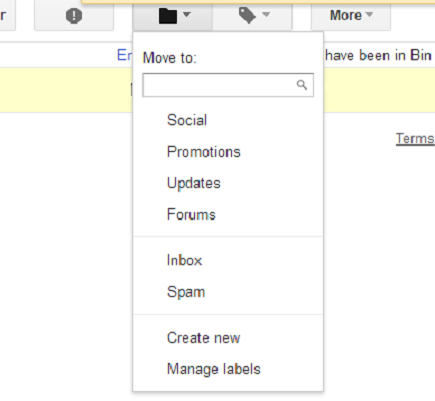
- Sélectionnez les e-mails supprimés et cliquez sur l'icône « Déplacer vers » en haut pour restaurer les anciens e-mails dans votre boîte de réception.
Restaurez les e-mails supprimés dans Outlook.com
- Dans le volet gauche de la fenêtre Outlook.com, sélectionnez le dossier Éléments supprimés.
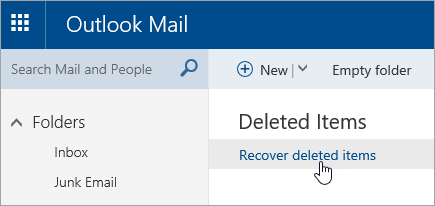
- En haut de votre liste de messages, sélectionnez Récupérer les éléments supprimés.
- Sélectionnez les courriels supprimés que vous souhaitez récupérer et cliquez sur Récupérer.

Récupérer les e-mails supprimés de Yahoo.com
- Ouvrez Yahoo Mail et appuyez sur l'icône Menu.
- Appuyez sur le dossier Corbeille.
- Choisissez l'e-mail que vous souhaitez restaurer.
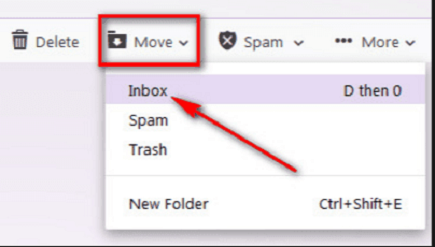
- Cliquez sur Déplacer dans la barre d'outils Yahoo Mail.
- Sélectionnez Boîte de réception ou tout autre dossier pour récupérer le message.
Partie 2. Comment récupérer des e-mails définitivement supprimés de Gmail/Outlook/Yahoo
Si vous avez vidé la corbeille par erreur ou si vous ne parvenez pas à récupérer un e-mail supprimé depuis plus de 30 jours, vous pouvez utiliser un logiciel de récupération d'e-mails. Consultez ce tutoriel pour en savoir plus sur la récupération d'e-mails supprimés avec un logiciel professionnel. डेटा पुनर्प्राप्ति .
- Récupérer les e-mails supprimés de Gmail/Outlook/Yahoo après 30 jours ;
- Proposer une analyse rapide et une analyse approfondie pour rechercher les courriels supprimés ;
- Récupérez vos photos, vidéos, fichiers audio, etc. depuis votre disque dur Windows, votre carte SD et votre clé USB.
Étape 1. Téléchargez le logiciel de récupération de données sur votre PC.
Avant de télécharger le logiciel, veuillez vérifier l'emplacement de stockage par défaut de vos e-mails. En général, cet emplacement est celui de votre navigateur. Évitez de télécharger le logiciel de récupération de données à l'endroit où vos e-mails ont été supprimés. Dans le cas contraire, l'installation risque d'écraser vos e-mails et vous ne pourrez plus récupérer vos messages Outlook, Gmail ou Yahoo perdus.
Téléchargement gratuit Téléchargement gratuit
Étape 2. Sélectionnez les types de fichiers et le disque dur
Après avoir lancé le programme, vous pouvez choisir les types de fichiers et sélectionner l'emplacement. Choisissez la boîte de réception des e-mails et le disque dur approprié. .

Étape 3. Analyser les données supprimées sur le lecteur sélectionné
Cliquez sur le bouton « Scanner ». Pour lancer l'analyse des courriels supprimés sur le lecteur sélectionné, si l'analyse rapide automatique ne les trouve pas, vous pouvez choisir l'analyse approfondie, qui prendra plus de temps.

Étape 4. Vérifier les résultats et récupérer
Après l'analyse, vous pouvez sélectionner les e-mails à restaurer en cochant la case située devant le nom du fichier. Vous pourrez ensuite les récupérer sur votre ordinateur. cliquer sur le bouton « Récupérer » .

Vous savez désormais comment récupérer vos e-mails Outlook/Gmail/Yahoo supprimés. Ne craignez plus jamais de perdre un e-mail.
Téléchargement gratuit Téléchargement gratuit
Ce message vous a-t-il été utile ?
Cliquez sur une étoile pour donner votre avis !
Note moyenne / 5. Dénombrement des votes :