
Récupération de fichiers PSD : Récupérer les fichiers non enregistrés dans Adobe Photoshop


« Bonjour, j'ai fermé accidentellement un fichier Photoshop sans l'enregistrer sur Photoshop CC 2020. Comment récupérer des fichiers Photoshop non enregistrés ? Il s'agit de plusieurs semaines de travail. Aidez-moi, s'il vous plaît ! »
En tant qu'utilisateur de Photoshop, avez-vous déjà rencontré ce problème ? Comme beaucoup d'utilisateurs, il peut arriver de fermer accidentellement Photoshop sans enregistrer les fichiers PSD sur lesquels vous travaillez, ou que Photoshop CC/CS plante subitement et que vous ne retrouviez plus vos fichiers non enregistrés.
Dans ce cas, comment récupérer un fichier PSD supprimé ? Tout d’abord, vous devez vérifier Sauvegarde automatique Pour Adobe Photoshop CS4/CS5/CS6, CC 2015/2017/2018/2020/2022. Si vous n'avez pas pu récupérer les fichiers non enregistrés via la sauvegarde automatique ou si les fichiers PSD ont été supprimés, voici également une solution. logiciel de récupération de fichiers Photoshop cela vous permet de récupérer les fichiers Photoshop non enregistrés après un plantage, ainsi que les fichiers PSD supprimés.
Introduction au format PSD et à la sauvegarde automatique de Photoshop
Le format PSD, abréviation de Photoshop Document, est le format par défaut utilisé dans Adobe Photoshop pour stocker les données de fichiers, permettant aux utilisateurs de modifier les calques individuels d'une image.
Sur Adobe Photoshop CS6 et versions ultérieures Dans Photoshop CC 2014/2015/2017/2018/2020/2022, la fonction de sauvegarde automatique est disponible. Elle permet à Photoshop d'enregistrer une copie de sauvegarde des fichiers PSD en cours de traitement à intervalles réguliers. Ainsi, vous pouvez facilement récupérer des fichiers non enregistrés après un plantage grâce à la sauvegarde automatique. Cependant, cette fonction n'est pas disponible dans Adobe Photoshop CS5/CS4/CS3 ni dans les versions antérieures.
Comment récupérer des fichiers PSD supprimés sur PC ?
Récupérez vos fichiers Photoshop non enregistrés/supprimés grâce à la récupération de données.
En l'absence de sauvegarde, un logiciel de récupération de données peut s'avérer la solution la plus simple pour récupérer des fichiers PSD supprimés. Data Recovery, une solution de récupération de données pour ordinateur compatible avec Windows 11/10/8/7/Vista/XP, permet de récupérer facilement les fichiers PSD supprimés sur un PC. De plus, ce logiciel est également capable de récupérer des fichiers PSD perdus sur des supports de stockage externes tels que les clés USB, les cartes mémoire, les cartes SD, etc.
Téléchargement gratuit Téléchargement gratuit
Heureusement, les fichiers PSD supprimés peuvent être récupérés car ils sont simplement masqués par le système de fichiers après leur suppression. Tant qu'ils ne sont pas écrasés par de nouvelles données, il est possible de les récupérer. Toutefois, il est conseillé de limiter au maximum l'utilisation de l'ordinateur afin d'éviter que les fichiers Photoshop supprimés ne soient écrasés par de nouvelles données.
NOTE:
- Téléchargez Data Recovery sur un disque qui diffère du lecteur qui a enregistré le fichier PSD Par exemple, si un fichier PSD est supprimé du lecteur D, téléchargez le logiciel de récupération de données sur un autre lecteur, tel que le lecteur E, afin d'éviter toute perte de données indésirable.
- Si les fichiers PSD perdus proviennent d'un disque dur externe, veuillez Branchez le disque dur externe à l'ordinateur. via un port USB afin que le logiciel puisse le détecter.
Étape 1. Lancer la récupération des données. Choisissez « Image » Choisissez le type de fichier souhaité et sélectionnez l'emplacement où vous avez supprimé le fichier PSD. Ensuite, cliquez sur « Scanner » pour démarrer rapidement l'analyse du lecteur cible.

Étape 2. Deux modes sont proposés aux utilisateurs : « Analyse rapide » et « Analyse approfondie » Une fois le disque analysé, vous pouvez prévisualiser les fichiers PSD dans le dossier Images. Si vous ne trouvez pas le fichier PSD recherché, vous pouvez réessayer en mode « Analyse approfondie ».

Étape 3. Après l'analyse approfondie, localisez le fichier Photoshop supprimé ou non enregistré dans Image > PSD Cochez ensuite la case correspondante dans la liste des fichiers. Cliquez enfin sur le bouton « Récupérer » pour terminer le processus de récupération.

Récupérer des fichiers PSD supprimés sur PC avec Data Recovery est assez simple, n'est-ce pas ? En cas de suppression accidentelle, pourquoi ne pas télécharger la version d'essai gratuite et la tester ?
Téléchargement gratuit Téléchargement gratuit
Utilisez la fonction d'enregistrement automatique d'Adobe Photoshop.
L'enregistrement automatique est activé par défaut dans Photoshop. Si Photoshop plante soudainement, pas de panique ! Il suffit de le relancer : la version enregistrée de votre travail non sauvegardé devrait apparaître automatiquement. Si vous ne voyez pas les fichiers PSD non sauvegardés, vérifiez d'abord que l'enregistrement automatique est bien activé dans Photoshop CS6 ou CC.
- Allez dans Fichier > Préférences > Gestion des fichiers > Options d'enregistrement des fichiers et assurez-vous que l'option « Enregistrer automatiquement les informations de récupération toutes les » est activée.

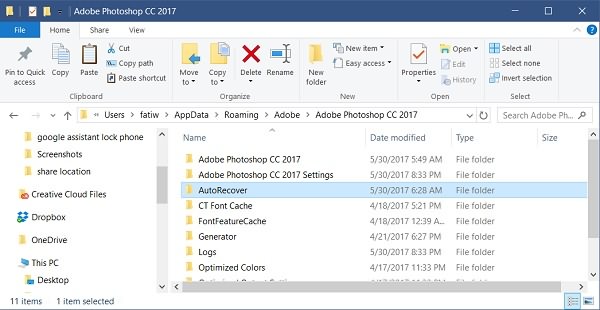
Si l'option d'enregistrement automatique est activée mais que vous ne voyez pas les fichiers PSD enregistrés automatiquement, vous pouvez rechercher les fichiers PSD non enregistrés dans la fonction de récupération automatique.
- Emplacement de sauvegarde automatique de Photoshop sur PC C:\Users\VotreNomUtilisateur\AppData\Roaming\Adobe\Adobe Photoshop CC 2017\AutoRecover (le chemin exact peut varier légèrement selon les versions de Photoshop)
- Emplacement de sauvegarde automatique de Photoshop sur Mac ~/Bibliothèque/Application Support/Adobe/Adobe Photoshop CC 2017/AutoRecover (le chemin d'accès précis varie légèrement selon les versions de Photoshop)
Comment récupérer des fichiers PSD à partir de fichiers .temp
Si Photoshop s'est fermé sans enregistrer ou a été corrompu pour une raison inconnue, comment retrouver les fichiers Photoshop précédents ? Il est conseillé de les restaurer à partir des fichiers temporaires.
- Ouvrez « Ordinateur » et accédez à votre disque dur.
- Choisissez « Documents et paramètres ».
- Localisez le dossier portant votre nom d'utilisateur pour « Paramètres locaux > Temporaire ".
- Trouvez les fichiers commençant par le nom « Photoshop » et ouvrez-les dans l'application Photoshop.
- Une fois que vous avez obtenu ce que vous voulez, enregistrez-le au format .psd.
Vous pouvez également essayer de saisir le chemin : C:\Utilisateurs\(votre nom d'utilisateur)\AppData\LocalTemp pour localiser directement les fichiers temporaires.

Vous pouvez donc maintenant utiliser les fichiers .psd pour poursuivre la réalisation de votre design parfait.
Téléchargement gratuit Téléchargement gratuit
Ce message vous a-t-il été utile ?
Cliquez sur une étoile pour donner votre avis !
Note moyenne / 5. Dénombrement des votes :



