
Récupération de fichiers PowerPoint : Comment récupérer des fichiers PowerPoint non enregistrés ou supprimés ?


Obtenez des réponses à votre question : Comment récupérer une présentation PowerPoint supprimée ?
Imaginez : vous avez préparé une présentation PowerPoint après des heures de travail acharné, vous y avez ajouté toutes les statistiques, graphiques, tableaux et images essentiels, mais vous avez oublié de l'enregistrer. Ou alors, une panne de courant survient soudainement : c'est la catastrophe pour n'importe qui. Réfléchissez un instant : et si cela vous arrivait ? Vous seriez certainement agacé, frustré, et vous ne pourriez rien y faire. Alors, pour vous épargner de tels cauchemars et éviter ce genre de désagréments, renseignez-vous sur les causes possibles et les solutions envisageables.
La suppression d'une présentation PowerPoint peut être due à des pannes système soudaines, des attaques de virus ou une installation incorrecte de PowerPoint.
Voici les questions fréquemment posées à ce sujet :
- Comment récupérer un fichier PowerPoint non enregistré en 2007 ?
- Comment récupérer un fichier PowerPoint non enregistré sur Mac ?
- Comment récupérer une présentation PowerPoint 2016 non enregistrée ?
- Comment récupérer une présentation PowerPoint supprimée ?
- Comment récupérer une présentation PowerPoint 2022 non enregistrée sur Mac ?
- Comment récupérer des diapositives PowerPoint supprimées ?
- Comment récupérer une présentation PowerPoint supprimée définitivement ?
Mais il n'y a pas lieu de s'inquiéter, car cet article vous fournira 4 méthodes complètes de récupération de fichiers PowerPoint pour vous aider à… Comment récupérer une présentation PowerPoint non enregistrée ou supprimée ?
Méthodes pour récupérer des présentations PowerPoint non enregistrées
Il existe 4 façons de récupérer des fichiers PowerPoint qui n'ont pas été enregistrés :
Comment récupérer des présentations PowerPoint non enregistrées
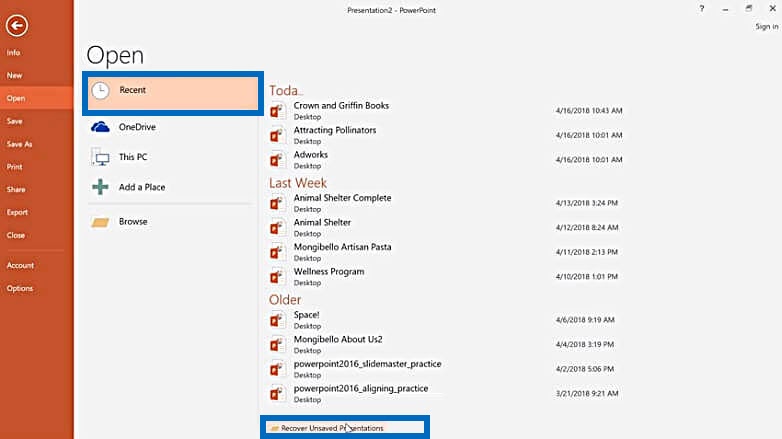
Dans Office 2010 et les versions plus récentes de PowerPoint, une option appelée « Récupérer les présentations non enregistrées » permet de récupérer les fichiers PPT non enregistrés. Voici comment procéder :
- Ouvrez MS PowerPoint, puis cliquez Déposer > Ouvrir et sélectionnez Récent
- Ici, vous remarquez Lieux récents dans le coin inférieur gauche, cliquez sur Récupérer les présentations non enregistrées
- Recherchez votre fichier dans la liste ; ouvrez-le et enregistrez-le en toute sécurité à un autre emplacement de votre choix.
Comment récupérer des fichiers PowerPoint à partir des fichiers temporaires
Lorsque vous ouvrez un nouveau fichier, un fichier temporaire est créé. Vous pouvez facilement le retrouver sur le lecteur réseau où il est enregistré ou dans le répertoire temporaire de Windows. Généralement, le nom du fichier temporaire comporte quelques lettres supplémentaires.
- Cliquez Commencer et sélectionnez Recherche.
- Saisissez le nom du fichier dont vous vous souvenez, ajoutez l'extension. nom.tmp et frapper Entité r pour rechercher.
- Une fenêtre s'ouvrira après la recherche. Ouvrez les fichiers qui, selon vous, ont la même taille que votre fichier PPT perdu.
Comment récupérer des fichiers PowerPoint à l'aide de la fonction de récupération automatique
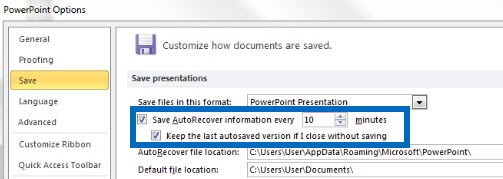
Par ailleurs, une autre solution permet de récupérer les fichiers PowerPoint non enregistrés : la fonction de récupération automatique. Commencez par vérifier si elle est activée. Suivez les étapes ci-dessous.
Étape 1. Ouvrez une présentation PowerPoint puis choisissez le Déposer onglet après cela Sélectionner Options et allez à Sauvegarder.
Step 2. Assurez-vous d'avoir coché la case indiquant « Enregistrer les informations de récupération automatique toutes les x minutes « », et la case indiquant « Conserver la dernière version récupérée automatiquement si je ferme sans enregistrer »
Comment récupérer une présentation PowerPoint non enregistrée ou supprimée à l'aide d'un logiciel de récupération de données ?
Si les techniques mentionnées ci-dessus ne fonctionnent pas, vous devrez opter pour un outil performant. De nombreux outils sont disponibles en ligne. Cependant, le choix peut s'avérer complexe ; privilégiez donc une solution simple et intuitive. Data Recovery est un exemple d'outil permettant de récupérer facilement vos présentations PowerPoint perdues ou supprimées sous Windows et Mac.
Téléchargement gratuit Téléchargement gratuit
Étape 1. Téléchargez et installez Data Recovery sur votre ordinateur. Lancez ensuite le logiciel.

Étape 2. Sélectionnez l'emplacement du fichier PPT, puis cliquez sur le bouton « Analyser » pour le rechercher.

Étape 3. Après l'analyse, vous pouvez prévisualiser les fichiers, choisir le fichier PPT que vous souhaitez récupérer et le transférer sur votre ordinateur.

Téléchargement gratuit Téléchargement gratuit
निष्कर्ष
Perdre un fichier est très frustrant. Un conseil supplémentaire : essayez d’enregistrer régulièrement vos fichiers (Ctrl+S) et conservez toujours une copie de sauvegarde. N’oubliez pas : « Mieux vaut prévenir que guérir », alors pensez à sauvegarder votre travail régulièrement. Si vous rencontrez des problèmes ou avez une question, n’hésitez pas à nous contacter. « Comment récupérer une présentation PowerPoint supprimée ? » Vous pourrez alors certainement récupérer votre présentation en utilisant les méthodes ci-dessus.
Ce message vous a-t-il été utile ?
Cliquez sur une étoile pour donner votre avis !
Note moyenne / 5. Dénombrement des votes :


