
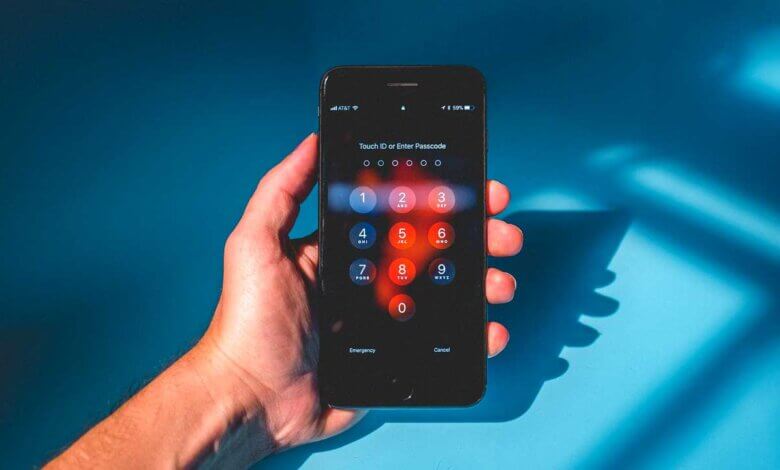
Apple आपके iPhone या iPad की सुरक्षा के लिए कई सुरक्षा सुविधाएँ प्रदान करता है। अपने iPhone की सुरक्षा सुनिश्चित करने का एक सबसे आम तरीका इसे अपनी पसंद के पासकोड से लॉक करना है।
अगर आप किसी कारणवश अपना पासकोड भूल गए और आपका आईफोन लॉक हो गया तो क्या होगा? चिंता मत कीजिए, हम आपकी मदद करेंगे।
इस गाइड में उन कारणों को शामिल किया जाएगा जिनकी वजह से आपका आईफोन लॉक हो सकता है और आपके आईफोन को अनलॉक करने और डिवाइस तक दोबारा पहुंच प्राप्त करने के लिए आप 4 तरीके अपना सकते हैं।
भाग 1. आईफोन से बाहर हो गए, क्यों?
अपने आईफोन को अनलॉक करने के लिए, आपको यह जानना चाहिए कि आपका आईफोन लॉक क्यों हो सकता है।
- अपने iPhone/iPad को सुरक्षित रखने के लिए, बार-बार गलत पासवर्ड डालने से डिवाइस लॉक हो जाएगा। यह सुरक्षा उपाय मददगार तो है, लेकिन कभी-कभी परेशानी भी खड़ी कर देता है।
- डिवाइस की स्क्रीन टूटी हुई है या काम नहीं कर रही है।
- आपको यह नहीं पता होता कि डिवाइस को अनलॉक करते समय सुरक्षा प्रश्न क्या है।
भाग 2. आपका iPhone कितने समय तक लॉक रह सकता है?
अगर आप पांच बार से कम गलत पासकोड डालते हैं तो कोई समस्या नहीं है। छह बार गलत पासकोड डालने के बाद आपको एक सूचना मिलेगी कि "iPhone निष्क्रिय हो गया है"। आप एक मिनट बाद पासकोड दोबारा डाल सकते हैं। सातवीं बार गलत पासकोड डालने पर आपका iPhone पांच मिनट के लिए लॉक हो जाएगा, आठवीं बार 15 मिनट के लिए और दसवीं बार 1 घंटे के लिए। अगर आप दोबारा कोशिश करेंगे तो iPhone निष्क्रिय हो जाएगा और निष्क्रिय iPhone को रीस्टोर करने के लिए आपको iTunes से कनेक्ट करना होगा।
भाग 3. बिना पासवर्ड के लॉक किए गए iPhone में कैसे प्रवेश करें
नीचे दिए गए सभी तरीके आपको लॉक हुए iPhone या iPad को अनलॉक करने में मदद करेंगे; हालांकि, हर तरीके की अपनी-अपनी खूबियां और कमियां हैं। iPhone को अनलॉक करने से पहले, आइए पहले हर तरीके की कुछ सीमाओं पर नज़र डालते हैं।
- समाधान: Déverrouillage iPhone यह टूल मुफ्त में इस्तेमाल करने के लिए उपलब्ध नहीं है; आपको अपने आईफोन की स्क्रीन अनलॉक करने के लिए भुगतान करना होगा।
- iTunes समाधान: यह तरीका तभी कारगर होगा जब आपने पहले अपने iPhone को iTunes के साथ सिंक किया हो, और Find My iPhone सुविधा को अक्षम किया गया हो।
- iCloud समाधान: आपने पहले iCloud में साइन इन किया है, और लॉक किए गए iPhone पर Find My iPhone सक्रिय है। इसके लिए आपके Apple ID और पासवर्ड की आवश्यकता है।
- रिकवरी मोड समाधान: पूरी प्रक्रिया थोड़ी जटिल है, और हो सकता है कि आपका आईफोन रिकवरी मोड में फंस जाए और रिस्टोर न हो पाए।
अब आइए समाधानों पर नज़र डालते हैं।
तरीका 1: निष्क्रिय iPhone को अनलॉक करने का सबसे तेज़ तरीका
चलिए, सबसे आसान और झंझट-मुक्त तरीके से शुरुआत करते हैं जिससे आप अपने आईफोन को लॉक होने पर रीसेट कर सकते हैं। Déverrouillage iPhone यह एक शक्तिशाली टूल है जो आपके iPhone या iPad को रीसेट और अनलॉक करने में मदद कर सकता है, जिससे आप बिना पासकोड जाने लॉक किए गए डिवाइस को एक्सेस कर सकते हैं। यह Windows और Mac दोनों कंप्यूटरों के लिए उपलब्ध है। बस सही वर्जन डाउनलोड करें और इसे आज़माएं।
आईफोन अनलॉकर की मुख्य विशेषताएं
- आईट्यून्स या आईक्लाउड के बिना आईफोन को अनलॉक करें और डिवाइस तक दोबारा पहुंच प्राप्त करें।
- आईफोन से विभिन्न प्रकार के स्क्रीन लॉक हटाएं, जैसे 4-अंकों/6-अंकों का पासकोड, टच आईडी, फेस आईडी, आदि।
- इसका उपयोग करना बहुत आसान है, और लॉक किए गए आईफोन में प्रवेश करने के लिए किसी विशेष ज्ञान की आवश्यकता नहीं है।
- उपयोग में सुरक्षित और विश्वसनीय होने से उच्च सफलता दर सुनिश्चित होती है।
- यह लगभग सभी iOS डिवाइसों के साथ अच्छी तरह से काम करता है, यहां तक कि नवीनतम iPhone 17, iPhone 17 Air और iPhone 17 Pro/17 Pro Max के साथ भी जो iOS 18/iOS 26 पर चल रहे हैं।
Téléchargement gratuit Téléchargement gratuit
यहां बताया गया है कि बिना पासवर्ड के निष्क्रिय iPhone या iPad को कैसे अनलॉक किया जाए:
स्टेप 1 iPhone Passcode Unlocker डाउनलोड करें और सॉफ्टवेयर को अपने कंप्यूटर पर इंस्टॉल करें। इसे लॉन्च करें और फिर "Unlock iOS Screen" पर क्लिक करें।

Étape 2 अपने लॉक किए हुए iPhone या iPad को कंप्यूटर से कनेक्ट करें और सॉफ़्टवेयर द्वारा उसे स्वचालित रूप से पहचानने की प्रतीक्षा करें, फिर आगे बढ़ने के लिए "अगला" पर क्लिक करें। यदि आपका डिवाइस डिटेक्ट नहीं हो पाता है, तो उसे रिकवरी/DFU मोड में डालने के लिए स्क्रीन पर दिए गए चरणों का पालन करें।

Étape 3 अब यह टूल आपको नवीनतम फर्मवेयर पैकेज डाउनलोड करने के लिए कहेगा, बस एक सेव लोकेशन चुनें और "डाउनलोड" पर क्लिक करें। डाउनलोड प्रक्रिया पूरी होने पर, लॉक किए गए iPhone को रीसेट करने के लिए "स्टार्ट अनलॉक" पर क्लिक करें।


Téléchargement gratuit Téléchargement gratuit
तरीका 2: आईफोन सिस्टम को रीस्टोर करके लॉक किए गए आईफोन तक पहुंचें
iTunes न केवल संगीत और मीडिया गतिविधियों के लिए उपयोगी है, बल्कि आपके iPhone या iPad के लॉक हो जाने पर भी काम आता है। यदि आपने iTunes का उपयोग करके अपने iPhone को सिंक और बैकअप किया है, तो आप इसका उपयोग पासकोड हटाने और डिवाइस को अनलॉक करने के लिए भी कर सकते हैं।
- अपने लॉक किए गए iPhone या iPad को उस कंप्यूटर से कनेक्ट करें जिसके साथ आपने इसे पहले सिंक किया था, फिर iTunes लॉन्च करें।
- डिवाइस के स्वचालित रूप से सिंक और बैकअप होने का इंतजार करें। यदि इसके लिए पासकोड की आवश्यकता होती है, तो किसी अन्य कंप्यूटर का उपयोग करके देखें जिससे आपने पहले सिंक किया हो, या इस पोस्ट के बाद वाले भाग में वर्णित रिकवरी मोड समाधान पर जाएं।
- सिंकिंग पूरी होने पर, आप अपने डिवाइस को रीसेट और अनलॉक करने के लिए "iPhone रीस्टोर करें" पर क्लिक कर सकते हैं। यदि आपको सूचित किया जाता है कि पहले Find My iPhone को डिसेबल करना होगा, तो नीचे दिए गए iCloud तरीके पर जाएं।
- एक बार पुनर्स्थापना प्रक्रिया पूरी हो जाने के बाद, आप अपने iPhone/iPad को एक नए डिवाइस की तरह सेट अप कर सकते हैं या बैकअप से पुनर्स्थापित कर सकते हैं।
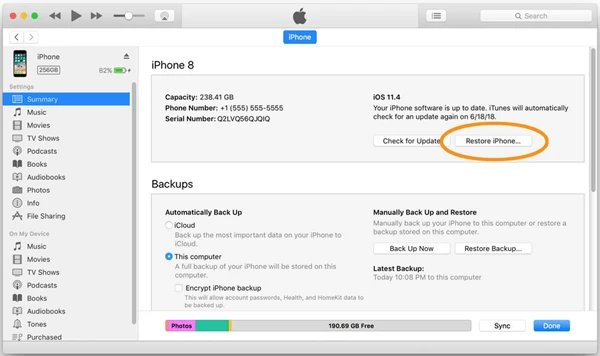
तरीका 3: बिना कंप्यूटर के निष्क्रिय iPhone को दूर से अनलॉक करना
दुर्भाग्यवश, यदि आपका iPhone लॉक हो गया है, तो आप iCloud का उपयोग करके उसे अनलॉक कर सकते हैं। कृपया ध्यान दें कि यह तरीका तभी काम करेगा जब आपने पहले iCloud में साइन इन किया हो और आपके लॉक हुए iPhone पर Find My iPhone सक्रिय हो।
- Allez à आईक्लाउड की आधिकारिक वेबसाइट यदि उपलब्ध हो तो किसी अन्य आईडिवाइस पर।
- अपने एप्पल आईडी और पासवर्ड से आईक्लाउड में साइन इन करें, फिर "फाइंड आईफोन" पर क्लिक करें।
- विंडो के ऊपरी कोने में स्थित "सभी डिवाइस" पर क्लिक करें और उस डिवाइस का चयन करें जिसे आप रीसेट करना चाहते हैं।
- “iPhone मिटाएँ” पर क्लिक करें, फिर अपनी पसंद की पुष्टि करने के लिए अपना Apple ID पासवर्ड दर्ज करें और प्रक्रिया पूरी होने तक प्रतीक्षा करें।
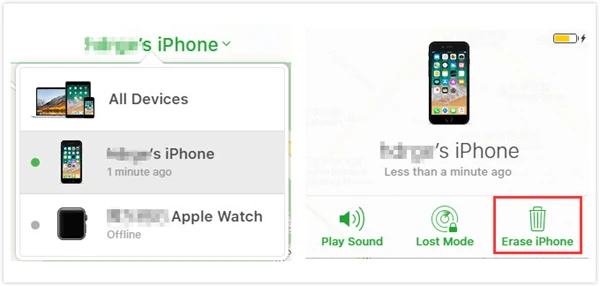
तरीका 4: Apple के आधिकारिक रिकवरी मोड का उपयोग करके iPhone में वापस प्रवेश करें
अगर आपने अपने iPhone का iTunes से बैकअप नहीं लिया है और Find My iPhone चालू नहीं किया है, तो आप अपने लॉक हुए iPhone को रिकवरी मोड में डालकर उसकी फ़ैक्टरी डिफ़ॉल्ट सेटिंग्स पर रीस्टोर कर सकते हैं और फिर लॉक स्क्रीन पासवर्ड समेत डिवाइस का सारा डेटा मिटा सकते हैं। आप iTunes का इस्तेमाल करके डिवाइस को दोबारा एक्सेस कर सकते हैं। हालांकि, इसके लिए आपको पहले रिकवरी मोड में जाकर iPhone का सारा डेटा मिटाना होगा।
- अपने लॉक किए हुए iPhone/iPad को कंप्यूटर से कनेक्ट करने के लिए USB केबल का उपयोग करें और iTunes खोलें।
- डिवाइस पर मौजूद कुछ बटनों को एक साथ दबाकर रखें जब तक कि iTunes आइकन वाली रिकवरी मोड स्क्रीन दिखाई न दे।
- जब आपका फोन रिकवरी मोड में होगा, तो आपको अपने कंप्यूटर पर iTunes का एक प्रॉम्प्ट दिखाई देगा जो डिवाइस को रिस्टोर या अपडेट करने का विकल्प प्रदान करेगा।
- “रिस्टोर” विकल्प पर क्लिक करें और iTunes द्वारा आवश्यक सॉफ़्टवेयर डाउनलोड होने तक प्रतीक्षा करें, फिर डिवाइस को रिस्टोर करने के लिए स्क्रीन पर दिए गए निर्देशों का पालन करें।

भाग 4. iPhone से लॉक आउट होने से कैसे बचें
iPhone लॉकआउट से बचने का सबसे आसान तरीका फेस आईडी जैसी सुरक्षा सुविधाओं को सेट करना है। अगर आपने पहले से फेस आईडी सेट कर रखी है, तो आप पासवर्ड भूल जाने पर भी अपना iPhone अनलॉक कर सकते हैं। फेस आईडी आपके चेहरे को पहचानते ही iPhone अपने आप अनलॉक हो जाएगा।
निष्कर्ष
अपने iPhone से लॉक हो जाना बेहद निराशाजनक हो सकता है और इससे आपके सारे काम ठप्प हो सकते हैं। लेकिन इस पोस्ट की मदद से अब आपके साथ ऐसा नहीं होगा। अगली बार जब आपका iPhone/iPad लॉक हो जाए, तो आप ऊपर दिए गए तरीकों में से किसी भी तरीके का इस्तेमाल करके अपने लॉक हुए iPhone/iPad को रीसेट कर सकते हैं और जल्द से जल्द अपने डिवाइस का एक्सेस वापस पा सकते हैं! हम आपको इनमें से किसी एक तरीके का इस्तेमाल करने की सलाह देते हैं। Déverrouillage iPhone आईफोन लॉक होने की समस्या का आसान समाधान पाने के लिए।
Téléchargement gratuit Téléchargement gratuit
Ce message vous a-t-il été utile ?
Cliquez sur une étoile pour donner votre avis !
Note moyenne / 5. Dénombrement des votes :




