
Vous essayez de contacter un ami sur Facebook, mais vos messages restent sans réponse ? Vous pensez qu'il vous a bloqué sur Messenger ? Ce guide vous explique comment vérifier s'il vous a bloqué. Attention : vous ne recevrez pas de confirmation formelle de blocage. Il existe seulement des indices qui peuvent vous aider à le déterminer.
Conseil 1 : Utilisez l'application mobile
Le moyen le plus simple de vérifier si quelqu'un vous a bloqué sur Messenger est peut-être d'utiliser l'application mobile. Essayez de lui envoyer un message pour voir s'il le reçoit ou l'ouvre. S'il ne le reçoit pas, vérifiez si la personne est sur Facebook. Si c'est le cas, il se peut qu'elle vous ait bloqué uniquement sur Messenger et pas sur Facebook. Suivez ces étapes simples :
Étape 1 : Ouvrez l’application Messenger sur votre appareil et saisissez le nom de votre ami dans la barre de recherche.
Étape 2 : Touchez le nom de votre ami lorsqu’il apparaît et saisissez un message à lui envoyer. Touchez ensuite « Envoyer ».
- Si le message est envoyé normalement, cela signifie que votre ami ne vous a pas bloqué sur Messenger.
- Si vous voyez « Message non envoyé » et « Cette personne ne reçoit pas de messages pour le moment », cela signifie que la personne vous a peut-être bloqué sur Messenger et non sur Facebook, qu'elle vous a peut-être bloqué sur Facebook ou qu'elle a désactivé son compte.
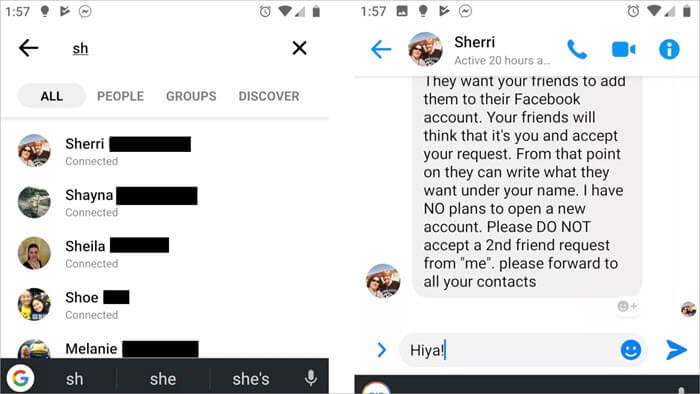
Étape 3 : Pour déterminer la situation exacte, essayez de trouver votre ami sur l’application Facebook. S’il apparaît dans les résultats de recherche, cela signifie qu’il vous a bloqué sur Messenger. En revanche, si son profil n’apparaît pas, il a peut-être désactivé son compte.
Conseil 2 : Utilisez la version pour ordinateur
La méthode ci-dessus peut également être appliquée lorsque vous utilisez la version de bureau de Facebook Messenger. Cependant, les étapes sont légèrement différentes. Voici comment procéder :
- Étape 1 : Allez à messager.com Ouvrez n'importe quel navigateur sur votre ordinateur et connectez-vous à Facebook si vous ne l'êtes pas déjà.
- Étape 2 : Cliquez sur l’icône « Nouveau message » en haut à droite et saisissez le nom de votre ami dans la barre de recherche. Sélectionnez-le lorsqu’il apparaît dans les résultats de recherche.
- Étape 3 : Dans la zone de conversation, saisissez un message puis cliquez sur « Envoyer ».
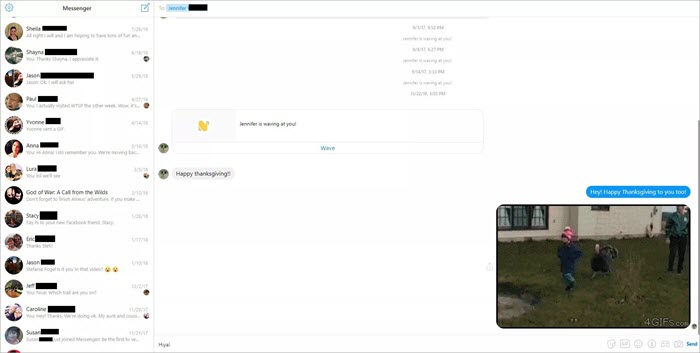
Si vous recevez un message indiquant « Cette personne n'est pas disponible pour le moment », il se peut qu'elle vous ait bloqué sur Messenger ou Facebook. Mais il est également possible qu'elle ait désactivé son compte.
Conseil n° 3 : Consultez vos messages
Un autre excellent moyen de savoir si quelqu'un vous a bloqué sur Facebook Messenger est de consulter vos échanges précédents avec cet ami. Les messages que vous lui avez envoyés par le passé devraient apparaître dans votre boîte de réception.
Si vous développez la conversation, vous devriez voir la photo de votre ami. Si elle est entourée d'un contour blanc, cela signifie probablement que votre ami ne vous a pas bloqué. En revanche, si le contour est noir et que vous ne pouvez pas cliquer sur son profil, cela signifie peut-être qu'il vous a bloqué sur Messenger.
Conseil n° 4 : Vérifiez le compte
Vous pouvez également savoir si quelqu'un vous a bloqué sur Messenger en demandant à un ami commun de consulter son profil. Si votre ami ne voit pas son compte, il est peut-être désactivé. Si votre ami peut voir le compte, il est fort probable que cette personne vous ait bloqué.
Conseil n° 5 : Identifiez-les
Vous pouvez aussi essayer de mentionner la personne qui, selon vous, vous a bloqué(e). Une fenêtre de discussion s'ouvrira alors automatiquement et vous pourrez lui envoyer un message. Si elle vous a bloqué(e) ou a désactivé son compte, vous ne pourrez pas lui envoyer de message et vos messages ne seront pas reçus.
Astuce supplémentaire : Comment récupérer des messages Facebook supprimés
Si vous avez supprimé accidentellement vos messages Facebook, vous pouvez utiliser Récupération de données iPhone pour les récupérer. Cet outil est la solution idéale pour récupérer des données depuis votre iPhone, iPad et iPod touch. Très simple d'utilisation, il peut récupérer la plupart des types de données, notamment les messages Facebook, WhatsApp, Viber, Kik et bien plus encore. Voici quelques-unes des fonctionnalités qui en font la meilleure solution :
- Il peut récupérer des données directement depuis l'appareil iOS ou depuis une sauvegarde iTunes/iCloud.
- Il peut récupérer tous types de données, y compris Facebook, WhatsApp, les photos, les vidéos, les contacts, les messages, les notes, les mémos vocaux, l'historique Safari, etc.
- Elle utilise les technologies les plus avancées pour rendre la récupération des données simple et extrêmement efficace.
- Il prend en charge tous les appareils iOS et toutes les versions d'iOS, même les plus récentes iOS 15/iPadOS et iPhone 13/13 Pro/13 Pro Max.
Téléchargement gratuit Téléchargement gratuit
Voici comment récupérer des messages Facebook supprimés sur iPhone/iPad :
स्टेप 1 : Télécharger et installer Récupération de données iPhone Ouvrez le programme sur votre ordinateur et lancez-le. Dans la fenêtre principale, cliquez sur « Récupérer », puis sélectionnez « Récupérer depuis un appareil iOS ».

Étape 2 Connectez l'appareil à l'ordinateur et, lorsque le programme détecte l'appareil, sélectionnez les types de données que vous souhaitez récupérer, puis cliquez sur « Démarrer l'analyse ».


Étape 3 Une fois l'analyse terminée, vous devriez voir tous les messages Facebook présents sur cet appareil (supprimés et disponibles). Sélectionnez les conversations que vous souhaitez récupérer, puis cliquez sur « Récupérer ».

Téléchargement gratuit Téléchargement gratuit
निष्कर्ष
Vous pouvez suivre les étapes ci-dessus pour savoir si quelqu'un vous a bloqué sur Facebook Messenger. Même si vous ne pouvez pas en être absolument certain, ces étapes vous donneront une idée assez précise. N'hésitez pas à partager vos réflexions sur ce sujet ou tout autre sujet dans les commentaires ci-dessous ; nous ferons de notre mieux pour vous aider à résoudre votre problème.
Ce message vous a-t-il été utile ?
Cliquez sur une étoile pour donner votre avis !
Note moyenne / 5. Dénombrement des votes :



