इंस्टाग्राम पर जिन तस्वीरों में मुझे टैग किया गया है, उन्हें मैं कैसे छिपा और दिखा सकता हूँ?

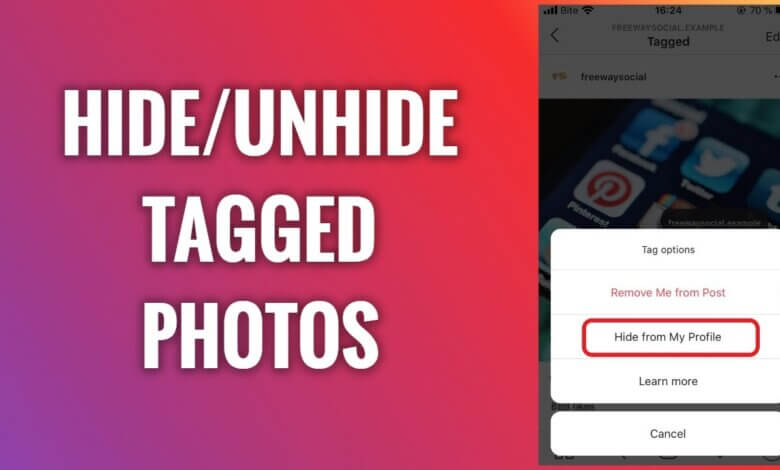
Les photos où vous êtes identifié·e sur Instagram sont un excellent moyen de connecter votre profil avec du contenu partagé par vos amis, votre famille et vos abonnés. Lorsqu'une personne vous identifie sur une photo, celle-ci peut apparaître automatiquement dans la section « Personnes identifié·e·s » de votre profil, et être visible par tous ceux qui visitent votre page. Bien que cette fonctionnalité permette de mettre en valeur des souvenirs partagés et des liens sociaux, elle ne reflète pas toujours l'image que vous souhaitez projeter en ligne. Toutes les photos où vous êtes identifié·e ne sont pas flatteuses, pertinentes ou appropriées pour un usage public.
Avec l'évolution d'Instagram, les utilisateurs ont désormais davantage de contrôle sur leur identité numérique et leur vie privée. Parmi les outils les plus utiles, mais souvent négligés, figure la possibilité de masquer et d'afficher les photos où l'on est identifié. Cette fonctionnalité permet de gérer les publications où l'on est identifié et qui apparaissent sur son profil, sans pour autant supprimer l'identification ni offenser la personne qui a publié la photo. Les photos masquées ne sont pas supprimées ; elles sont simplement retirées de la vue publique sur votre profil, ce qui vous offre flexibilité et tranquillité d'esprit.
Apprendre à masquer les photos où vous êtes tagué·e est particulièrement utile si vous souhaitez développer une image professionnelle, gérer un compte créateur ou professionnel, ou tout simplement garder votre profil clair et organisé. Instagram permet par ailleurs de les afficher à nouveau facilement, vous offrant la possibilité de les rendre visibles dès que vous changez d'avis. Ce guide vous explique étape par étape comment masquer et afficher les photos où vous êtes tagué·e sur Instagram, pour vous aider à garder le contrôle total de votre présence sur la plateforme.
Comment afficher les photos où l'on est tagué sur Instagram ?
Pour afficher les photos Instagram où vous êtes tagué(e), rendez-vous dans la section Tags sous Confidentialité.
Pour afficher les photos taguées sur Instagram :
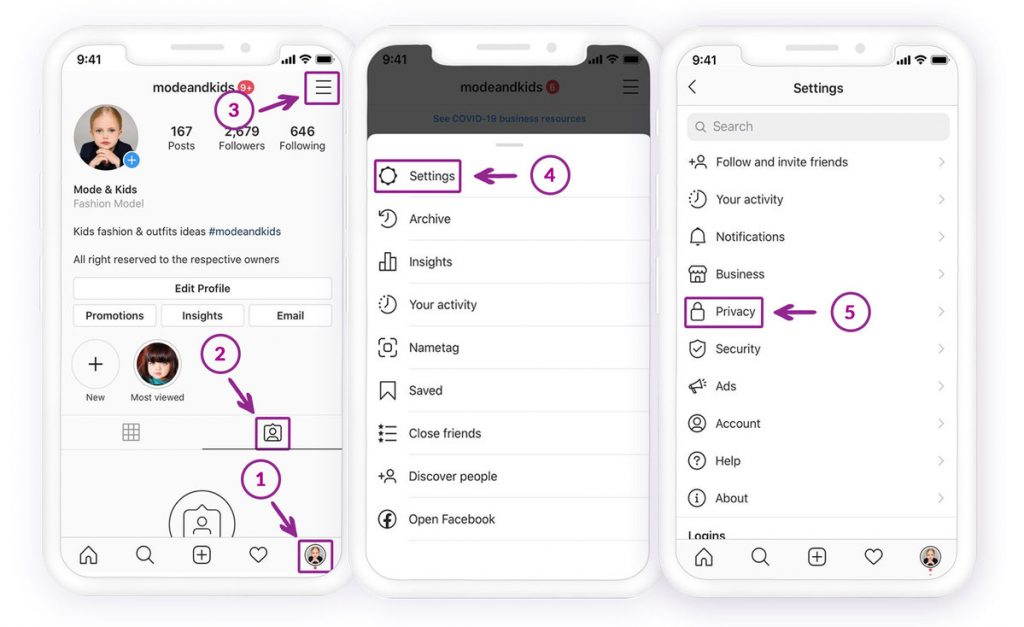
- Ouvrez l'application Instagram et accédez à votre profil en appuyant sur votre photo de profil ou votre nom d'utilisateur sur l'écran d'accueil.
- Trouvez la photo où vous êtes tagué(e) et vérifiez si les images sont déjà présentes (vous pourrez alors utiliser la méthode ci-dessus et les afficher directement depuis le profil Instagram).
- Appuyez sur l'icône hamburger en haut à droite
- Allez à Paramètres
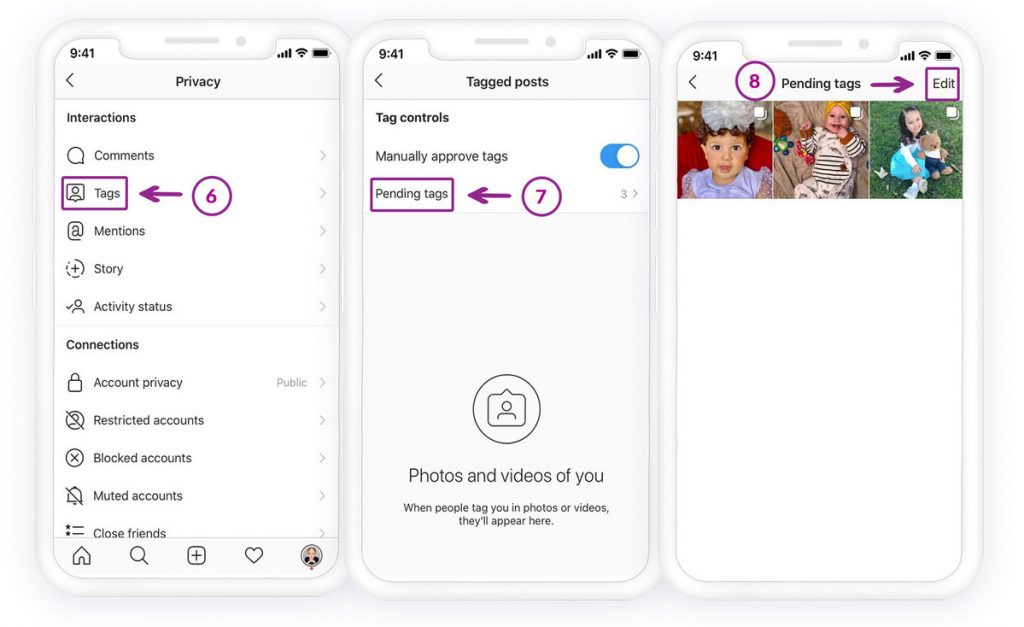
- Ouvrez le Confidentialité
- Trouver Étiquettes. Vous devriez voir les photos taguées en attente (avec leur numéro), ouvrez-les.
- Appuyez sur la photo que vous souhaitez afficher.
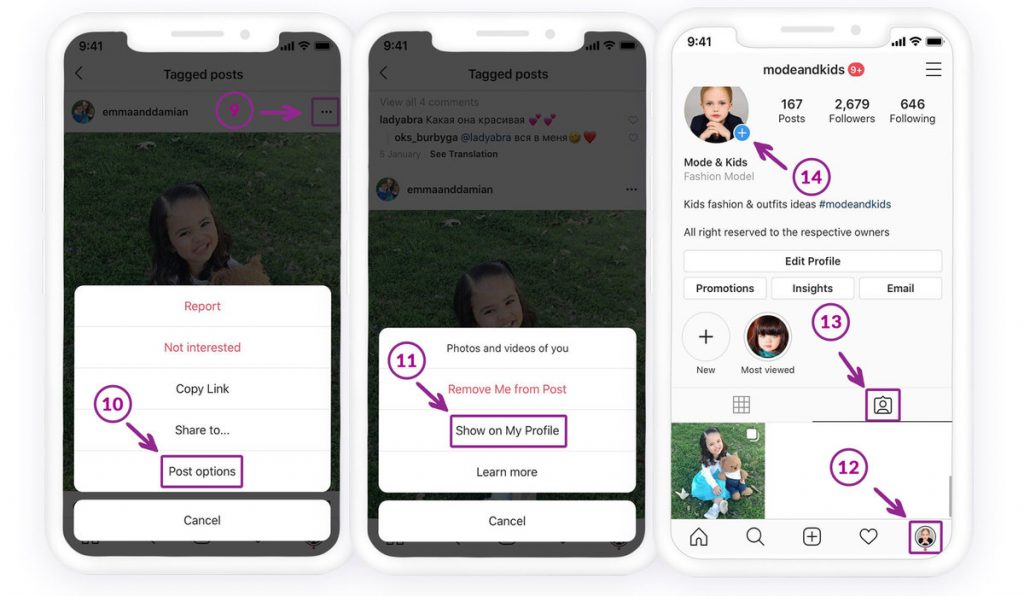
- Appuyez sur l'icône à trois points en haut à droite de la photo sélectionnée.
- Vous devriez voir Options de publication.
- Appuyez sur Afficher sur mon profil
Vous pouvez voir les photos où vous avez été tagué(e) sur votre profil, dans la section des tags, si vous retournez sur votre profil.
Comment masquer les photos où l'on est tagué sur Instagram ?
Si vous préférez que les photos où vous êtes identifié·e apparaissent sur votre fil Instagram, vous pouvez supprimer votre nom ou le masquer sur votre profil. Les deux options sont possibles.
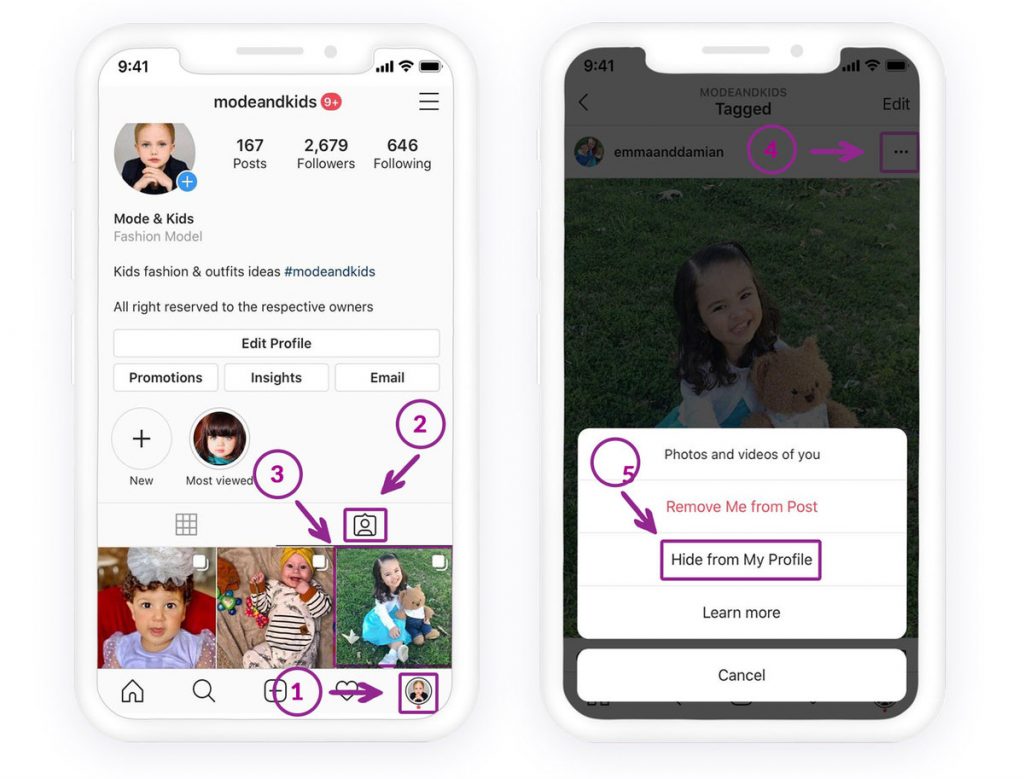
Méthode 1 : Masquer les photos où vous êtes tagué directement depuis votre profil
Si vous recherchez des photos sur lesquelles vous avez été identifié(e), vous pouvez vous rendre sur votre profil. page de profil sur Instagram Cliquez sur l'icône sous votre bio. Si quelqu'un vous a identifié sur une photo, vous pourrez la voir là.
Vous pouvez toucher l'image ; deux options s'offrent à vous : me retirer de la publication et me masquer de mon profil. Touchez le bouton pour activer « Masquer de mon profil ». L'image disparaîtra alors également de votre profil pour vos abonnés.
- Ouvrez l'application Instagram, puis, en appuyant sur votre photo de profil, accédez à votre fil d'actualité.
- Trouvez la section des tags et ouvrez-la pour voir les photos taguées sur Instagram.
- Veuillez appuyer sur la photo que vous allez masquer.
- Appuyez sur l'icône à trois points pour afficher quelques options.
- Sélectionnez « Masquer de mon profil » juste là.
Cependant, si vous avez déjà supprimé une étiquette, les photos n'apparaîtront pas dans la section des photos taguées, à moins que quelqu'un ne vous étiquette à nouveau.
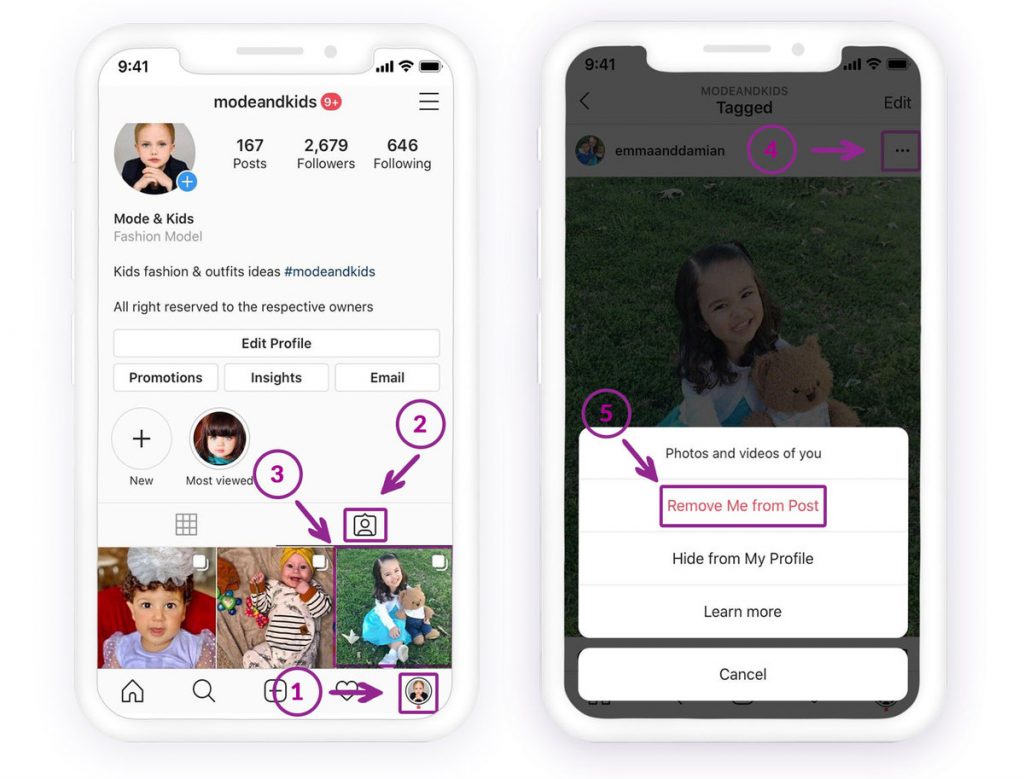
Méthode 2 : Supprimer votre nom des photos où vous êtes identifié(e)
Pour ce faire, répétez les instructions précédentes. Enfin, sélectionnez « Me supprimer de la publication ». La publication n'apparaîtra alors plus dans votre fil d'actualité Instagram.
Vous pouvez également supprimer votre nom des publications dans la section Tags d'Instagram, dans Paramètres > Confidentialité.

Meilleure application de suivi téléphonique
Espionnez discrètement Facebook, WhatsApp, Instagram, Snapchat, LINE, Telegram, Tinder et autres réseaux sociaux ; suivez facilement la localisation GPS, les SMS, les contacts, l’historique des appels et bien plus encore ! 100 % sûr !
Si vous retournez sur votre fil Instagram et appuyez sur la section des identifications, les photos ne devraient plus apparaître. Vous pouvez retrouver les photos où les personnes identifiées sont masquées dans Réglages > Confidentialité > Identifications.
Comment identifier des personnes sur Instagram ?
Si vous vous demandez comment identifier des personnes, lors du chargement d'une photo, vous pouvez regarder en bas de la photo. Appuyez dessus et saisissez le nom d'utilisateur de la personne que vous souhaitez identifier.
Même si vous avez déjà publié une photo, vous pouvez accéder à la publication. En haut à gauche de la photo, appuyez sur l'icône et sélectionnez « Modifier ». Une fois la fenêtre de modification ouverte, appuyez sur l'icône d'identification et saisissez les noms d'utilisateur des personnes que vous souhaitez identifier.
Il est possible de annuler une photo Instagram masquée et taguée Vous serez redirigé vers votre profil si vous n'avez pas retiré l'identification de la photo. Si vous avez retiré l'identification, quelqu'un devra vous identifier à nouveau sur la photo.
Vous est-il déjà arrivé d'être tagué·e sur des photos Instagram indésirables ou peu professionnelles que vous ne souhaitez pas voir sur votre profil ? Comme cette photo de vous en état d'ébriété au mariage d'un·e ami·e ou cette publication indésirable d'un compte professionnel inconnu. Sachez qu'il est possible de vous désidentifier de ces photos.
Ouf ! Pas vrai ? Ne t'inquiète pas, je vais t'aider. Suis simplement les étapes, et tout ira bien.
Tout comme sur Facebook, vous pouvez rapidement supprimer les photos où vous êtes tagué·e ou les photos qui ne vous représentent même pas !
Si vous souhaitez voir vos photos où vous êtes tagué(e) :
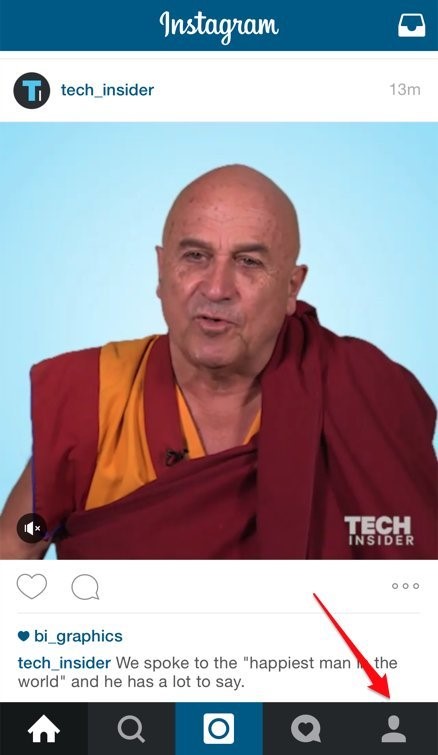
1. Rendez-vous sur votre profil Instagram.
2. Appuyez sur l'icône « photos de vous »
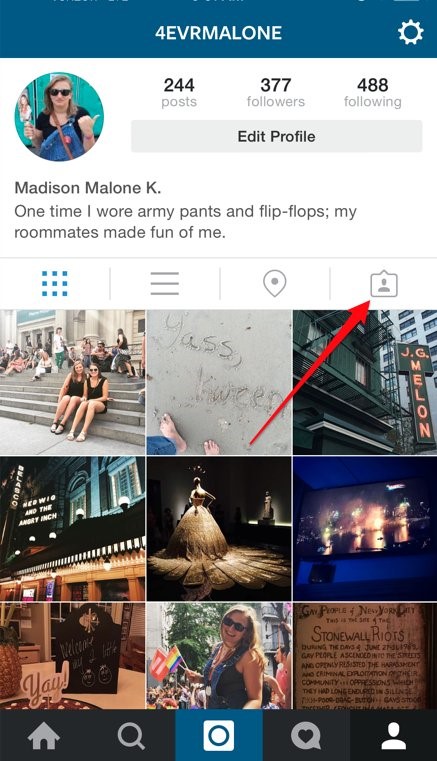
C'est ici que sont stockées vos photos où vous êtes identifié(e). Si vous souhaitez retirer l'identification sur une photo, poursuivez votre lecture : je vous expliquerai comment la supprimer de votre profil.
Comment se désidentifier d'une photo sur Instagram ?
Instagram vous permet de vous retirer des photos où vous êtes identifié(e). Il vous suffit de suivre ces étapes :
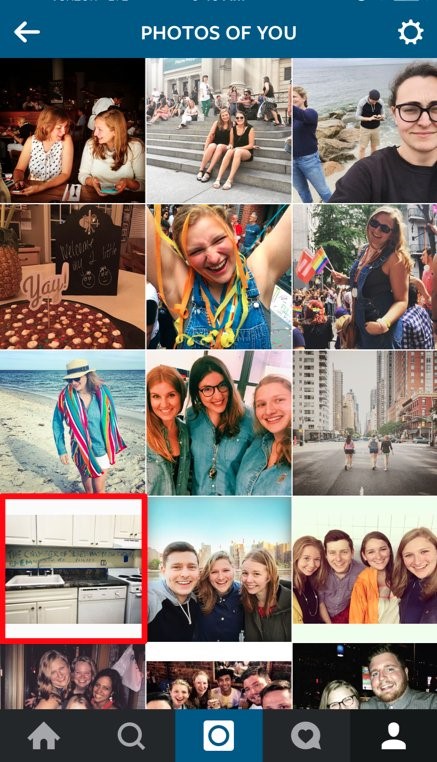
Étape 1 : Comme mentionné précédemment, accédez à vos photos où vous êtes tagué(e) et appuyez sur l’image que vous souhaitez supprimer pour que votre nom d’utilisateur apparaisse.
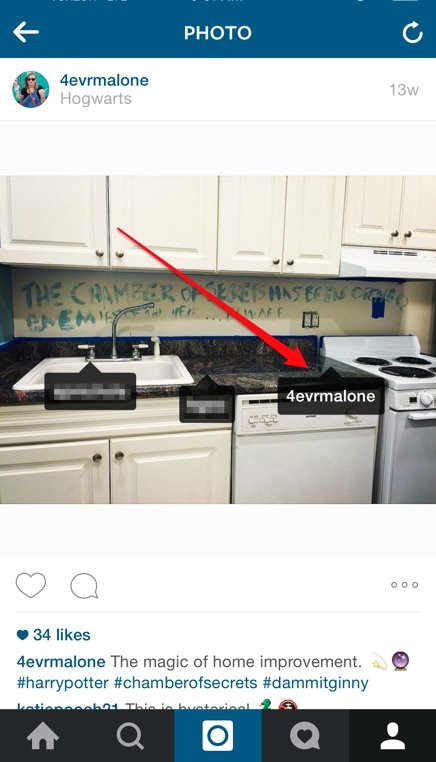
Étape 2 : Appuyez sur votre nom d’utilisateur.
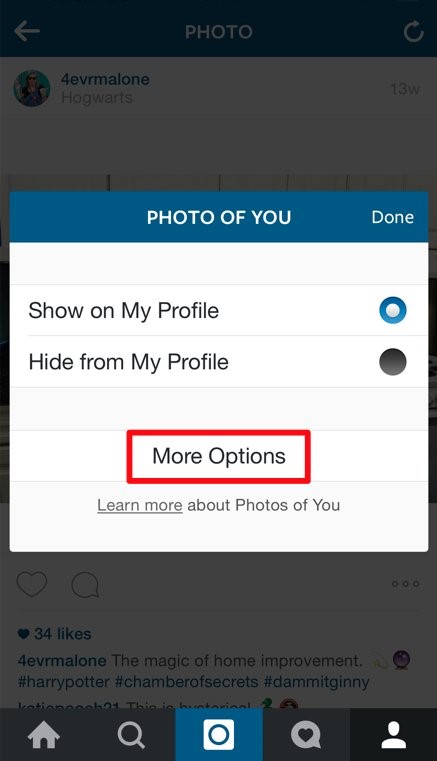
Étape 3 : appuyez sur « Plus d’options ».
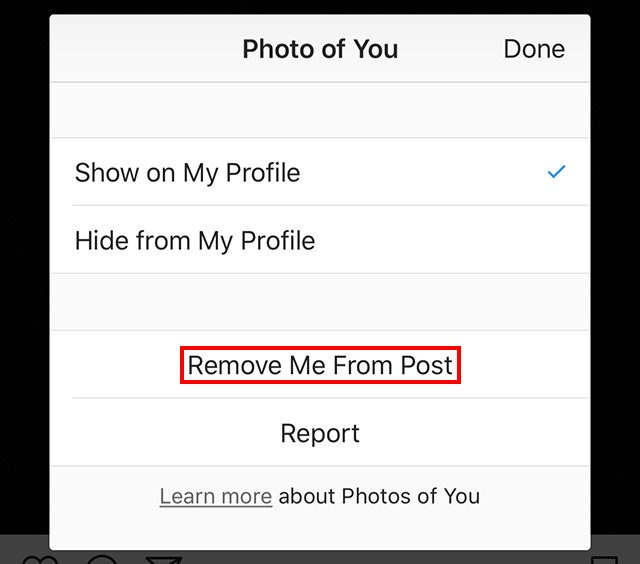
Étape 4 : Appuyez sur « Me retirer de la publication ».
Remarque : si vous souhaitez masquer cette photo de votre profil (et non vous désidentifier), appuyez sur « masquer de mon profil ».
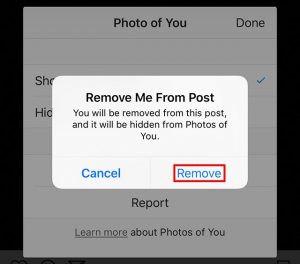
Étape 5 : Appuyez sur « Supprimer » dans la fenêtre de confirmation qui s’affiche. Vous serez ainsi retiré(e) de la publication. Je masquerai également cette photo de votre profil.
Et voilà ! Il n'y a pas lieu de s'inquiéter.
निष्कर्ष
Masquer et afficher les photos où vous êtes tagué·e sur Instagram est pratique dans de nombreuses situations du quotidien : gérer sa vie privée, préserver une image professionnelle ou faire le ménage dans son profil sans supprimer de contenu. Que vous soyez tagué·e sur une photo peu flatteuse, une publication obsolète ou un contenu qui ne correspond plus à votre style actuel, l’option « Masquer » vous permet de garder votre profil organisé. À l’inverse, la fonction « Afficher » vous permet de restaurer les photos où vous êtes tagué·e lorsqu’elles redeviennent pertinentes.
Après avoir lu cet article, vous comprendrez parfaitement quand et comment utiliser ces deux fonctionnalités. En suivant les étapes appropriées, vous pourrez facilement masquer les photos où vous êtes tagué·e de manière indésirable et les afficher à nouveau ultérieurement si nécessaire, résolvant ainsi les deux problèmes sans impacter vos relations ni les publications originales.
Ce message vous a-t-il été utile ?
Cliquez sur une étoile pour donner votre avis !
Note moyenne / 5. Dénombrement des votes :