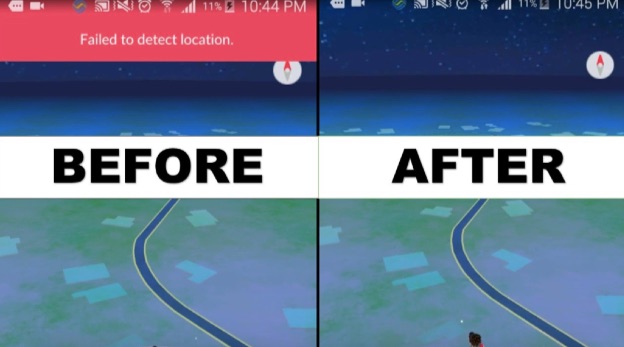
La question « Comment masquer ma localisation sur mon iPhone ? » est l'une des nombreuses questions que se posent les utilisateurs d'iPhone.
Certaines applications demandent l'autorisation d'accéder à vos données. Une fois l'autorisation accordée, même si vous tentez de la désactiver, vos données de géolocalisation resteront accessibles aux développeurs de l'application, qui pourront les utiliser à votre encontre.
Par conséquent, pour éviter cela, vous devez savoir comment masquer votre position sur votre iPhone.
Partie 1. Comment masquer sa position sur iPhone sans que personne ne le sache
Comment masquer ma localisation sur mon iPhone ? Voici les différentes méthodes pour y parvenir.
Méthode 1. Masquez votre position avec Changeur de localisation iOS (compatible iOS 26)
Une application de modification de localisation est un outil efficace pour masquer facilement le changement de localisation de votre iPhone, notamment les modèles iPhone 17 Pro Max/17 Pro/17 Air/17, iPhone 16/15/14/13/12/11, iPhone Xs/XR/X, etc. Il existe différentes applications de ce type ; vous pouvez donc opter pour celle qui vous convient le mieux. Changeur de localisation iOS .
Il s'agit d'une excellente application de changement de localisation pour iOS qui permet de masquer/falsifier la localisation de votre iPhone auprès de certaines personnes ou d'applications/services basés sur la géolocalisation, en modifiant la localisation de votre appareil pour le faire pointer vers un endroit précis où vous ne vous trouvez pas.
Téléchargement gratuit Téléchargement gratuit
Étapes pour simuler/masquer sa position sur iPhone avec l'application Changeur de position iOS
स्टेप 1: Commencez par connecter votre appareil à votre PC et lancez l'application. Choisissez « Changer de localisation » pour continuer.

Note : Assurez-vous que toutes les applications de géolocalisation exécutées en arrière-plan sont arrêtées avant de continuer.
Étape 2 Déverrouillez votre iPhone et faites confiance à votre PC. Attendez ensuite que le PC charge.
Étape 3 : Une fois le chargement terminé, ajustez le repère à l'endroit souhaité ou sélectionnez un emplacement dans la barre de recherche. Appuyez ensuite sur le bouton « Démarrer la modification » pour effectuer le changement.

Étape 4 Ouvrez n'importe quelle application nécessitant la géolocalisation sur votre iPhone pour savoir si des modifications ont été apportées.

Téléchargement gratuit Téléchargement gratuit
Méthode 2. Activer le mode avion
Activer le mode Avion est un moyen efficace de masquer votre position. Pour ce faire facilement, suivez les étapes ci-dessous.
- Faites glisser votre doigt vers le haut depuis l'écran d'accueil pour afficher le « Centre de contrôle » de votre appareil.
- Appuyez sur le mode Avion pour l'activer.
- Vous verrez la couleur de l'icône devenir bleu clair, ce qui indique que le mode Avion est activé.
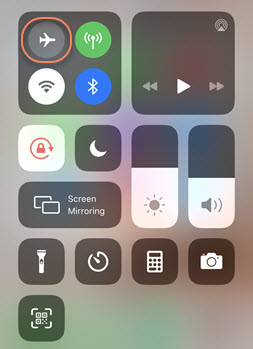
Remarque : Cette méthode vous empêchera d'accéder à des services tels que la connexion cellulaire, le Bluetooth, le Wi-Fi, etc.
Outre la désactivation du mode Avion pour masquer votre position sur iPhone, vous pouvez également désactiver le partage de position. Voici la procédure détaillée, susceptible de fonctionner sur iPhone (iOS 8 ou version ultérieure) :
- Ouvrez les « Réglages » de votre iPhone, faites défiler vers le bas et cliquez sur « Confidentialité ».
- Appuyez sur « Services de localisation ».
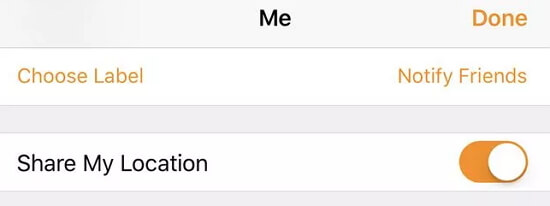
- Cliquez sur « Partager ma position ».
- Ensuite, désactivez la fonction « Partager ma position ».
Méthode 4. Utiliser les options de géolocalisation
Utiliser l’option « Services de localisation » est une autre excellente façon de masquer votre position sur votre iPhone. Pour ce faire, suivez les étapes ci-dessous :
- Allez dans « Paramètres ».
- Cliquez sur « Confidentialité ».
- Sélectionnez « Services de localisation ».
- Désactivez cette fonction pour désactiver toutes les applications.
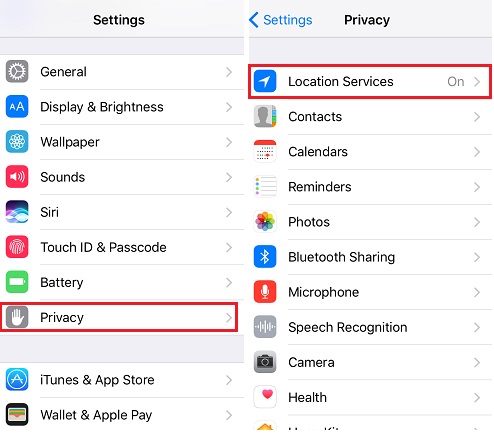
Remarque : Cette méthode peut affecter le fonctionnement de certaines applications, comme Météo et Appareil photo. Pour éviter cela, désactivez la géolocalisation pour les applications concernées. Pour ce faire, cliquez sur l’application dans les paramètres de géolocalisation et choisissez l’une des trois options : Jamais, Toujours ou Pendant l’utilisation.
De plus, mis à part quelques applications natives telles que l'appareil photo, la météo et les cartes qui nécessitent l'accès aux services de localisation, vous pouvez laisser les autres désactivées (toute application nécessitant la géolocalisation vous demandera de l'activer).
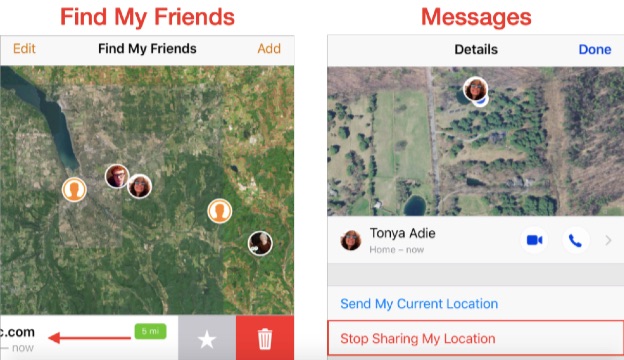
Méthode 5. Arrêtez le partage sur l'application Localiser
Avec l'application « Localiser », vous pouvez partager votre position avec les iPhones à proximité. C'est un outil efficace et très utile pour retrouver un appareil perdu. Pour désactiver le partage de votre position sur votre iPhone, suivez les étapes ci-dessous.
- Cliquez sur l’application « Localiser » sur votre iPhone.
- Cliquez sur l’icône « Moi » en bas à droite et désactivez l’onglet « Partager ma position » en le faisant basculer vers l’arrière.
- Pour les membres individuels, cliquez sur l'onglet « Personnes » et sélectionnez un membre dans la liste. Appuyez ensuite sur « Arrêter le partage de ma position » parmi les options disponibles.
Méthode 6. Utiliser les services système
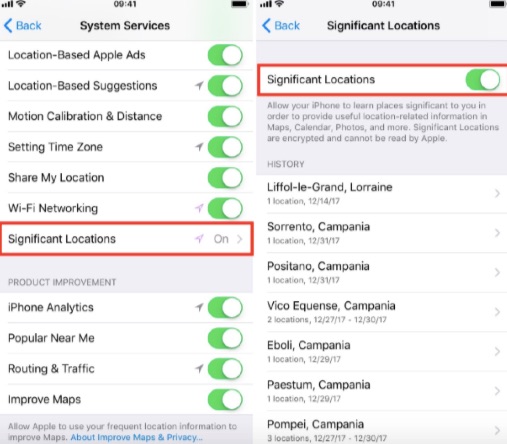
Vous pouvez modifier ou supprimer une entrée de lieu via les « Services système ». Comment procéder ?
Suivez les étapes ci-dessous :
- Ouvrez l’application « Paramètres » et appuyez sur l’option « Confidentialité ».
- Accédez aux options « Services de localisation » et cliquez sur « Services système ».
- Pour désactiver l'accès à votre position, cliquez pour désactiver l'option « Lieux importants » dans la liste des options des « Services système ».
- Sélectionnez le bouton « Effacer l’historique » pour supprimer tous les lieux de connexion.
Méthode 7. Fausse localisation iPhone avec un VPN
Un VPN (réseau privé virtuel) est une autre façon simple de masquer votre localisation sur votre iPhone. Pour l'utiliser, vous devez télécharger une application comme… NordVPN Cela peut faciliter les choses. Voici les étapes à suivre pour utiliser un VPN afin de masquer votre localisation.
![[6 तरीके] बिना जेलब्रेक किए आईफोन पर अपनी जीपीएस लोकेशन को कैसे सिम्युलेट करें](https://www.getappsolution.com/images/20210325_605c4002e0671.jpg)
- Pour ajouter le VPN sur votre appareil, téléchargez et installez l'application, puis accordez les autorisations demandées par votre appareil iOS.
- Sélectionnez le bouton « Autoriser » et l’application VPN se configurera automatiquement. Une fois la configuration terminée, ouvrez l’application « Réglages » sur votre iPhone.
- Sélectionnez l'option « Général » puis cliquez sur l'option « VPN ».
Note Sélectionnez l'application VPN que vous souhaitez utiliser dans la liste si vous en avez déjà installé plusieurs.
Partie 2. FAQ sur la façon de masquer sa localisation sur iPhone
Q1. Est-il possible de falsifier sa position sur Localiser mon iPhone ?
Le seul moyen de falsifier votre position sur Localiser mon iPhone est de jailbreaker votre appareil.
Q2. Votre position est-elle toujours visible en mode avion ?
Personne ne peut voir votre position dès que vous activez le mode « Avion » sur votre appareil.
Q3. Comment empêcher le partage de position à leur insu ?
Vous pouvez utiliser la fonction de masquage de la localisation pour désactiver temporairement le service de localisation. Cette fonction n'envoie aucune notification.
निष्कर्ष
Cet article vous propose différentes méthodes pour masquer votre position géographique sur iPhone à votre insu. Suivez les étapes décrites pour vous protéger contre les risques de fuite de données personnelles.
Téléchargement gratuit Téléchargement gratuit
Ce message vous a-t-il été utile ?
Cliquez sur une étoile pour donner votre avis !
Note moyenne / 5. Dénombrement des votes :