Les notifications Instagram sont conçues pour vous tenir informé(e) des nouveaux messages, mentions « J’aime », commentaires et autres activités sur votre compte. Mais que se passe-t-il lorsqu’une notification refuse de disparaître, même après avoir tout vérifié ? Ce problème, étonnamment fréquent, touche de nombreux utilisateurs sur Android et iOS. Vous pouvez voir apparaître une pastille rouge persistante ou une notification dans l’application qui ne disparaît pas, alors qu’il n’y a rien de nouveau à consulter. Non seulement cela peut être distrayant, mais cela peut aussi engendrer une anxiété inutile, surtout si vous utilisez les notifications pour gérer un compte professionnel ou rester actif(ve) sur les réseaux sociaux.
Plusieurs raisons peuvent expliquer le blocage d'une notification Instagram. Il peut s'agir d'un petit bug de l'application, d'un problème lors de la dernière mise à jour, d'une demande de message direct mal ouverte, ou encore d'un souci avec le cache d'Instagram sur votre appareil. Parfois, l'application détecte une notification non lue alors qu'il n'y en a plus, ce qui peut entraîner l'affichage persistant de l'icône ou de l'alerte dans l'application. Dans de rares cas, des applications ou appareils tiers connectés à votre compte peuvent également interférer avec la synchronisation des notifications, rendant le problème encore plus complexe.
Dans ce guide, nous explorerons toutes les causes fréquentes du problème « Les notifications Instagram ne disparaissent pas » et vous proposerons des solutions claires et détaillées pour le résoudre. Vider le cache, vérifier les messages cachés, réinstaller l'application ou réinitialiser les paramètres de notification : nous aborderons toutes les méthodes possibles. Que vous soyez un utilisateur occasionnel ou un créateur de contenu exigeant une expérience utilisateur optimale, ces conseils vous aideront à vous débarrasser des notifications bloquées et à reprendre le contrôle total de vos alertes Instagram. Découvrons ensemble les solutions.
Comment résoudre le problème des notifications Instagram qui ne disparaissent pas ?
Je souhaite résoudre le problème de ces fausses notifications. J'ai utilisé plusieurs méthodes pour les supprimer. Veuillez noter que les solutions ci-dessous peuvent ne pas fonctionner sur votre application. N'hésitez donc pas à les essayer !
Vous pouvez voir différents types de notifications Instagram (comme les messages directs et IGTV). Si Instagram vous indique avoir reçu un message alors que vous n'en avez pas, voici comment résoudre le problème :
- Vérifiez les messages non lus dans les messages généraux, les demandes et les messages directs.
- Consultez les notifications IGTV
- Mettre à jour Instagram
- Désinstallez puis réinstallez Instagram.
- Dissocier le compte Facebook
Les notifications de messages directs d'Instagram ne disparaissent pas
Il se peut que vous voyiez un ou plusieurs chiffres sur l'icône de vos messages directs Instagram. Cependant, si vous ouvrez la section des messages directs, vous ne verrez rien.
Si Instagram vous affiche les notifications, mais que vous ne voyez aucun message ? Suivez les instructions ci-dessous.
Consultez le message général
Comme vous le savez peut-être, la messagerie directe d'Instagram se divise en deux parties : les messages directs principaux et les messages généraux (qui correspondent aux messages archivés). Si une personne figurant dans votre liste de contacts généraux vous envoie un message, une notification s'affiche à côté de l'icône.
Vérifiez les demandes de messages
Les demandes de messages s'affichent également dans la barre de notifications. Même si vous avez désactivé les notifications dans les paramètres, vous pouvez les recevoir directement sur votre écran, même s'il s'agit de spams. Vous verrez alors un message du type : « Quelqu'un essaie de vous envoyer un message ». Rendez-vous dans la section Messages directs d'Instagram et vérifiez s'il y a des demandes de messages. Appuyez dessus pour ouvrir le message. La notification restera affichée jusqu'à ce que vous lisiez le message.
Vérifiez l'intégralité du message direct

Meilleure application de suivi téléphonique
Espionnez discrètement Facebook, WhatsApp, Instagram, Snapchat, LINE, Telegram, Tinder et autres réseaux sociaux ; suivez facilement la localisation GPS, les SMS, les contacts, l’historique des appels et bien plus encore ! 100 % sûr !
Si quelqu'un vous envoie un message direct sur Instagram, puis désactive son compte, le message disparaît. Cependant, s'il se reconnecte, le message réapparaîtra. Vous verrez donc une notification sur l'icône de vos messages directs Instagram.
Pour résoudre ce problème, faites défiler la messagerie jusqu'à trouver le message non lu. Une fois ouvert, la notification disparaîtra.
Les notifications IGTV ne disparaîtront pas.
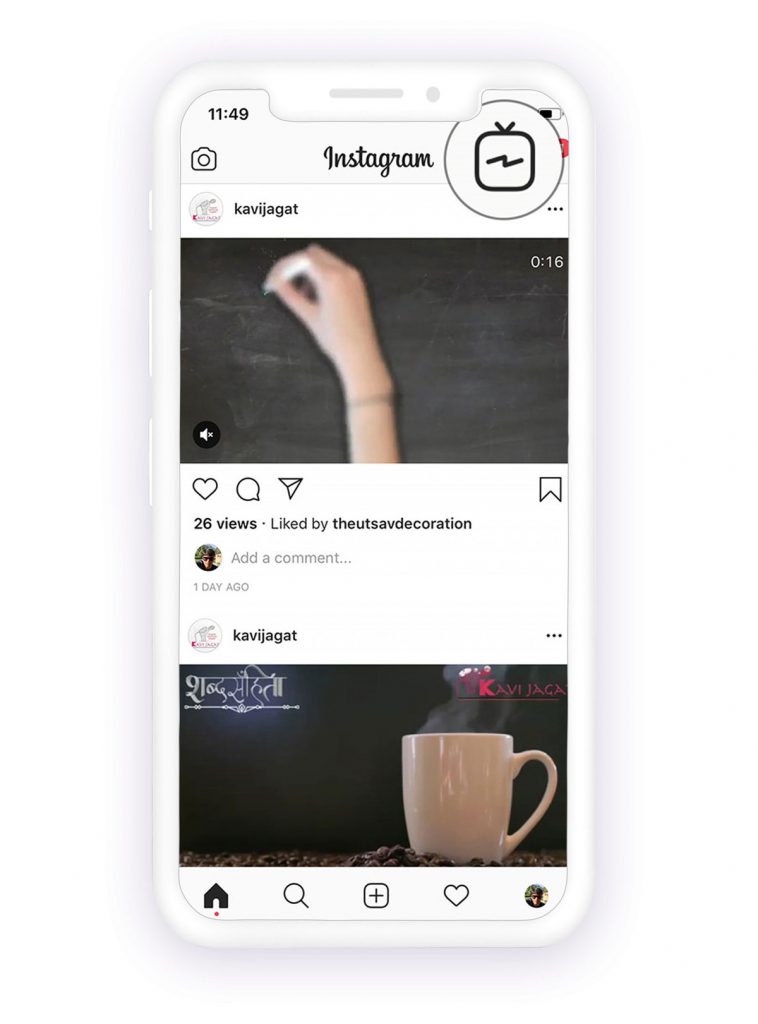
Dans mon cas, le principal suspect était IGTV. Instagram a lancé cette application de vidéos verticales en 2018. Lorsqu'un utilisateur que vous suivez publie une vidéo sur IGTV, vous recevez une notification. L'application étant relativement récente, de nombreux utilisateurs d'Instagram ignorent encore l'existence de ces notifications.
Si vous rencontrez le même problème :
- Cliquez sur l'icône IGTV en haut à droite de l'écran de votre iPhone.
- Consultez la vidéo partagée par vos abonnés. Après l'avoir visionnée, vérifiez votre compte Instagram sur l'écran d'accueil. La fausse notification devrait avoir disparu.
Cette méthode a fonctionné sur mon iPhone, et j'espère qu'elle fonctionnera aussi sur le vôtre. Si ce n'est pas le cas, n'hésitez pas à essayer autre chose.
En savoir plus: Comment télécharger des vidéos, des photos, des IGTV et des Reels Instagram
Dissociez votre compte Facebook pour supprimer les notifications
Cela peut paraître étrange, mais dissocier votre compte Facebook d'Instagram peut supprimer les fausses notifications. Voici comment faire :
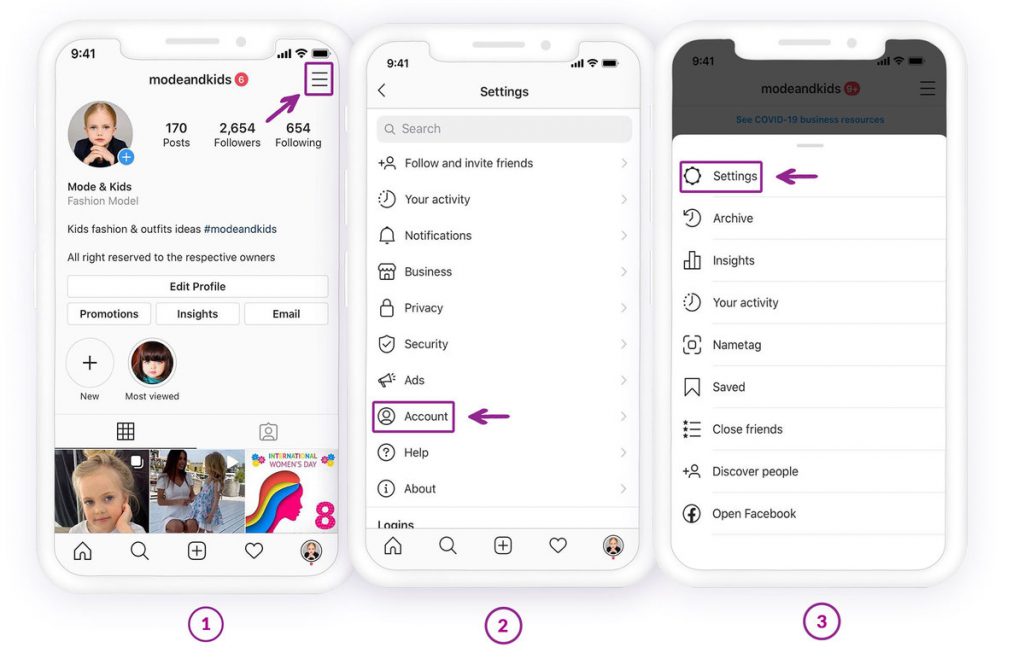
- Ouvrez votre application Instagram et accédez à votre profil en appuyant sur son icône en bas à droite.
- Ensuite, appuyez sur l'icône des trois lignes horizontales dans le coin supérieur droit.
- Vous pouvez maintenant voir apparaître un écran dans le coin droit. Appuyez sur Paramètres.
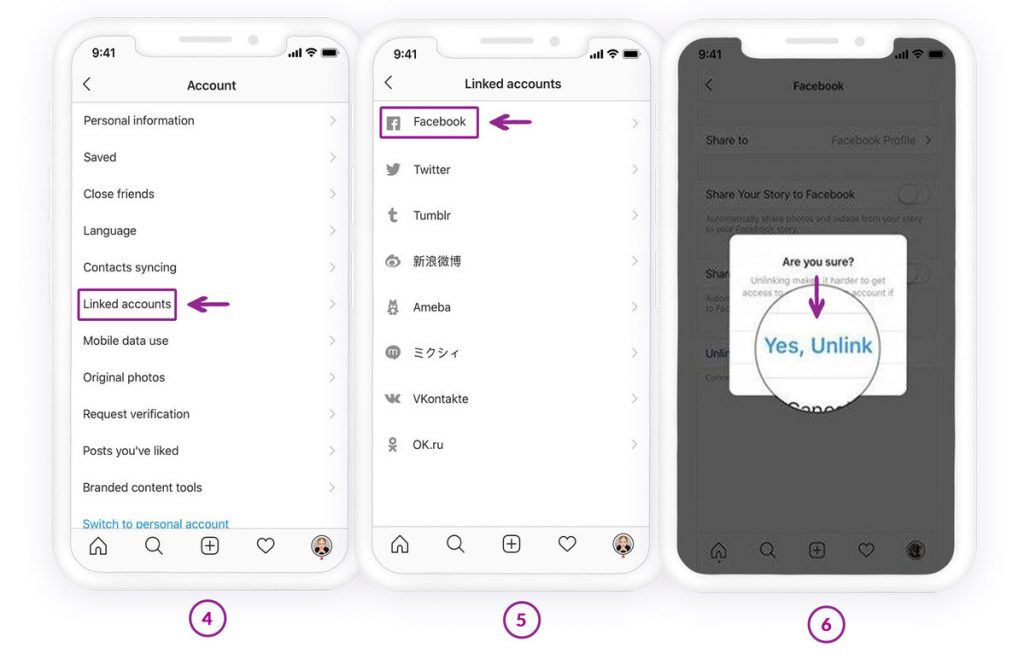
- Faites défiler vers le bas et cliquez sur Comptes liés dans la section « Confidentialité et sécurité ».
- Appuyez sur फेसबुक et dissociez votre compte d'Instagram.
- Une fenêtre contextuelle s'affiche, vous demandant de confirmer votre action. Appuyez sur Oui, dissocier.
- Votre compte Facebook est désormais dissocié d'Instagram. Retournez sur la page d'accueil d'Instagram et consultez vos messages privés et vos stories. Actualisez ensuite votre fil d'actualité : la fausse notification Instagram devrait avoir disparu.
Mettez à jour l'application Instagram
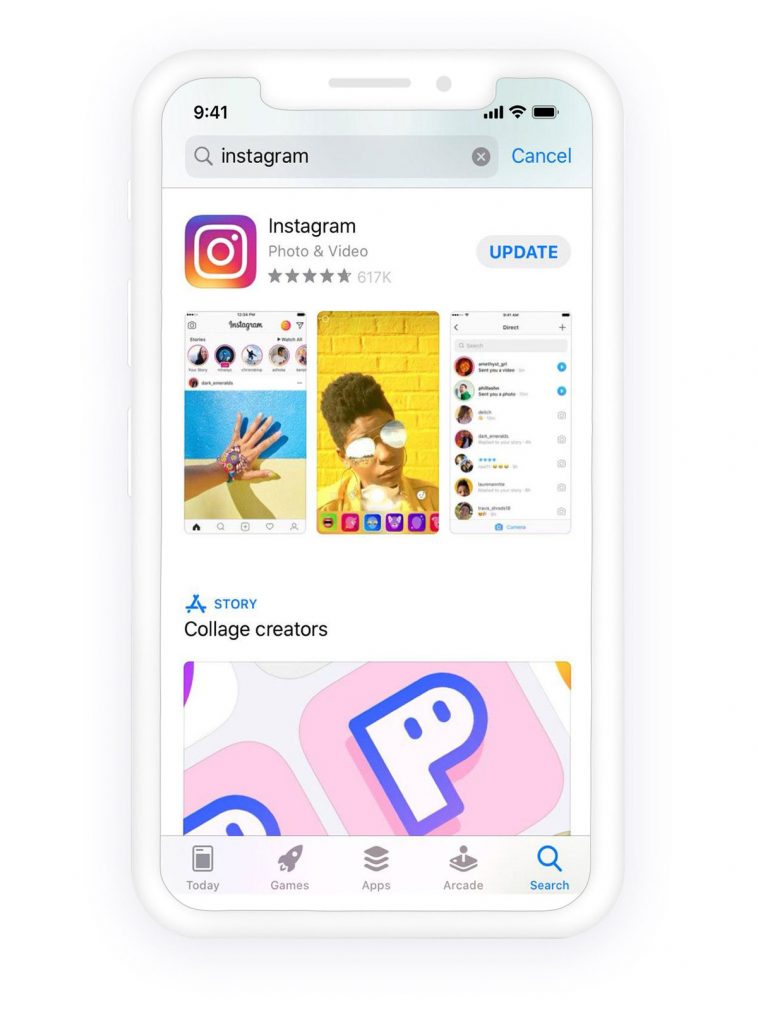
Une mise à jour en attente peut être à l'origine de ce problème. La solution consiste à mettre à jour votre application Instagram.
- Ouvrez l'App Store et appuyez sur Mises à jour dans le menu du bas.
- Trouvez Instagram dans la liste des mises à jour et appuyez sur le bouton Mettre à jour à côté.
Désinstallez l'application Instagram
En dernier recours, vous pouvez supprimer l'application de votre iPhone et la réinstaller.
- Appuyez longuement sur votre application Instagram sur l'écran d'accueil, et une icône de suppression (x) apparaît dans le coin supérieur gauche de l'application.
- Appuyez sur Supprimer, puis confirmez votre action. Appuyez de nouveau sur Supprimer.
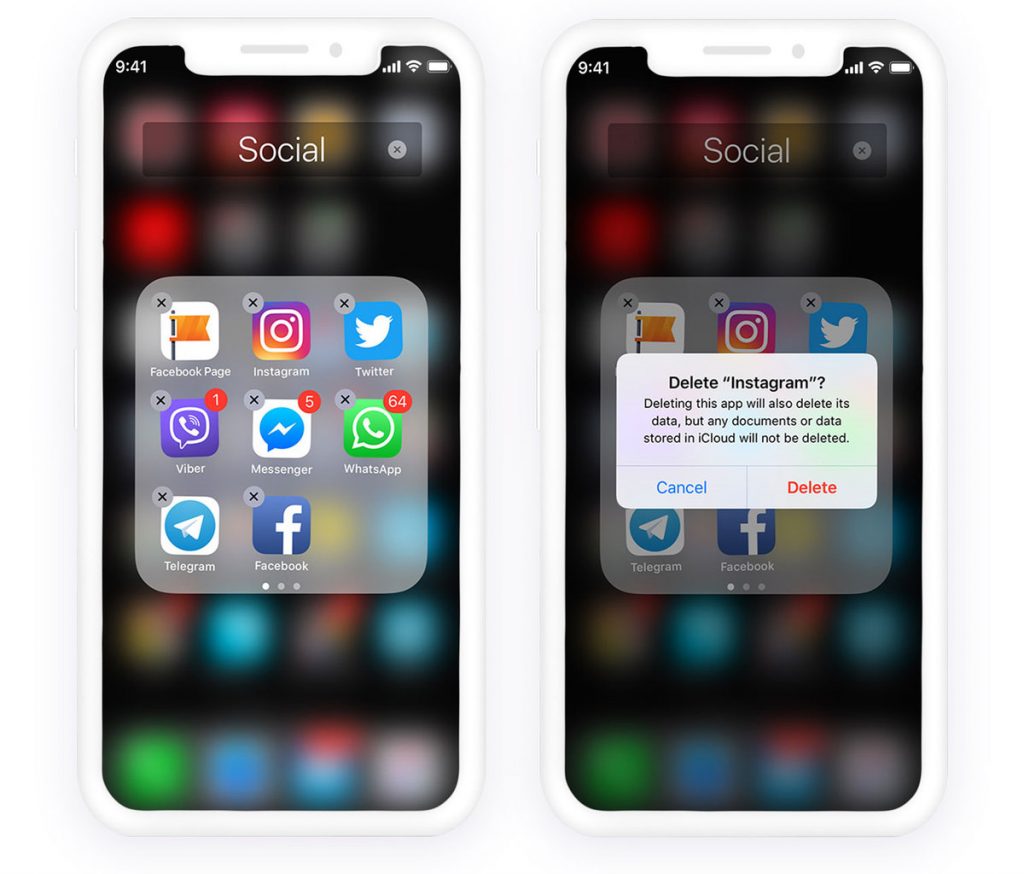
Instagram sera désinstallé de votre téléphone. Vous pourrez réinstaller l'application depuis l'App Store.
निष्कर्ष
Résoudre le problème de la notification Instagram persistante est essentiel pour le bon fonctionnement de votre application et pour éviter les distractions constantes. Cette notification persistante est généralement due à des problèmes de synchronisation, des messages non lus bloqués dans le système, des erreurs de données en cache ou des conflits d'autorisations au sein de l'application. En suivant quelques étapes simples – comme vider le cache de l'application, vérifier les demandes de messages, consulter les onglets d'activité, mettre à jour l'application, ajuster les paramètres de notification, voire se déconnecter puis se reconnecter – vous pourrez généralement identifier la cause et faire disparaître cette alerte persistante.
Dans certains cas, le problème peut être dû à des ralentissements des serveurs Instagram ou à des bugs introduits lors d'une mise à jour récente. Maintenir votre application à jour et lui accorder les autorisations de notification appropriées garantit un fonctionnement plus stable à long terme. Si aucune des solutions habituelles ne fonctionne, réinstaller l'application ou redémarrer votre appareil permet généralement de résoudre les conflits logiciels plus profonds.
Bien que le blocage des notifications puisse être agaçant, il est généralement facile à résoudre en suivant quelques étapes de dépannage. Une fois le problème résolu, Instagram fonctionne de nouveau normalement, vous permettant de profiter des messages, alertes et mises à jour sans distractions inutiles, pour une expérience plus fluide et agréable.
Ce message vous a-t-il été utile ?
Cliquez sur une étoile pour donner votre avis !
Note moyenne / 5. Dénombrement des votes :