
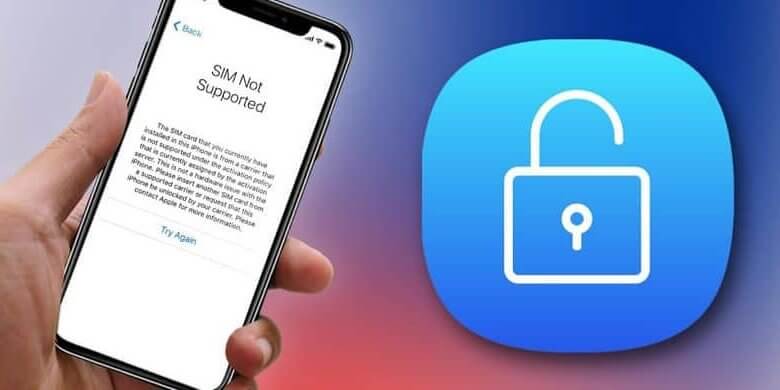
Acheter un iPhone d'occasion est une solution abordable pour se procurer un excellent appareil. Cependant, avant tout achat, il est essentiel de vérifier si l'iPhone est déverrouillé. Ce guide vous explique comment procéder, avec ou sans carte SIM. Vous découvrirez également la marche à suivre si votre iPhone est verrouillé.
Partie 1. Qu'est-ce qu'un iPhone verrouillé par un opérateur ?
Il s'agit d'un des problèmes de verrouillage les plus courants rencontrés par la plupart des utilisateurs d'iPhone. En clair, un iPhone verrouillé par un opérateur signifie que ce dernier a imposé un verrouillage à l'appareil. Vous ne pourrez alors insérer aucune carte SIM autre que celle de l'opérateur ayant effectué ce verrouillage.
Par conséquent, pendant toute la durée de votre contrat avec cet opérateur, vous ne pourrez utiliser que sa carte SIM. Certains verrouillages persistent même longtemps après la fin de votre contrat, voire après sa résiliation. Si vous insérez une nouvelle carte SIM dans votre iPhone verrouillé, le message « Carte SIM non prise en charge » ou « Carte SIM non valide » s’affichera à l’écran.
Heureusement, il existe quatre moyens efficaces de vérifier si l'iPhone est déverrouillé sans carte SIM :
Partie 2. Comment vérifier si un iPhone est déverrouillé sans carte SIM
Si vous ne disposez pas d'une autre carte SIM pour vérifier si le téléphone est déverrouillé, voici trois des solutions alternatives les plus efficaces :
Option 1. Utilisation de l'IMEI
Votre iPhone possède une plaque d'immatriculation unique : son IMEI. Ce code permet d'identifier votre appareil de manière unique dans le monde entier. Cependant, des frais peuvent s'appliquer. Des services de déverrouillage en ligne, comme DirectUnlocks, peuvent vous aider à déterminer si votre iPhone est déverrouillé. Voici comment utiliser DirectUnlocks :
- Accédez à la page du service de vérification réseau DirectUnlocks depuis n'importe quel navigateur de votre ordinateur.
- Saisissez le numéro IMEI de l'iPhone dans la case prévue à cet effet, puis cliquez sur « Continuer ».
- Suivez les instructions à l'écran pour payer le service. Une fois le paiement traité, DirectUnlocks vous indiquera le statut de votre iPhone.

Option 2. Utilisation des paramètres
Vous pouvez également vérifier si l'iPhone est déverrouillé dans les réglages de l'appareil. Voici comment procéder :
- Ouvrez les Réglages de votre iPhone, puis appuyez sur « Données cellulaires ».
- Vérifiez si l'option « Données cellulaires » est présente dans ce menu. Si elle y figure, l'iPhone est déverrouillé ; sinon, il est verrouillé.

Remarque : Il se peut que ce réglage ne soit pas disponible sur certains modèles d’iPhone ou certaines versions d’iOS, même si l’appareil est déverrouillé.
Option 3. Contacter l'assistance
Le meilleur moyen de savoir si votre iPhone est verrouillé est sans doute de contacter le service client de votre opérateur. Vous trouverez ses coordonnées sur son site web ou dans votre contrat.
Lorsque vous les contactez, soyez clair sur ce que vous souhaitez savoir et fournissez un maximum d'informations concernant votre compte. Ils pourraient vous demander des informations de sécurité, car le contrat est un document juridiquement contraignant. Ce processus peut donc prendre un certain temps, mais c'est le moyen le plus efficace de vérifier si l'appareil est verrouillé.
Option 4. Comment savoir si un iPhone est déverrouillé avec une carte SIM
Une autre méthode simple pour vérifier si votre iPhone est déverrouillé consiste à utiliser une carte SIM. Insérez simplement une autre carte SIM pour savoir si votre iPhone est verrouillé ou non. Voici la procédure à suivre :
- Commencez par vérifier si l'iPhone est connecté à l'opérateur, puis éteignez l'appareil.
- Utilisez l'outil d'extraction de carte SIM pour retirer la carte SIM de l'appareil, puis insérez-y une carte SIM différente.
- Vérifiez maintenant la connexion de votre opérateur, puis essayez de passer un appel. Si l'appel aboutit, il y a de fortes chances que votre iPhone ne soit pas verrouillé.
Partie 3. Que faire si votre iPhone est verrouillé ?
Si vous vous assurez que votre iPhone est bien verrouillé sur le réseau de votre opérateur, il vous faut trouver un outil pour le déverrouiller. L'un des meilleurs outils pour déverrouiller un iPhone est… Déverrouillage iPhone Cet outil vous permet de déverrouiller facilement n'importe quel iPhone ou iPad en quelques étapes, comme nous le verrons prochainement. Mais avant de vous expliquer comment l'utiliser, voici quelques-unes de ses principales fonctionnalités :
- Il peut déverrouiller les mots de passe à l'écran, y compris les codes d'accès à 4/6 chiffres, Touch ID et Face ID, pour iPhone et iPad.
- Il est très facile à utiliser, même pour les utilisateurs débutants ayant peu ou pas de connaissances techniques.
- Son interface utilisateur simple rend le processus rapide et efficace.
- Il prend en charge tous les appareils iOS (iPhone 17/17 Pro/17 Pro Max) et toutes les versions du firmware iOS, y compris iOS 18 et iOS 26.
Téléchargement gratuit Téléchargement gratuit
Voici comment déverrouiller un iPhone verrouillé :
स्टेप 1 Commencez par installer l'outil iPhone Unlocker sur votre ordinateur. Lancez le programme, puis sélectionnez « Déverrouiller l'écran iOS » dans la fenêtre principale.

Étape 2 Cliquez sur « Suivant » et connectez l’iPhone verrouillé à l’ordinateur à l’aide d’un câble USB.

Étape 3 Vous devrez ensuite mettre l'appareil en mode de récupération. Si vous n'y parvenez pas, mettez-le en mode DFU pour continuer. Le programme vous fournira les instructions nécessaires à l'écran.

Étape 4 Une fois l'appareil en mode DFU ou de récupération, sélectionnez le modèle de l'appareil et le firmware dans la fenêtre suivante, puis cliquez sur « Télécharger » pour commencer le téléchargement du firmware de l'appareil.

Step 5 Une fois le téléchargement terminé, cliquez sur « Démarrer le déverrouillage » pour lancer le processus de déverrouillage de l’appareil.

L'appareil sera déverrouillé dans quelques secondes, mais nous tenons à vous informer que cette opération effacera toutes les données de votre iPhone.
Téléchargement gratuit Téléchargement gratuit
Ce message vous a-t-il été utile ?
Cliquez sur une étoile pour donner votre avis !
Note moyenne / 5. Dénombrement des votes :



