
iPhone में "अपग्रेड करने के लिए होम बटन दबाएं" बटन अटक जाने की समस्या को ठीक करने के 5 तरीके

उपयोगकर्ता की चिंता:
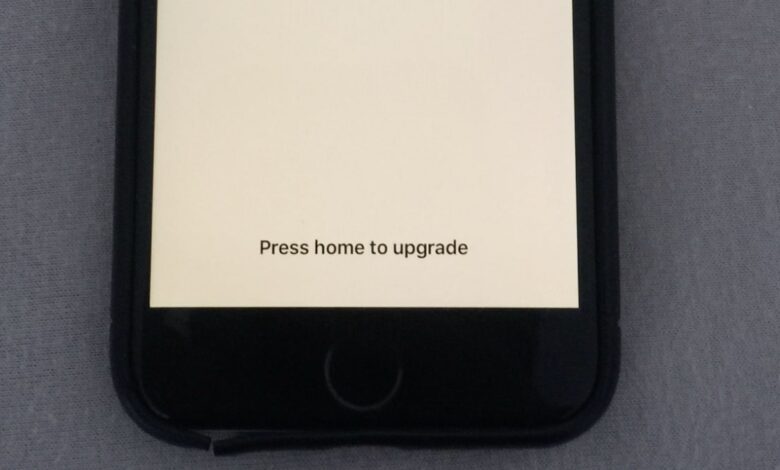
मेरा iPhone 16 Pro बार-बार चालू और बंद हो रहा था। मैंने iOS वर्जन को अपग्रेड करने के लिए iPhone को iTunes से कनेक्ट किया। अब iPhone "अपग्रेड करने के लिए होम बटन दबाएं" पर अटक गया है। इसे कैसे ठीक करूं?
हाल ही में, Apple ने iOS 18 का नवीनतम संस्करण जारी किया है और कई iOS उपयोगकर्ताओं ने अपने डिवाइस को नवीनतम iOS सिस्टम में अपग्रेड कर लिया है। लेकिन कई iPhone उपयोगकर्ताओं को अपडेट या रीस्टोर करने के बाद "अपग्रेड करने के लिए होम बटन दबाएँ" स्क्रीन दिखाई देती है। यह समस्या आमतौर पर iOS अपग्रेड प्रक्रिया के दौरान आती है जब डिवाइस फ्रीज़ हो जाता है और सेटअप पूरा नहीं हो पाता। इसके सामान्य कारणों में अपडेट का रुक जाना, फर्मवेयर में खराबी या सॉफ़्टवेयर संबंधी समस्याएं शामिल हैं। ऐसा होने पर, उपयोगकर्ता होम स्क्रीन तक नहीं पहुँच पाते या इंस्टॉलेशन पूरा नहीं कर पाते, जिससे iPhone अटक जाता है और काम करना बंद कर देता है।
हालांकि, कई उपयोगकर्ताओं को यह समस्या आ रही है कि उनका iPhone होम बटन दबाकर अपग्रेड करने पर अटक जाता है, जिसके बाद स्क्रीन पूरी तरह से काम करना बंद कर देती है या क्रैश हो जाती है। आगे पढ़ें और देखें।
तरीका 1. अपने iPhone/iPad को रीस्टार्ट करें
अगर आपका iPhone iOS 18 या iOS 26 में अपग्रेड करते समय "होम बटन दबाकर अपग्रेड करें" स्क्रीन पर अटक गया है, तो आप पावर बटन को देर तक दबाकर रख सकते हैं जब तक कि स्क्रीन पर "स्लाइड टू पावर ऑफ" दिखाई न दे। अपने iPhone या iPad को बंद करने के लिए इसे बाएं से दाएं स्लाइड करें। थोड़ी देर प्रतीक्षा करें, फिर से पावर बटन को दबाकर रखें जब तक कि Apple का लोगो दिखाई न दे।
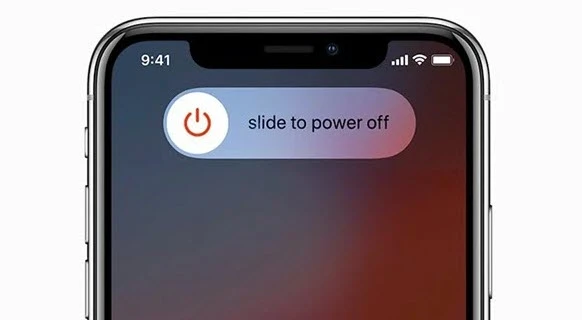
अगर रिबूट करने के बाद भी iPhone पर "अपग्रेड करने के लिए होम बटन दबाएं" का विकल्प अटका हुआ है, तो ऊपर दिए गए चरणों को दोहराएं और अपने डिवाइस को 4 से 5 बार रीस्टार्ट करें। अगर किस्मत अच्छी रही, तो पासकोड डालने की स्क्रीन दिखाई देगी।
तरीका 2. iOS डिवाइस को जबरन रीस्टार्ट करें
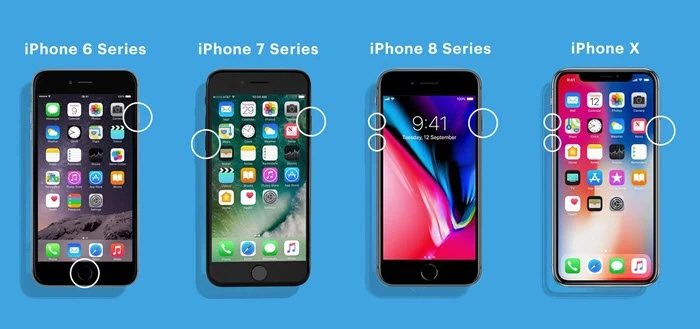
यदि सामान्य रीस्टार्ट से यह समस्या हल नहीं हुई, तो आप अपने iOS डिवाइस को फोर्स रीस्टार्ट करने का विकल्प चुन सकते हैं। अलग-अलग डिवाइस के लिए चरण भिन्न होते हैं:
- iPhone 8 और उसके बाद के मॉडलों के लिए वॉल्यूम अप बटन को जल्दी से दबाकर छोड़ें > वॉल्यूम डाउन बटन को जल्दी से दबाकर छोड़ें > एप्पल लोगो दिखाई देने पर साइड बटन को दबाकर रखें।
- iPhone 7 या 7 Plus के लिए स्लीप/वेक बटन और वॉल्यूम डाउन बटन को एक साथ दबाकर रखें > दोनों बटनों को तब तक छोड़ें जब तक आपको एप्पल लोगो दिखाई न दे।
- iPhone 6s और उससे पहले के मॉडलों के लिए होम बटन और स्लीप/वेक बटन को एक साथ दबाकर रखें > एप्पल लोगो दिखाई देने पर दोनों बटन छोड़ दें।
तीसरा तरीका: iTunes का उपयोग करके iPhone को रीस्टोर करें
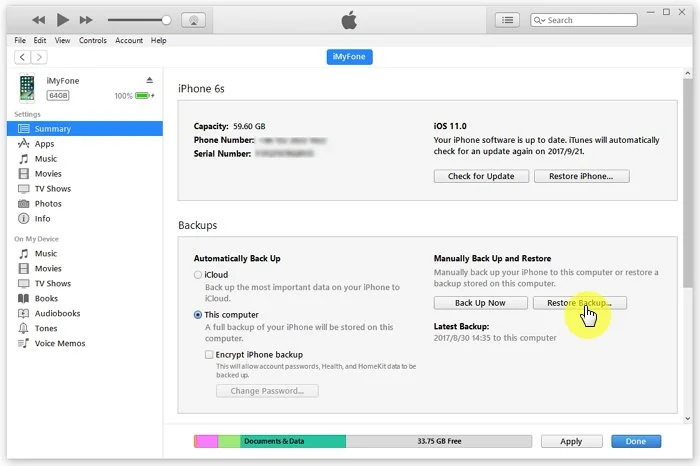
अगर फोर्स रीबूट के बाद भी समस्या हल नहीं होती है, तो आप iTunes का इस्तेमाल करके अपने iPhone या iPad को रीस्टोर करने की कोशिश कर सकते हैं। ध्यान रहे कि सिस्टम रीस्टोर होने के बाद, फ़ोन का सारा पुराना डेटा, जैसे कि कॉन्टैक्ट्स, SMS, म्यूज़िक, वीडियो और अन्य कंटेंट, डिलीट हो जाएगा। अगर आपने सोच-समझकर सिस्टम रीस्टोर करने का फ़ैसला किया है, तो नीचे दिए गए स्टेप्स को फ़ॉलो करें:
- iTunes खोलें और सुनिश्चित करें कि यह नवीनतम संस्करण पर चल रहा है। यदि नहीं, तो आप Apple की वेबसाइट पर जाकर नवीनतम संस्करण डाउनलोड कर सकते हैं।
- अपने iPhone को कंप्यूटर से कनेक्ट करने के लिए USB केबल का उपयोग करें। इस समय, कंप्यूटर डिवाइस को पहचान नहीं पाएगा; इसे जबरन रीस्टार्ट करने के लिए आपको तरीका 2 में दिए गए चरणों का पालन करना होगा।
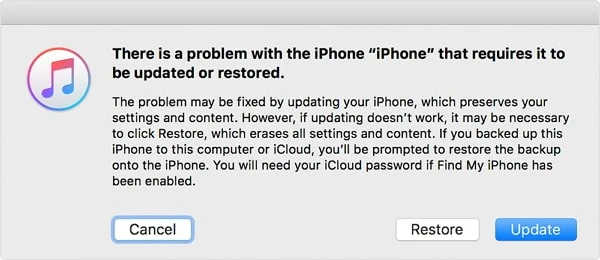
- इसके बाद, आपको "रिस्टोर" या "अपडेट" का विकल्प दिखाई देगा। प्रक्रिया जारी रखने के लिए "रिस्टोर" पर टैप करें।
तरीका 4. रिकवरी मोड में फाइंडर (आईट्यून्स) का उपयोग करके आईओएस को पुनर्स्थापित करें
हो सकता है कि आपने अपने iPhone को रिकवरी मोड में डाला हो और iTunes से iPhone को अपडेट किया हो। आप Find My iPhone को बंद करके iTunes का उपयोग करके डेटा हानि के बिना iOS को पुनः स्थापित कर सकते हैं।
- iTunes को नवीनतम संस्करण में अपडेट करें और अपने iPhone को प्लग इन करें।
- iTunes चलाएं और iPhone को रिकवरी मोड में डालें।
- एक मैसेज पॉप अप होगा और पूछेगा कि क्या आपको डिवाइस को रीस्टोर करने की आवश्यकता है। 'अपडेट' पर क्लिक करें और डेटा खोए बिना iOS इंस्टॉल करें।
तरीका 5. डेटा हानि के बिना iPhone में "अपग्रेड करने के लिए होम बटन दबाएं" समस्या को ठीक करने का सबसे अच्छा तरीका
कुछ iOS बग अपग्रेड संबंधी समस्याएं भी पैदा कर सकते हैं; इसलिए, iPhone, iPad और iPod टच पर इस तरह की सिस्टम समस्या को ठीक करने के लिए एक विश्वसनीय, सुरक्षित iOS रिपेयर टूल का उपयोग करना एक अच्छा विचार है। आईओएस सिस्टम रिकवरी यह भरोसेमंद और सबसे उपयोगी टूल में से एक माना जाता है। यह डेटा मिटाए बिना आपके iPhone को सामान्य स्थिति में लाने में मदद करता है। चाहे अपडेट के दौरान आपका डिवाइस हैंग हो जाए या होम बटन दबाने के बाद काम करना बंद कर दे, यह सॉफ्टवेयर सिस्टम की मूल त्रुटियों को सुरक्षित रूप से ठीक कर सकता है। यह iPhone 17/17 Air/17 Pro/17 Pro Max सहित सभी iPhone मॉडल को सपोर्ट करता है और iOS 18 और iOS 26 के साथ पूरी तरह से संगत है, जिससे यह iOS अपडेट और सिस्टम से संबंधित समस्याओं को कुशलतापूर्वक हल करने के लिए एक आदर्श विकल्प बन जाता है।
नीचे iOS सिस्टम रिकवरी की मुख्य विशेषताएं दी गई हैं:
- यह टूल आईफोन, आईपैड और आईपॉड टच पर आईओएस से जुड़ी कई समस्याओं को ठीक करने के लिए बनाया गया है, जैसे कि आईफोन अपग्रेड फेल होना, आईफोन का ब्लैक/व्हाइट स्क्रीन पर अटक जाना और रिकवरी/डीएफयू मोड में जाना।
- मरम्मत प्रक्रिया के बाद आपके डिवाइस पर मौजूद डेटा प्रभावित नहीं होगा।
- यह iOS 18 पर चलने वाले नवीनतम iPhone 17 को सपोर्ट करता है।
- इसमें एक स्मार्ट इंटरफेस दिया गया है जिसका उपयोग करना आपके लिए आसान है।
iOS सिस्टम रिकवरी का उपयोग करके iPhone में "अपग्रेड करने के लिए होम बटन दबाएं" समस्या को कैसे ठीक करें:
स्टेप 1। अपने कंप्यूटर पर इस आईओएस रिपेयर टूल को डाउनलोड करें, इंस्टॉल करें और लॉन्च करें, और होम इंटरफेस से "स्टैंडर्ड मोड" चुनें।

चरण दो। अपने iPhone को USB केबल के ज़रिए कंप्यूटर से कनेक्ट करें और "Next" पर क्लिक करें। प्रोग्राम आपको DFU या रिकवरी मोड में प्रवेश करने के लिए कहेगा। बस स्क्रीन पर दिए गए निर्देशों का पालन करें।

चरण 3. एक बार जब प्रोग्राम आपके डिवाइस को पहचान ले, तो अपने डिवाइस मॉडल के लिए संबंधित फर्मवेयर पैकेज को खोजने और डाउनलोड करने के लिए "डाउनलोड" बटन पर क्लिक करें।

चरण 4। फ़र्मवेयर सफलतापूर्वक डाउनलोड हो जाने के बाद, "अभी ठीक करें" पर क्लिक करें और प्रोग्राम डिवाइस की मरम्मत शुरू कर देगा। इसके बाद, आपका डिवाइस "अपग्रेड करने के लिए होम बटन दबाएँ" स्क्रीन से बाहर आ जाएगा।

iPhone पर "अपग्रेड करने के लिए होम बटन दबाएं" बटन अटक जाने से संबंधित अक्सर पूछे जाने वाले प्रश्न
1. मेरा आईफोन अपडेट स्क्रीन पर क्यों अटक गया है?
किसी भी सॉफ्टवेयर या हार्डवेयर संबंधी समस्या से अपडेट प्रक्रिया बाधित हो सकती है।
2. यदि iOS अपडेट बीच में ही रुक जाए तो क्या होगा?
यदि अपडेट प्रक्रिया के दौरान आपका आईफोन डिस्कनेक्ट हो जाता है और अपडेट बाधित हो जाता है, तो इससे डेटा का प्रवाह बाधित हो सकता है और आपका आईफोन निष्क्रिय हो सकता है, या "ब्रिकेड" हो सकता है।
निष्कर्ष
हमने उन सभी संभावित ट्यूटोरियल को इकट्ठा किया है जो आपके iPhone में होम बटन दबाने पर अपग्रेड होने में आ रही समस्या को ठीक करने में आपकी मदद कर सकते हैं। यदि इनमें से कोई भी आपके लिए काम नहीं करता है, तो आप अन्य विकल्पों का लाभ उठा सकते हैं। आईओएस सिस्टम रिकवरी डेटा हानि के बिना इस समस्या से बचने के लिए।
यह पोस्ट कितनी उपयोगी थी?
इसे रेटिंग देने के लिए किसी स्टार पर क्लिक करें!
औसत श्रेणी / 5. वोटों की गिनती:



