स्नैपचैट मोबाइल फोन के लिए सबसे बेहतरीन सोशल नेटवर्किंग एप्लिकेशन में से एक है, जिसमें कुछ खास खूबियां हैं। आप इस नेटवर्क पर कुछ लोगों को ब्लॉक कर सकते हैं। स्नैपचैट पर गलती से किसी को ब्लॉक करना एक आम गलती है। कुछ गलत टैप्स से अचानक आपके दोस्त आपकी स्टोरीज नहीं देख पाएंगे या ऐप पर आपसे संपर्क नहीं कर पाएंगे। अच्छी बात यह है कि स्नैपचैट अकाउंट को अनब्लॉक करके इस समस्या को आसानी से ठीक करने की सुविधा देता है।
अगर आप किसी को ब्लॉक करना चाहते हैं और फिर उसे अनब्लॉक करना चाहते हैं, तो आप स्नैपचैट पर ऐसा कैसे कर सकते हैं?
अगर मैं किसी को अनब्लॉक कर दूं तो क्या स्नैपचैट मुझे सूचित करेगा?
स्नैपचैट आपको अनब्लॉक करने के बाद कोई सूचना नहीं देता, लेकिन वे आपका नाम खोजकर जान सकते हैं कि आप उन्हें नेटवर्क पर फिर से दिखाई दे रहे हैं। इसलिए जब तक वे आपको खोज नहीं रहे होंगे, उन्हें पता नहीं चलेगा कि उन्हें अनब्लॉक कर दिया गया है। अगर आप उन्हें फ्रेंड रिक्वेस्ट भेजते हैं, तो उन्हें जल्द ही पता चल जाएगा।
स्नैपचैट पर किसी व्यक्ति को अनब्लॉक कैसे करें
स्नैपचैट पर लोगों को ब्लॉक करने से आपका अकाउंट उन्हें दिखाई देना बंद हो जाएगा और वे आपको दिखाई नहीं देंगे। इसलिए आप स्नैपचैट में उनके नाम से खोज नहीं पाएंगे या उन्हें अनब्लॉक नहीं कर पाएंगे। लेकिन आप सेटिंग्स सेक्शन के ज़रिए ऐसा कर सकते हैं। आगे हम इसी तरीके पर चर्चा करेंगे।
- सबसे पहले, स्नैपचैट एप्लिकेशन खोलें और ऊपरी बाएं कोने में बिटमोजी या अपने उपयोगकर्ता नाम पर क्लिक करें।
- सेटिंग्स तक पहुंचने के लिए ऊपर दाएं कोने में स्थित गियर आइकन पर क्लिक करें।
- अकाउंट पर की गई गतिविधियां और ब्लॉक किए गए आइटम देखने के लिए ऊपर की ओर स्वाइप करें।
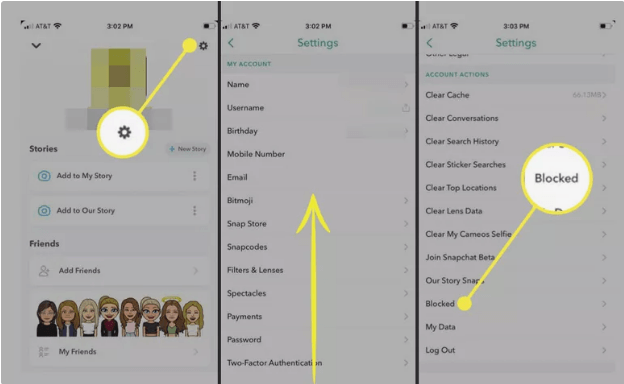
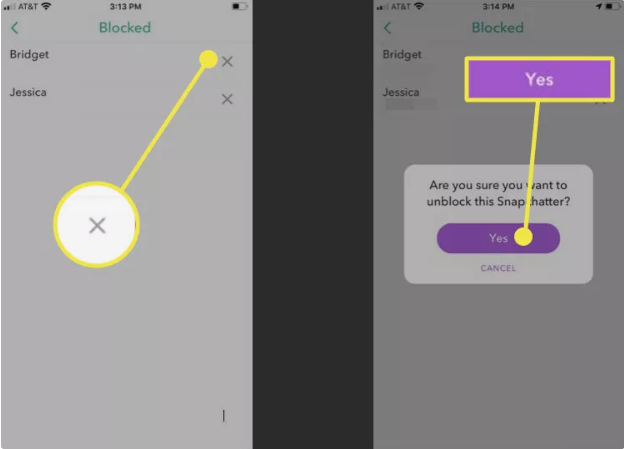
- इस सेक्शन में उन सभी लोगों की सूची दी गई है जिन्हें आपने स्नैपचैट पर ब्लॉक किया है। प्रत्येक उपयोगकर्ता के नाम के आगे दिए गए X विकल्प को चुनकर आप उन्हें अनब्लॉक कर सकते हैं।
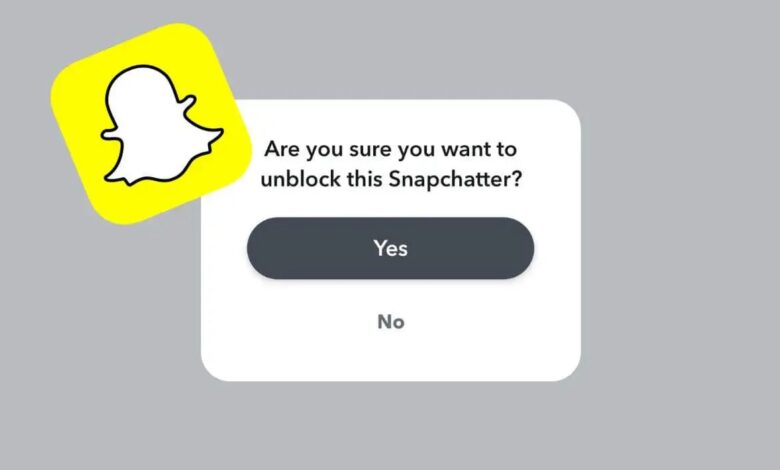
- इसके बाद स्नैपचैट आपसे पूछता है कि क्या आप वाकई उस व्यक्ति को अनब्लॉक करना चाहते हैं। अपने जवाब में, 'हां' पर क्लिक करें।
- जब वह व्यक्ति आपको अनब्लॉक कर देगा, तो आपकी प्रोफ़ाइल उसे दिखाई देगी और आप उसे देख सकेंगे।
स्नैपचैट पर किसी को अनब्लॉक करने पर क्या होता है?
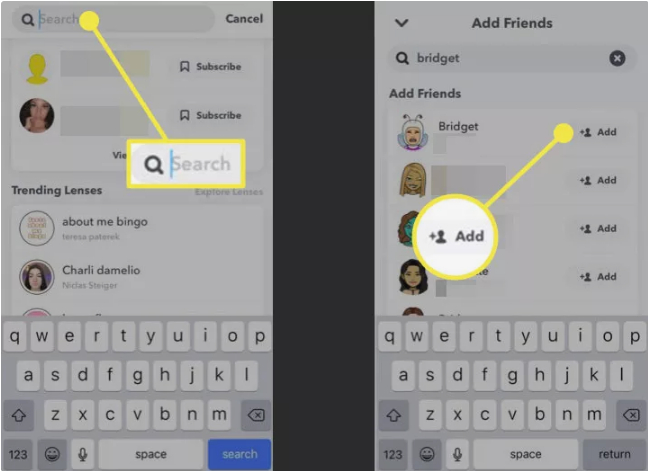
किसी व्यक्ति को ब्लॉक करने से आपके और उस व्यक्ति के बीच सभी संचार बंद हो जाते हैं। इसके अलावा, आपकी फ्रेंड रिक्वेस्ट भी डिलीट हो जाती है। अनब्लॉक करने के बाद, आपको उस व्यक्ति की प्रोफ़ाइल में दोबारा लॉग इन करके उन्हें फ्रेंड रिक्वेस्ट भेजनी होगी।
ऐसा करने के लिए, खोज फ़ील्ड में व्यक्ति का नाम दर्ज करें और फिर व्यक्ति की फ़ोटो और उपयोगकर्ता नाम के दाईं ओर स्थित 'जोड़ें' विकल्प पर क्लिक करें। यदि व्यक्ति का प्रोफ़ाइल पृष्ठ सार्वजनिक नहीं है, तो आपको अपने मित्र अनुरोध के स्वीकृत होने की प्रतीक्षा करनी होगी।

फेसबुक, व्हाट्सएप, इंस्टाग्राम, स्नैपचैट, लाइन, टेलीग्राम, टिंडर और अन्य सोशल मीडिया ऐप्स पर बिना आपकी जानकारी के जासूसी करें; जीपीएस लोकेशन, टेक्स्ट मैसेज, कॉन्टैक्ट्स, कॉल लॉग्स और अन्य डेटा को आसानी से ट्रैक करें! 100% सुरक्षित!
स्नैपचैट पर किसी को अनब्लॉक करने के बाद उसे ऐड करने में कितना समय लगता है?
ब्लॉक करने और अनब्लॉक करने के बाद स्नैपचैट उपयोगकर्ताओं पर कुछ प्रतिबंध लगाता है। उदाहरण के लिए, यदि आप पहले किसी को ब्लॉक करते हैं, फिर उसे अनब्लॉक करते हैं और उसे अपनी मित्र सूची में जोड़ना चाहते हैं, तो आपको ऐसा करने के लिए 24 घंटे से अधिक प्रतीक्षा करनी होगी।
स्नैपचैट पर किसी को अनब्लॉक करने के बाद उसे ऐड करने में कितना समय लगता है?
स्नैपचैट पर किसी को ब्लॉक करने के बजाय एक बेहतर विकल्प
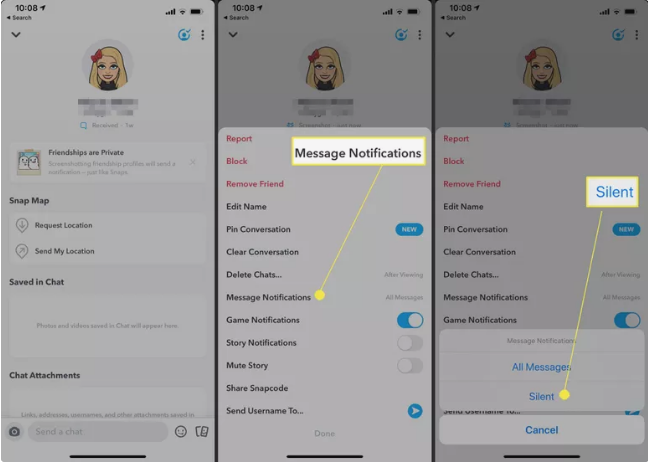
यूज़र को ब्लॉक करने के बजाय आप साइलेंट ऑप्शन का इस्तेमाल कर सकते हैं। इससे आपको पर्सनल मैसेज या स्नैप्स मिलने पर कोई नोटिफिकेशन नहीं मिलेगा। बेशक, इस स्थिति में आपके मैसेज और फ्रेंडशिप खत्म नहीं होंगे।
किसी व्यक्ति को ब्लॉक करने के बजाय साइलेंट करने के लिए, सबसे पहले उस व्यक्ति के स्नैपचैट प्रोफाइल में जाएं और उनके नाम के बगल में मौजूद आइकन को टच करें। ऊपरी दाएं भाग में, तीन मेनू आइटम वाले विकल्प को चुनें, मैसेज नोटिफिकेशन विकल्प देखें और साइलेंट विकल्प चुनें।
यह प्रक्रिया दूसरे व्यक्ति को पता चले बिना ही पूरी हो जाएगी। आप इसे किसी भी समय चालू या बंद कर सकते हैं।
निष्कर्ष
आजकल लगभग हर सोशल मीडिया प्लेटफॉर्म पर ब्लॉक और अनब्लॉक करना एक आम सुविधा है। ये उपयोगकर्ताओं को यह नियंत्रित करने की सुविधा देते हैं कि कौन उनसे संपर्क कर सकता है, उनकी सामग्री देख सकता है या उनके साथ ऑनलाइन बातचीत कर सकता है। स्नैपचैट भी इसका अपवाद नहीं है। फेसबुक, इंस्टाग्राम या व्हाट्सएप की तरह, स्नैपचैट भी आपको किसी को ब्लॉक करने की अनुमति देता है यदि आप असहज महसूस करते हैं, गोपनीयता चाहते हैं या बस संचार से कुछ समय के लिए विराम लेना चाहते हैं। हालांकि, परिस्थितियां बदलती रहती हैं और कभी-कभी आप उस व्यक्ति से दोबारा जुड़ने का निर्णय ले सकते हैं। यहीं पर अनब्लॉक करने की सुविधा काम आती है।
स्नैपचैट पर किसी को अनब्लॉक करना एक सरल और त्वरित प्रक्रिया है। आपको बस अपने अकाउंट सेटिंग्स में जाना है, "ब्लॉक किए गए अकाउंट" मेनू खोलना है और उस व्यक्ति को सूची से हटा देना है। अनब्लॉक होने के बाद, वे आपकी प्रोफ़ाइल को फिर से ढूंढ पाएंगे, आपको संदेश भेज पाएंगे और पहले की तरह आपसे बातचीत कर पाएंगे। यह स्नैपचैट को एक लचीला प्लेटफॉर्म बनाता है जो व्यक्तिगत सीमाओं का सम्मान करता है और साथ ही उपयोगकर्ताओं को जब चाहें तब संबंध फिर से बनाने की अनुमति भी देता है।
यह याद रखना महत्वपूर्ण है कि अनब्लॉक करने से दोस्ती या पिछली चैट हिस्ट्री अपने आप बहाल नहीं हो जाती। अगर आप उस व्यक्ति से दोबारा बातचीत करना चाहते हैं, तो आपको उन्हें फिर से दोस्त के रूप में जोड़ना पड़ सकता है। इससे दोनों पक्षों को यह तय करने का मौका मिलता है कि वे वाकई दोबारा जुड़ना चाहते हैं या नहीं। यह फ़ीचर उपयोगकर्ताओं को अपने सोशल सर्कल को आसानी से मैनेज करने और अनावश्यक झगड़ों या गलतफहमियों से बचने में मदद करने के लिए बनाया गया है।
कुल मिलाकर, स्नैपचैट पर लोगों को ब्लॉक और अनब्लॉक करने की सुविधा एक स्वस्थ और आरामदायक ऑनलाइन अनुभव बनाए रखने के लिए उपयोगी है। चाहे आपने गलती से किसी को ब्लॉक कर दिया हो या आपका मन बदल गया हो, स्नैपचैट स्थिति को ठीक करने का एक आसान तरीका प्रदान करता है। यदि आप इस गाइड में बताए गए चरणों का पालन करते हैं, तो आप आत्मविश्वास के साथ अपनी ब्लॉक की गई सूची को प्रबंधित कर सकते हैं और जब चाहें तब दोबारा जुड़ सकते हैं।
अगर स्नैपचैट पर किसी को अनब्लॉक करने के बारे में आपके मन में अभी भी कोई सवाल है, तो बेझिझक उन्हें कमेंट सेक्शन में शेयर करें, हमें आपकी मदद करने में खुशी होगी।
यह पोस्ट कितनी उपयोगी थी?
इसे रेटिंग देने के लिए किसी स्टार पर क्लिक करें!
औसत श्रेणी / 5. वोटों की गिनती:

![स्नैपचैट पर किसी ने आपको ब्लॉक किया है या नहीं, यह कैसे जानें [2023]](https://www.getappsolution.com/images/how-to-know-if-someone-blocked-you-on-snapchat-390x220.jpeg)