Upozornenia na Instagrame majú za cieľ informovať vás o nových správach, lajkoch, komentároch a ďalšej aktivite na vašom účte. Čo sa však stane, keď upozornenie jednoducho nezmizne, aj keď ste si všetko skontrolovali? Toto je prekvapivo bežný problém, s ktorým sa stretáva mnoho používateľov systémov Android aj iOS. Môže sa vám zobraziť pretrvávajúci červený odznak alebo upozornenie v aplikácii, ktoré sa nezmizne, aj keď nie je nič nové na kontrolu. Nielenže to môže byť rušivé, ale môže to tiež spôsobiť zbytočnú úzkosť, najmä ak sa na upozornenia spoliehate pri správe firemného účtu alebo pri sledovaní sociálnych interakcií.
Existuje niekoľko možných dôvodov, prečo sa môže upozornenie na Instagrame zasekávať. Môže ísť o drobnú chybu aplikácie, chybu v najnovšej aktualizácii, žiadosť o priamu správu, ktorá nebola správne otvorená, alebo dokonca o problém s vyrovnávacou pamäťou Instagramu vo vašom zariadení. Niekedy si aplikácia myslí, že stále existuje neprečítané upozornenie, hoci tam nie je, a to môže spôsobiť, že ikona alebo upozornenie v aplikácii zostane zobrazené na neurčito. V zriedkavých prípadoch môžu aplikácie alebo zariadenia tretích strán pripojené k vášmu účtu tiež zasahovať do synchronizácie upozornení, čo problém ešte viac komplikuje.
V tejto príručke preskúmame všetky bežné príčiny problému „Upozornenia na Instagrame nezmiznú“ a poskytneme jasné a podrobné riešenia na jeho vyriešenie. Od vymazania vyrovnávacej pamäte a kontroly skrytých žiadostí o správy až po preinštalovanie aplikácie alebo obnovenie nastavení upozornení, preberieme všetky metódy, ktoré môžete vyskúšať. Či už ste bežný používateľ alebo digitálny tvorca, ktorý potrebuje čistú a funkčnú aplikáciu, tieto tipy vám pomôžu zbaviť sa zaseknutých upozornení a získať plnú kontrolu nad upozorneniami na Instagrame. Poďme sa ponoriť do riešení.
Ako opraviť upozornenia na Instagrame, ktoré nezmiznú?
Chcem sa zbaviť problému s týmto falošným upozornením. Použil som niekoľko metód na odstránenie takýchto upozornení. Upozorňujeme, že nižšie uvedené riešenia môžu, ale nemusia vo vašej aplikácii fungovať. Takže to jednoducho vyskúšajte!
V upozorneniach na Instagrame sa môže zobraziť veľa častí (napríklad priame správy na Instagrame a IGTV). Ak Instagram hlási, že máte správu, ale vy ju nemáte, problém vyriešte nasledovne:
- Skontrolujte neprečítané správy vo všeobecných správach, správach so žiadosťami a priamych správach.
- Skontrolujte si upozornenia na IGTV
- Aktualizujte Instagram
- Odinštalujte a znova nainštalujte Instagram
- Odpojiť účet na Facebooku
Upozornenia na priame správy na Instagrame nezmiznú
Môže sa stať, že na ikone priamych správ na Instagrame uvidíte číslo alebo dokonca niekoľko čísel. Ak však otvoríte sekcie priamych správ, nič neuvidíte.
Ak vám Instagram zobrazuje upozornenia, ale nevidíte žiadne správy? Postupujte podľa pokynov nižšie.
Skontrolujte všeobecnú správu
Ako možno viete, sekcia priamych správ na Instagrame sa delí na dve rôzne časti. Prvá je primárna priama správa a všeobecná (je to ako archivované správy). Ak vám však niekto zo všeobecného zoznamu pošle správu, vedľa ikony sa zobrazí upozornenie.
Skontrolujte žiadosti o správy
Žiadosti o správy vám tiež pošlú upozornenie v paneli s upozorneniami. Aj keď si zaškrtnete nastavenia, upozornenia sa vám budú zobrazovať na obrazovke. Aj keď ide o spamovú správu. Zobrazí sa vám správa ako táto: „Niekto sa vám pokúša poslať správu“. Prejdite teda do sekcie priamych správ na Instagrame a skontrolujte, či sú tam nejaké žiadosti o správu. Klepnite na ňu a otvorte správu. Upozornenia sa nezobrazia, kým si správy neprečítate.
Skontrolujte celú priamu správu

Najlepšia aplikácia na sledovanie telefónu
Špionáž na Facebooku, WhatsApp, Instagrame, Snapchate, LINE, Telegrame, Tinderi a ďalších sociálnych sieťach bez toho, aby ste o tom vedeli; Jednoducho sledujte polohu GPS, textové správy, kontakty, záznamy hovorov a ďalšie údaje! 100% bezpečné!
Ak vám niekto pošle priamu správu na Instagrame a deaktivuje si účet, správa tiež zmizne. Ak sa však vráti na Instagram, správa sa znova zobrazí. Upozornenie teda uvidíte na ikone priamej správy na Instagrame.
Ak to chcete vyriešiť, mali by ste prejsť celou správou nadol, kým neuvidíte neprečítanú správu. Po jej otvorení upozornenie zmizne.
Upozornenia na IGTV nezmiznú
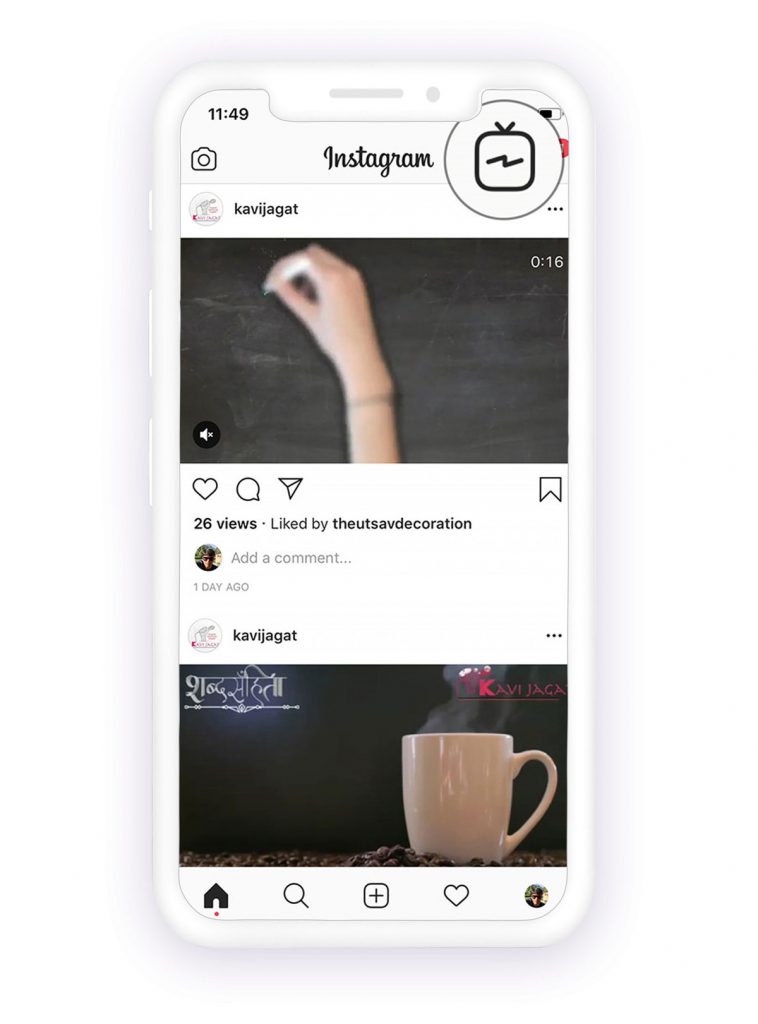
V mojom prípade bol hlavným podozrivým IGTV. Instagram spustil túto vertikálnu video aplikáciu v roku 2018. Keď používateľ, ktorého sledujete, nahrá video na IGTV, dostanete upozornenie. Keďže aplikácia je relatívne nová, veľa používateľov Instagramu nevie o upozorneniach súvisiacich s touto aplikáciou.
Ak máte rovnaký problém:
- Kliknite na ikonu IGTV v pravom hornom rohu obrazovky vášho iPhonu.
- Skontrolujte video, ktoré zdieľajú vaši sledovatelia. Po zhliadnutí videa si pozrite domovskú obrazovku svojho Instagramu. Falošné upozornenie mohlo zmiznúť.
Táto metóda fungovala na mojom iPhone a dúfam, že bude fungovať aj na vašom telefóne. Ak nie, pokračujte.
Čítajte viac: Ako sťahovať videá, fotografie, IGTV a videoklipy z Instagramu
Odpojte svoj účet na Facebooku, aby ste sa zbavili upozornení
Znie to trochu šialene, ale odpojenie vášho účtu na Facebooku od Instagramu môže odstrániť falošné upozornenia. Postupujte takto:
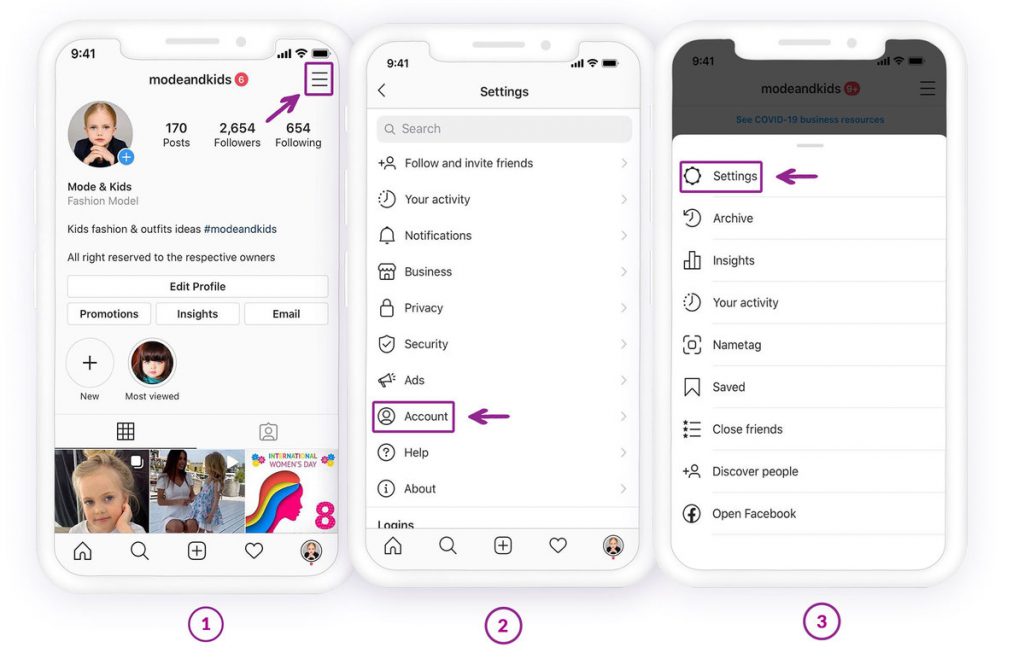
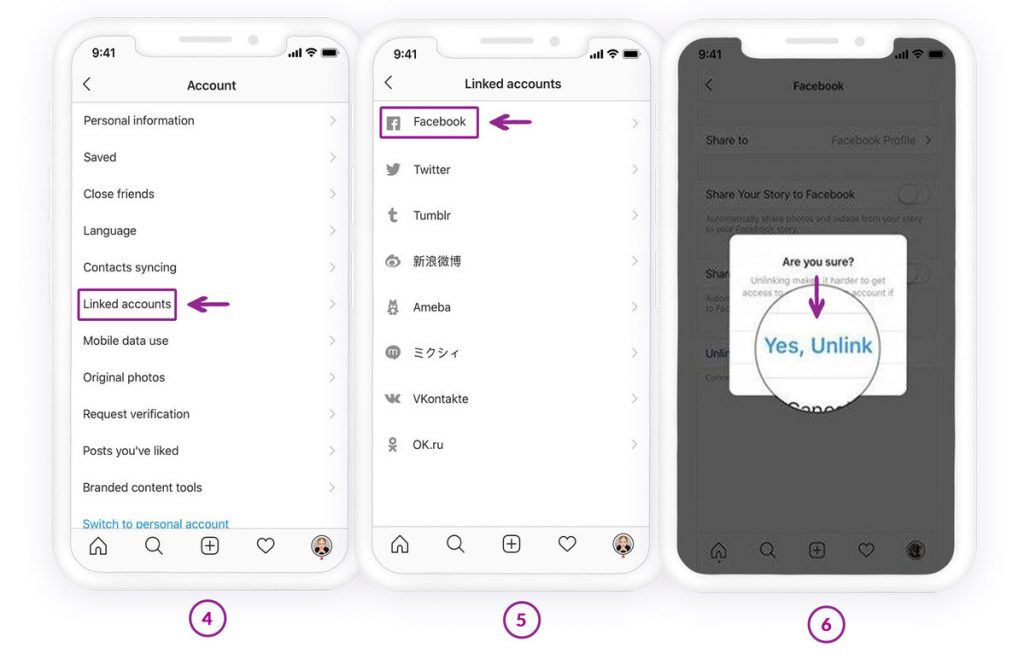
- Otvorte si aplikáciu Instagram a prejdite na svoj profil klepnutím na jej ikonu v pravom dolnom rohu.
- Potom klepnite na ikonu troch vodorovných čiar v pravom hornom rohu
- Teraz sa v pravom rohu zobrazí vyskakovacia obrazovka. Klepnite na Nastavenia.
- Posuňte sa nadol a kliknite na Prepojené účty v časti „Ochrana osobných údajov a zabezpečenie“.
- Klepnite na फेसबुक a odpojte svoj účet od Instagramu.
- Zobrazí sa vyskakovacie okno s požiadavkou na potvrdenie akcie. Klepnite na Áno, odpojiť.
- Váš Facebook je teraz odpojený od Instagramu. Teraz sa vráťte na domovskú stránku Instagramu a skontrolujte všetky svoje priame správy a príbehy. Potom obnovte stránku s informáciami o dianí a falošné upozornenie z Instagramu by malo zmiznúť.
Aktualizujte aplikáciu Instagram
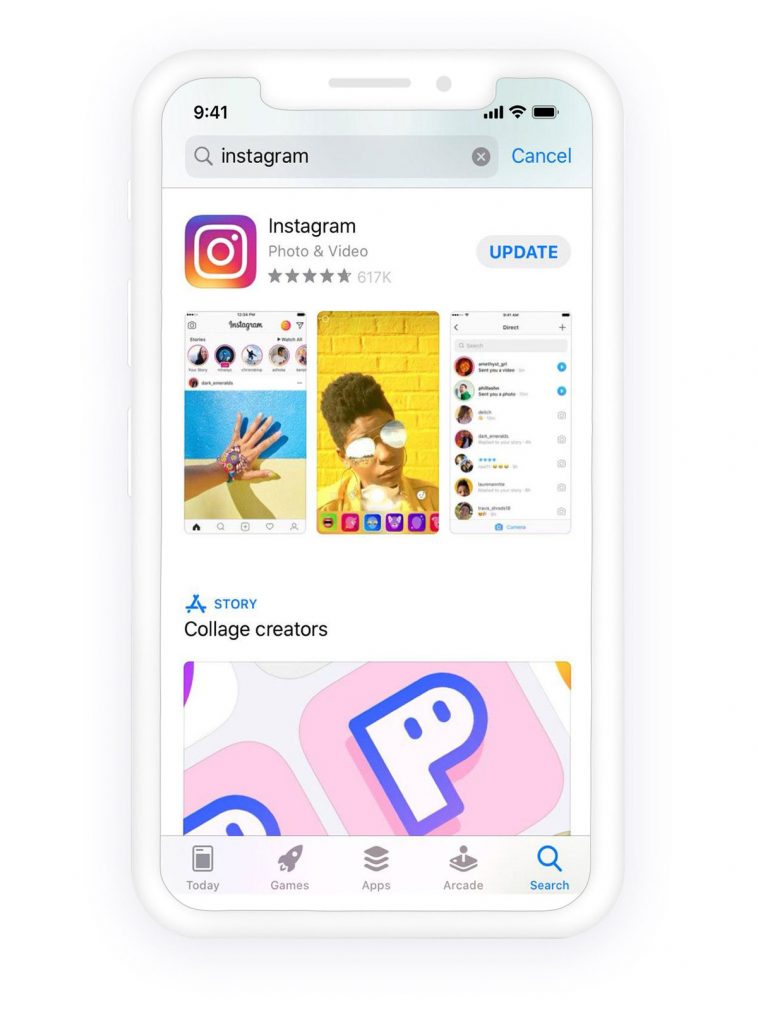
Tento problém môže spôsobiť čakajúca aktualizácia. Jediným riešením je aktualizovať aplikáciu Instagram.
- Otvorte App Store a v dolnej ponuke klepnite na Aktualizácie.
- V zozname aktualizácií vyhľadajte Instagram a klepnite na tlačidlo Aktualizovať vedľa neho.
Odinštalujte aplikáciu Instagram
Ako poslednú možnosť môžete aplikáciu z iPhonu odstrániť a znova ju nainštalovať.
- Klepnite a podržte aplikáciu Instagram na domovskej obrazovke a v ľavom hornom rohu aplikácie sa zobrazí ikona odstránenia (x).
- Klepnite na Odstrániť a budete musieť potvrdiť svoju akciu. Znova klepnite na Odstrániť.
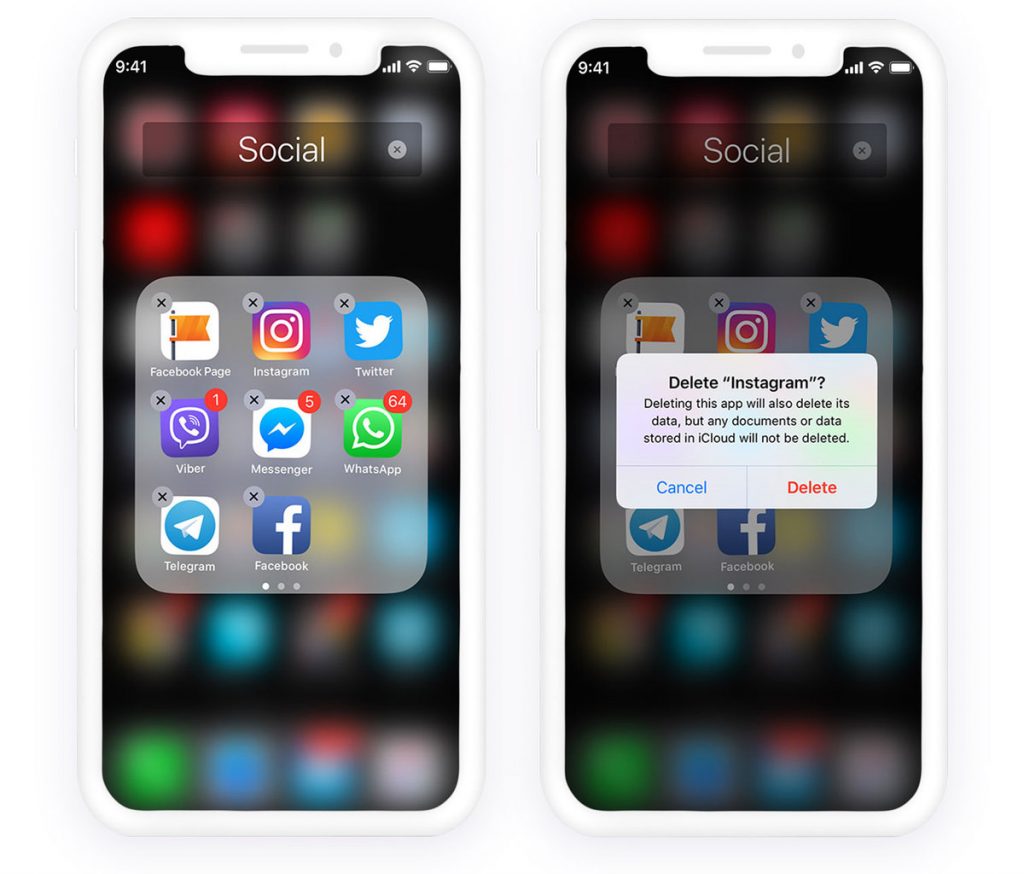
Instagram bude odinštalovaný z vášho telefónu. Aplikáciu môžete znova nainštalovať z App Store.
Záver
Oprava upozornenia Instagramu, ktoré nezmizne, je dôležitá pre bezproblémové fungovanie aplikácie a predchádzanie neustálemu rozptyľovaniu. Toto pretrvávajúce upozornenie zvyčajne pramení zo synchronizačných problémov, neprečítaných správ uviaznutých v systéme, závad vo vyrovnávacej pamäti alebo konfliktov povolení v aplikácii. Dodržiavaním praktických krokov – ako je vymazanie vyrovnávacej pamäte aplikácie, kontrola žiadostí o správy, kontrola kariet aktivít, aktualizácia aplikácie, úprava nastavení upozornení alebo dokonca odhlásenie a opätovné prihlásenie – môžete zvyčajne presne určiť príčinu a odstrániť pretrvávajúce upozornenie.
V niektorých prípadoch môže byť problém spôsobený oneskorením servera Instagramu alebo chybami, ktoré sa objavili v nedávnej aktualizácii. Udržiavanie aplikácie aktualizovanej a udeľovanie správnych povolení na upozornenia zabezpečí stabilnejší výkon z dlhodobého hľadiska. Ak žiadna zo štandardných opráv nefunguje, preinštalovanie aplikácie alebo reštartovanie zariadenia zvyčajne vyrieši hlbšie softvérové konflikty.
Hoci zaseknutá notifikácia môže byť otravná, vo všeobecnosti sa dá ľahko vyriešiť trochou riešenia problémov. Po vyriešení problému sa Instagram vráti do normálu, čo vám umožní vychutnať si správy, upozornenia a aktualizácie bez zbytočných rušivých vplyvov, čím sa zabezpečí čistejší a bezproblémovejší zážitok zo sociálnych médií.
Aký užitočný bol tento príspevok?
Kliknite na hviezdičku a ohodnoťte to!
Priemerné hodnotenie / 5. Počet hlasov: