स्नैपचैट एक लोकप्रिय सोशल मीडिया प्लेटफॉर्म है जहाँ आप अपने दोस्तों के साथ फ़ोटो, वीडियो और संदेश साझा कर सकते हैं। इसी तरह, अगर आप स्नैपचैट पर अपने म्यूचुअल फ्रेंड्स को देखना चाहते हैं, तो चिंता न करें; यह पता लगाना बहुत आसान है!
जैसा कि आप जानते हैं, आप फेसबुक जैसे अन्य प्लेटफॉर्म पर आपसी दोस्तों की सूची प्राप्त कर सकते हैं, लेकिन स्नैपचैट आपको ऐसी सूची देखने की अनुमति नहीं देगा, भले ही आप उनके साथ मित्र हों।
स्नैपचैट उपयोगकर्ता की गोपनीयता को गंभीरता से लेता है। इसलिए, आपको यह पता नहीं चलेगा कि किन उपयोगकर्ताओं के आपसी मित्र हैं और वे कौन हैं।
निजता कारणों से आप स्नैपचैट पर किसी उपयोगकर्ता की मित्र सूची और साझा मित्रों को नहीं देख सकते, लेकिन आप उन्हें एक अलग अनुभाग में देख सकते हैं। स्नैपचैट के क्विक ऐड अनुभाग में अनुशंसाओं के रूप में आपको ऐसे साझा मित्र मिल जाएंगे।
इस गाइड में, हम आपको स्नैपचैट पर म्यूचुअल फ्रेंड्स को देखने और अपने सोशल मीडिया अनुभव का अधिकतम लाभ उठाने का तरीका बताएंगे। साथ ही, हम आपको स्नैपचैट के कुछ अन्य उपयोगों को सीखने की भी सलाह देते हैं। स्नैपचैट पर “YK” का अर्थ।
स्नैपचैट पर म्यूचुअल फ्रेंड्स का मतलब
स्नैपचैट पर म्यूचुअल फ्रेंड्स वे लोग होते हैं जिनके स्नैप अकाउंट पर आपके साथ उनकी रुचियां मिलती-जुलती होती हैं।
अगर दो उपयोगकर्ताओं के आपसी दोस्त हैं, तो इसका मतलब है कि उनका कम से कम एक ऐसा दोस्त है जो स्नैपचैट का इस्तेमाल करता है। यह जानकारी नए लोगों को फॉलो करने या ऐप पर मौजूदा दोस्तों से जुड़ने में मददगार हो सकती है।
स्नैपचैट पर अजनबियों को जोड़ने के बजाय, अपने परिचित दोस्तों को जोड़ना बेहतर है। आप आपसी दोस्तों के ज़रिए अपने उन दोस्तों को भी ढूंढ सकते हैं जिनके संपर्क विवरण या यूज़रनेम आपको नहीं पता हैं।
इसके अलावा, अधिक संख्या में साझा मित्र प्रसिद्ध व्यक्तियों को दर्शाते हैं। इसलिए, साझा मित्रों की सूची खोजते समय आपको अपने स्कूल या कॉलेज का कोई व्यक्ति भी मिल सकता है।
निजता कारणों से, स्नैपचैट आपके दोस्तों की सूची नहीं दिखाएगा। इसलिए, आप अन्य लोगों के साझा दोस्तों को नहीं देख सकते।
हालांकि, स्नैपचैट अभी भी आपको अपने कुछ परिचितों को खोजने की अनुमति देता है। त्वरित जोड़ें अनुभाग हम अगले भाग में इसके बारे में और अधिक जानकारी देंगे।
आप स्नैपचैट पर म्यूचुअल फ्रेंड्स को कैसे देखते हैं?
जैसा कि हमने पहले बताया, किसी भी उपयोगकर्ता की साझा मित्रों की सूची देखना असंभव है, भले ही आप उनके मित्र हों। इसलिए, बेहतर होगा कि आप उन्हें मैन्युअल रूप से खोजें। त्वरित जोड़ें अनुभाग .
स्नैपचैट पर अपने म्यूचुअल फ्रेंड्स को देखने या चेक करने के लिए नीचे दिए गए तरीके का पालन करें। इस प्रक्रिया का पालन करते समय पीसी (विंडोज या मैक) के बजाय अपने स्मार्टफोन का उपयोग करें।
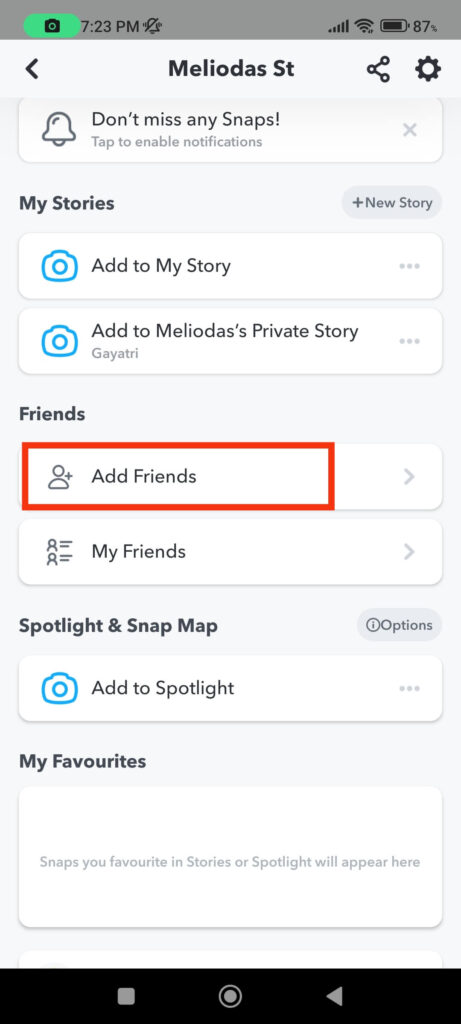
1. सबसे पहले, अपने एंड्रॉइड या आईओएस (आईफोन या आईपैड) फोन पर स्नैपचैट ऐप लॉन्च करें और टैब दबाएं। प्रोफ़ाइल आइकन ऊपरी बाएँ कोने में।
2. उसके बाद, “ का चयन करें मित्र बनाओ अपने स्नैप प्रोफाइल में “ के अंतर्गत “ दोस्त ।
आप “ तक भी पहुंच सकते हैं मित्र बनाओ ” पृष्ठ “ पर टैप करके प्लस आइकन वाला मित्र स्नैपचैट होम स्क्रीन के ऊपरी दाएं कोने में।

फेसबुक, व्हाट्सएप, इंस्टाग्राम, स्नैपचैट, लाइन, टेलीग्राम, टिंडर और अन्य सोशल मीडिया ऐप्स पर बिना आपकी जानकारी के जासूसी करें; जीपीएस लोकेशन, टेक्स्ट मैसेज, कॉन्टैक्ट्स, कॉल लॉग्स और अन्य डेटा को आसानी से ट्रैक करें! 100% सुरक्षित!
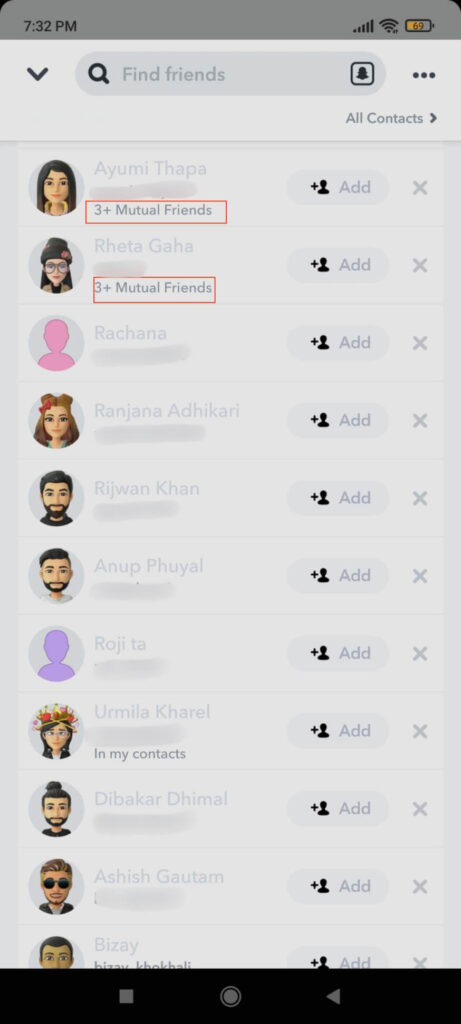
3. अब, नीचे स्क्रॉल करें “त्वरित जोड़ें” अनुभाग पर " "दोस्त जोड़ें" पृष्ठ .
स्नैपचैट क्विक ऐड सेक्शन में आपको रैंडम यूजर्स और उन लोगों को दिखाएगा जिनके साथ आपके म्यूचुअल फ्रेंड्स हैं।
की ओर देखने के लिए नहीं। + आपसी दोस्त उनके यूज़रनेम के नीचे लेबल देखें कि क्या उनके बीच आपसी संबंध हैं। उदाहरण के लिए, आपको यह दिखाई देगा: “3+ साझा मित्र” यदि आपके और किसी अन्य व्यक्ति के कम से कम 3 कॉमन फ्रेंड हैं, तो आप उनके यूजरनेम के तहत सर्च कर सकते हैं।
स्नैपचैट सपोर्ट के अनुसार, क्विक ऐड मेनू पर मिलने वाले सुझाव इस बात पर आधारित होते हैं कि आप पहले से किन लोगों के दोस्त हैं, आप किन लोगों को सब्सक्राइब करते हैं और अन्य कारकों पर भी।
इसलिए, आपको स्नैपचैट पर नीचे स्क्रॉल करके मैन्युअल रूप से अपने कॉमन फ्रेंड्स को खोजना होगा, क्योंकि सुझाव पूरी तरह से रैंडम होते हैं। लंबी सूची में से आपको शायद एक या दो ही मिल जाएं।
स्नैपचैट पर दोस्त जोड़ने के लिए, टैप करें "जोड़ना" उस उपयोगकर्ता नाम के आगे मौजूद बटन पर टैप करें, और सूची से उपयोगकर्ताओं को हटाने के लिए, उस बटन पर टैप करें। “x” क्रॉस आइकन .
टिप्पणी अगर आपने अपनी कॉन्टैक्ट लिस्ट को अपने स्नैपचैट अकाउंट में जोड़ा है, तो आपको क्विक ऐड सेक्शन में इससे संबंधित कई सुझाव दिखाई देंगे।
एक और बात ध्यान देने वाली यह है कि, हालांकि आप क्विक ऐड सेक्शन में साझा लोगों की अनुमानित संख्या देख सकते हैं और उन्हें अपने दोस्तों के रूप में जोड़ सकते हैं, लेकिन आप यह पता नहीं लगा सकते कि वे कौन हैं।
स्नैपचैट आपको आपसी दोस्तों की सही संख्या भी नहीं दिखाएगा। आपको केवल यही दिखेगा “3 या 4 या उससे अधिक आपसी मित्र” उनके उपयोगकर्ता नामों के नीचे।
इसलिए, जब दोस्तों को जोड़ने की बात आती है, तो क्विक ऐड सेक्शन बहुत भरोसेमंद नहीं है। इसके अलावा, अगर किसी के पास क्विक ऐड फ़ीचर बंद कर दिया गया है वे इस सूची में शामिल नहीं होंगे, भले ही वे पारस्परिक हों।
कुल मिलाकर, अगर आपको आपसी दोस्ती को लेकर चिंता है, तो आप अपने दोस्त से फ्रेंड लिस्ट का स्क्रीनशॉट मांग सकते हैं। आप फेसबुक जैसे अन्य प्लेटफॉर्म का इस्तेमाल करके भी आपसी दोस्तों को ढूंढ सकते हैं और उनसे उनके स्नैपचैट यूजरनेम मांग सकते हैं।
स्नैपचैट अकाउंट को क्विक ऐड सेक्शन में दिखने से कैसे रोकें?
अब आपको पता चल गया होगा कि आप अपने म्यूचुअल फ्रेंड्स को क्विक ऐड सेक्शन में देख सकते हैं। इसी तरह, स्नैपचैट पर अन्य उपयोगकर्ता भी आपको इस सूची में देख सकते हैं।
इसलिए, यदि आप नहीं चाहते कि अन्य लोग आपको इस सेक्शन में ढूंढें, तो आप इस फ़ीचर को डिसेबल कर सकते हैं। स्मार्टफोन पर क्विक ऐड सेक्शन में अपना अकाउंट दिखाने से रोकने के लिए नीचे दिए गए चरणों का पालन करें।
1. सबसे पहले, अपने मोबाइल फोन पर स्नैपचैट खोलें और बटन दबाएं। प्रोफ़ाइल आइकन ऊपरी बाएँ भाग में।
2. इसके बाद, “ बटन दबाएँ सेटिंग्स ऊपर दाएं कोने से " आइकन पर क्लिक करें और नीचे स्क्रॉल करें " गोपनीयता नियंत्रण " अनुभाग।

3. अब आप “ का चयन कर सकते हैं मुझे क्विक ऐड में देखें “ के अंतर्गत ” विकल्प गोपनीयता नियंत्रण अगले पृष्ठ पर, अचिह्नित “ के बगल वाला बॉक्स मुझे त्वरित जोड़ में दिखाएँ इस सुविधा को अक्षम करने के लिए "" विकल्प का उपयोग करें।

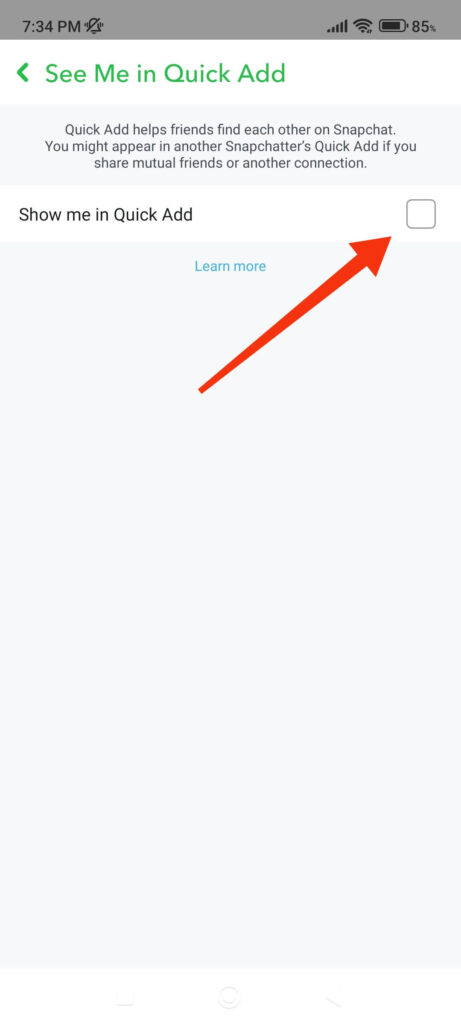
अब स्नैपचैट पर कोई भी उपयोगकर्ता आपको देख नहीं पाएगा और न ही अपने क्विक ऐड सेक्शन से आपको मित्र के रूप में जोड़ पाएगा। हालांकि, आपकी गोपनीयता सेटिंग्स के आधार पर, वे आपके उपयोगकर्ता नाम या संपर्क नंबर का उपयोग करके आपको अभी भी जोड़ सकते हैं।
टिप्पणी: अगर आप कंप्यूटर या लैपटॉप पर स्नैपचैट इस्तेमाल करते हैं, तो आपको यह क्विक ऐड सेक्शन नहीं दिखेगा। इसलिए, अपने स्नैप अकाउंट में म्यूचुअल फ्रेंड्स देखने के लिए डेस्कटॉप वेब ब्राउज़र के बजाय स्मार्टफोन का इस्तेमाल करें।
पूछे जाने वाले प्रश्न
1. मैं स्नैपचैट पर किसी की फ्रेंड लिस्ट कैसे देख सकता हूँ?
निजता संबंधी चिंताओं के कारण, स्नैपचैट आपको किसी भी उपयोगकर्ता के मित्रों को देखने की अनुमति नहीं देता है। भले ही आप उस उपयोगकर्ता के मित्र हों, आप उनकी मित्र सूची, साझा मित्रों या ऐसे मित्रों की संख्या नहीं देख पाएंगे। हालांकि, आप अपने खाते के क्विक ऐड सेक्शन में कुछ म्यूचुअल फंड देख सकते हैं।
2. किसी के स्नैपचैट यूजरनेम के नीचे "8+ म्यूचुअल फ्रेंड्स" लेबल का क्या मतलब है?
यदि आपको लेबल दिखाई दे “8 से अधिक साझा मित्र” स्नैपचैट यूजरनेम के अंतर्गत, इसका मतलब है कि आपके और उस यूजर के स्नैपचैट पर कम से कम 8 कॉमन फ्रेंड हैं। यह आपको स्नैपचैट के क्विक ऐड सेक्शन में दिखाई देगा, और आप उन्हें आसानी से ऐड कर सकते हैं।
3. मैं अपने स्नैपचैट यूजरनेम को अन्य उपयोगकर्ताओं की म्यूचुअल फ्रेंड लिस्ट में दिखने से कैसे छिपाऊं?
किसी अन्य उपयोगकर्ता की साझा मित्र सूची में दिखने से बचने के लिए, अपने खाते में जाएँ। स्नैप प्रोफ़ाइल > सेटिंग्स अब, “ का चयन करें मुझे त्वरित विज्ञापन में देखें “ के अंतर्गत ” विकल्प गोपनीयता नियंत्रण और “ के आगे वाले बॉक्स से टिक हटा दें मुझे त्वरित जोड़ में दिखाएँ ।
निष्कर्ष
निष्कर्षतः, हालांकि स्नैपचैट गोपनीयता संबंधी चिंताओं के कारण किसी भी उपयोगकर्ता के पारस्परिक मित्रों को नहीं दिखाएगा, फिर भी यदि उन्होंने इसे अक्षम नहीं किया है तो आप उन्हें क्विक ऐड सेक्शन में देख सकते हैं।
हालांकि, अगर उन्होंने अपने अकाउंट पर क्विक ऐड फ़ीचर बंद कर रखा है, तो आप ऐसा नहीं कर पाएंगे। इसलिए, हमारा सुझाव है कि आप अपने दोस्त से सीधे उनकी फ्रेंड लिस्ट भेजने के लिए कहें। फिर आप अपने स्नैपचैट दोस्तों की तुलना करके कॉमन फ्रेंड्स ढूंढ सकते हैं।
कुल मिलाकर, हमें उम्मीद है कि आपको इस लेख में वह सब कुछ मिल गया होगा जिसकी आपको तलाश थी। इसके अलावा, आप यह भी सीख सकते हैं कि... स्नैपचैट पर ग्रुप चैट बनाएं यदि रुचि हो तो।
यह पोस्ट कितनी उपयोगी थी?
इसे रेटिंग देने के लिए किसी स्टार पर क्लिक करें!
औसत श्रेणी / 5. वोटों की गिनती: