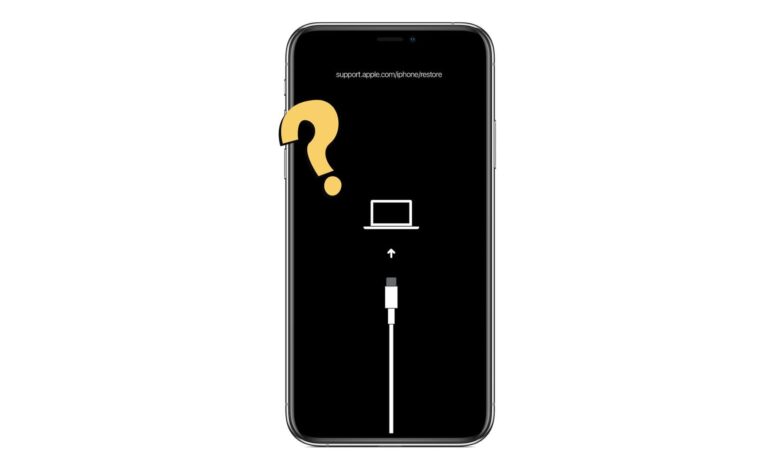
iPhone, iPad या iPod touch में रिकवरी मोड एक ऐसा फ़ीचर है जो आपको डिवाइस की कई समस्याओं को ठीक करने में मदद करता है। iPhone को रिकवरी मोड में डालना आसान है, लेकिन कभी-कभी यह फ़ीचर ठीक से काम नहीं करता।
अगर आपके iPhone/iPad पर रिकवरी मोड काम नहीं कर रहा है, तो इस लेख को पढ़ते रहें। नीचे हम इस समस्या के कारणों पर चर्चा करेंगे। साथ ही, हम आपको इसे ठीक करने का तरीका भी समझाएंगे। चलिए शुरू करते हैं!
आईफोन रिकवरी मोड क्या है और इसमें कैसे प्रवेश करें?
रिकवरी मोड iOS डिवाइसों का एक फ़ीचर है जो सिस्टम त्रुटियों से प्रभावित होने पर iPhone या iPad को रीस्टोर करने में सक्षम बनाता है। रिकवरी मोड का उपयोग करके, आप फ़ोन को उसकी पिछली स्थिति में रीस्टोर कर सकते हैं और मूल समस्या का समाधान कर सकते हैं। इसका उपयोग अक्सर iPhone के Apple लोगो पर अटक जाने और इससे संबंधित समस्याओं को हल करने के लिए किया जाता है।
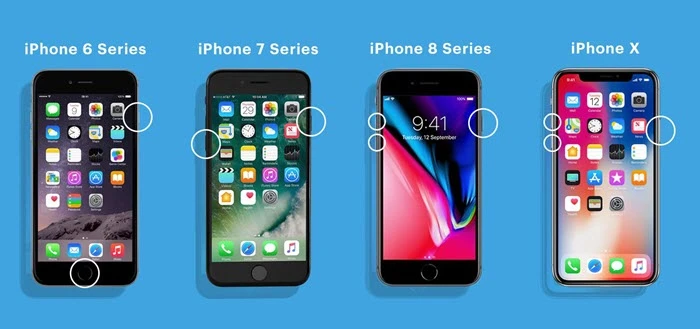
जैसा कि हमने ऊपर बताया, अपने iPhone को रिकवरी मोड में डालना उतना मुश्किल नहीं है। आपको बस कुछ खास बटन दबाने होंगे।
- यदि आप iPhone 8 या नवीनतम मॉडल का उपयोग कर रहे हैं इसके लिए आपको वॉल्यूम अप बटन को दबाकर तुरंत छोड़ना होगा। फिर वॉल्यूम डाउन बटन के लिए भी यही प्रक्रिया दोहराएं। इसके बाद, साइड बटन को कुछ सेकंड के लिए दबाकर iPhone को रिकवरी मोड में डालें।
- यदि आपके पास iPhone 7 या 7 Plus है फोन को रिकवरी मोड में डालने के लिए साइड और वॉल्यूम डाउन बटन दबाएं।
- यदि आप iPhone 6 या उससे पहले का मॉडल इस्तेमाल कर रहे हैं फोन को रिकवरी मोड में डालने के लिए साइड और होम बटन को टैप करके दबाए रखें।
एक बार डिवाइस चालू हो जाने के बाद, इसे यूएसबी केबल से पीसी से कनेक्ट करें और आईट्यून्स का उपयोग करके इसे रिस्टोर करें।
iPhone/iPad का रिकवरी मोड काम क्यों नहीं कर रहा है?
यहां कुछ सामान्य कारण दिए गए हैं जो आपके iPhone या iPad को रिकवरी मोड में जाने से रोक सकते हैं:
- सॉफ़्टवेयर में गड़बड़ी अधिकांश मामलों में, सॉफ़्टवेयर संबंधी गड़बड़ियों के कारण iPhone या iPad इस मोड में प्रवेश नहीं कर पाता है। iOS सॉफ़्टवेयर को अपडेट करने से समस्या का समाधान हो सकता है।
- क्षतिग्रस्त केबल कभी-कभी, आपके द्वारा इस्तेमाल किया जा रहा लाइटनिंग केबल भी समस्या का कारण हो सकता है। बेहतर कनेक्शन के लिए आधिकारिक केबल का उपयोग करने पर विचार करें।
- iTunes समस्या कभी-कभी, iTunes की सेटिंग्स गलत हो सकती हैं, या iTunes का संस्करण पुराना हो सकता है, जिससे यह समस्या उत्पन्न हो सकती है।
iPhone/iPad का रिकवरी मोड काम न करने की समस्या को कैसे ठीक करें
iTunes को नवीनतम संस्करण में अपडेट करें
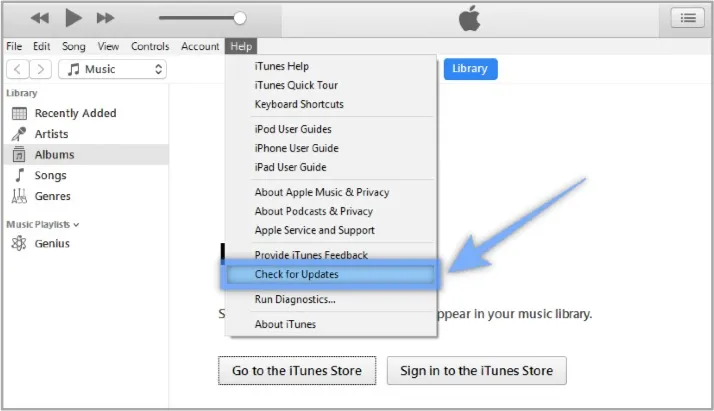
यदि आप iTunes का पुराना संस्करण उपयोग कर रहे हैं, तो इसे नवीनतम संस्करण में अपडेट करने पर विचार करें। अधिकतर मामलों में, रिकवरी मोड के काम न करने की समस्या iTunes के पुराने संस्करण के कारण होती है। iTunes को अपडेट करने का तरीका यहाँ दिया गया है:
मैक कैटालिना या उसके बाद के संस्करणों के लिए :
- जाओ सिस्टम प्राथमिकताएँ Apple के मेनू से और दबाएँ सॉफ्टवेयर अपडेट नवीनतम अपडेट की जांच करने के लिए।
- यदि अपडेट उपलब्ध है, तो दबाएँ अभी अद्यतन करें आगे बढ़ने के लिए।
iTunes के साथ Mac PC के लिए :
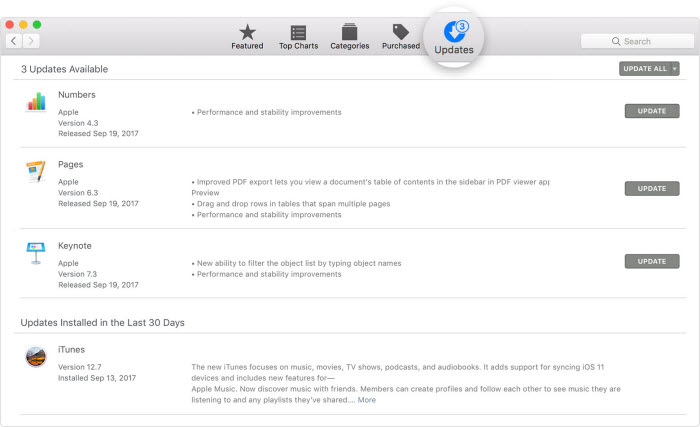
- शुरू ऐप स्टोर मैक पर जाएं और फिर आगे बढ़ें अद्यतन .
- की जाँच करें macOS/Finder अपडेट .
- यदि उपलब्ध हो, तो दबाएँ अद्यतन आगे बढ़ने के लिए।
विंडोज पीसी के लिए :
- यदि आपने Apple वेबसाइट से Finder डाउनलोड किया है, तो शुरू करें आईट्यून्स और ब्राउज़ करें मदद > अद्यतन के लिए जाँच । फिर प्रेस स्थापित करना .
- यदि iTunes को Microsoft Store से डाउनलोड किया गया है, तो Finder अपने आप अपडेट हो जाना चाहिए।
iPhone/iPad को ज़बरदस्ती रीस्टार्ट करें
अगर iTunes को अपडेट करने से समस्या हल नहीं होती है, तो अपने iPhone/iPad को फोर्स रीस्टार्ट करने पर विचार करें। ज़्यादातर मामलों में, फोर्स रीबूट करने से सिस्टम की छोटी-मोटी गड़बड़ियां ठीक हो जाती हैं, जिनकी वजह से रिकवरी मोड काम नहीं कर रहा होता है। अगर आपको यह नहीं पता कि यह कैसे करना है, तो iPhone या iPad को रीस्टार्ट करने के लिए Apple की आधिकारिक गाइड का पालन करें।
Apple मोबाइल डिवाइस के USB ड्राइवर की जाँच करें
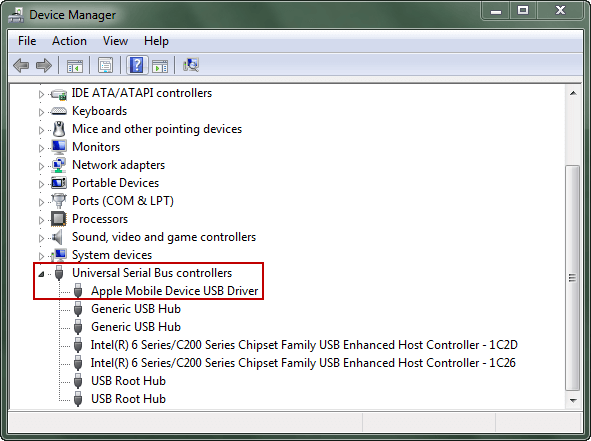
कभी-कभी, iTunes आपके डिवाइस को पहचान नहीं पाता क्योंकि Apple Mobile Device USB ड्राइवर उपलब्ध नहीं होता या गलत तरीके से इंस्टॉल होता है। आप इसे डिवाइस मैनेजर से देख सकते हैं। ऐसा करने का तरीका यहाँ दिया गया है:
- क्लिक करें विंडोज़ और आर कीबोर्ड की कुंजियों को एक साथ दबाकर इसे लॉन्च करें दौड़ना आज्ञा।
- प्रवेश करना devmgt.msc रन विंडो में टैप करें ठीक है को खोलने के लिए डिवाइस मैनेजर .
- खोजें और विस्तार करें यूनिवर्सल सीरियल बस नियंत्रक टैब.
- खोजें Apple डिवाइस USB ड्राइवर और यह सुनिश्चित करें कि यह ठीक से काम कर रहा है।
iPhone/iPad की समस्या को ठीक करने के लिए Finder/iTunes के विकल्प का उपयोग करके देखें।
यदि आपके iPhone का रिकवरी मोड काम नहीं कर रहा है या रिस्टोर प्रक्रिया के दौरान आपका डिवाइस अटक जाता है, आईओएस सिस्टम रिकवरी यह एक त्वरित और सुरक्षित समाधान प्रदान करता है। यह फाइंडर/आईट्यून्स का एक विकल्प है जो समान उद्देश्य पूरा करता है। यह आपके डेटा को डिलीट किए बिना, रिकवरी मोड को ठीक से काम करने से रोकने वाली सिस्टम गड़बड़ियों को ठीक करता है। एक सरल इंटरफ़ेस के साथ, उपयोगकर्ता आसानी से रिकवरी मोड से बाहर निकल सकते हैं या उसमें प्रवेश कर सकते हैं और अपने iPhone को सामान्य स्थिति में बहाल कर सकते हैं।
यह रिपेयर टूल iPhone 17, iPhone 17 Air, iPhone 17 Pro और iPhone 17 Pro Max सहित सभी iPhone मॉडल को सपोर्ट करता है। यह iOS 18 और iOS 26 के साथ पूरी तरह से संगत है, जो iOS सिस्टम की समस्याओं को आसानी से ठीक करने का एक सुरक्षित और कारगर तरीका प्रदान करता है।
यहां बताया गया है कि जब आपका iPhone/iPad रिकवरी मोड काम नहीं कर रहा हो तो iOS सिस्टम रिकवरी का उपयोग करके इसे कैसे ठीक करें:
स्टेप 1 iOS सिस्टम रिकवरी डाउनलोड करें और इसे अपने पीसी पर इंस्टॉल करें। फिर प्रोग्राम लॉन्च करें और चुनें। मानक मोड होमपेज से।

चरण दो अपने iPhone/iPad/iPod Touch को USB केबल के माध्यम से PC से कनेक्ट करें और बटन दबाएँ। अगला यदि iPhone/iPad डिटेक्ट नहीं होता है, तो चरण-दर-चरण गाइड का पालन करते हुए इसे रिकवरी/DFU मोड में बूट करें।

चरण 3 अब आपको सभी उपलब्ध फर्मवेयर संस्करण दिखाई देंगे। अपनी पसंद का संस्करण चुनें और क्लिक करें। डाउनलोड करना .

चरण 4 डाउनलोड पूरा होने के बाद, दबाएँ अब ठीक करें बस इतना ही; प्रोग्राम आपके iPhone/iPad की समस्याओं को ठीक करना शुरू कर देगा। कुछ देर में यह सामान्य स्थिति में वापस आ जाएगा।

रिकवरी मोड के बजाय डीएफयू मोड का उपयोग करें
रिकवरी मोड काम न करने पर आप DFU मोड का उपयोग करने पर भी विचार कर सकते हैं। शुरू करने से पहले, ध्यान दें कि यह प्रक्रिया थोड़ी जटिल है और डिवाइस से सभी डेटा को मिटा देती है। इसलिए, इस विधि का उपयोग केवल अंतिम उपाय के रूप में करें। इसे करने का तरीका यहाँ दिया गया है:
स्टेप 1 अपने पीसी पर iTunes शुरू करें। सुनिश्चित करें कि आपके पास iTunes का नवीनतम संस्करण है।
चरण दो iPhone को DFU मोड में डालने के लिए नीचे दिए गए चरणों का पालन करें:
- iPhone 6/6s के लिए, पावर और होम बटन को 8 सेकंड तक दबाकर रखें। फिर, पावर बटन दबाएं और होम बटन को तब तक दबाए रखें जब तक स्क्रीन काली न हो जाए।
- अगर आपके पास iPhone 7/7s है, तो पावर और वॉल्यूम डाउन बटन को 8 सेकंड तक दबाकर रखें। फिर, पावर बटन दबाएं और वॉल्यूम डाउन बटन को तब तक दबाए रखें जब तक स्क्रीन काली न हो जाए।
- iPhone 8 और उसके बाद के मॉडल के लिए, वॉल्यूम बढ़ाने वाले बटन को जल्दी से दबाएं और फिर वॉल्यूम घटाने वाले बटन को दबाएं। उसके बाद, पावर बटन को तब तक देर तक दबाए रखें जब तक कि स्क्रीन काली न हो जाए।
चरण 3 एक बार जब डिवाइस डीएफयू मोड में आ जाता है, तो आईट्यून्स आपको सूचित करेगा कि उसने आईफोन का पता लगा लिया है, जो रिकवरी मोड में है।
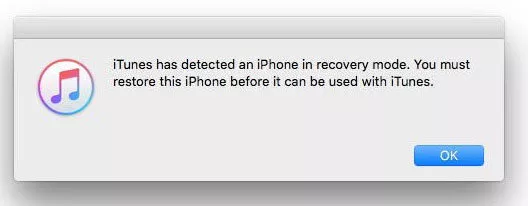
चरण 4 उसके बाद, आपको दबाना होगा ठीक है और तब iPhone को पुनर्स्थापित करें iTunes इंटरफेस पर।
iPhone/iPad रिकवरी मोड के बारे में अक्सर पूछे जाने वाले प्रश्न
1. मैं iPhone को रिकवरी मोड से वापस कैसे ला सकता हूँ?
इससे बाहर निकलने के लिए आपको रिकवरी मोड में प्रवेश करने की वही प्रक्रिया अपनानी होगी जो हमने ऊपर बताई है। आप iPhone को जबरदस्ती रीस्टार्ट करके भी इससे बाहर निकल सकते हैं।
2. मैं यह कैसे सुनिश्चित कर सकता हूँ कि रिकवरी मोड काम कर रहा है?
जब iPhone रिकवरी मोड में होगा, तो आपको रिकवरी स्क्रीन दिखाई देगी। iPhone को PC से कनेक्ट करने पर, iTunes/Finder में डिवाइस को रिस्टोर करने का पॉप-अप दिखाई देगा।
3. क्या रिकवरी मोड आईफोन से सब कुछ डिलीट कर देगा?
यह आपके द्वारा चुने गए विकल्प पर निर्भर करता है। यदि आप "पुनर्स्थापित करें" चुनते हैं, तो मौजूदा डेटा हटा दिया जाएगा। यदि आप "अपडेट करें" चुनते हैं, तो डेटा नहीं मिटाया जाएगा।
4. क्या रिकवरी मोड में iPhone का बैकअप लेने का कोई तरीका है?
रिकवरी मोड में होने पर आपके iPhone का बैकअप लेने का कोई तरीका नहीं है। रिकवरी मोड में होने पर, इसे रीस्टोर करने का एकमात्र तरीका USB केबल के माध्यम से iTunes से कनेक्ट करना है। डेटा का बैकअप लेने के लिए आपको रिकवरी मोड से बाहर निकलना होगा।
निष्कर्ष
हमें उम्मीद है कि ऊपर दी गई गाइड आपके iPhone या iPad पर रिकवरी मोड के काम न करने की समस्या को हल करने में आपकी मदद करेगी। अगर आपको जल्दी है, तो आप इसका उपयोग कर सकते हैं। आईओएस सिस्टम रिकवरी समस्या का तुरंत समाधान करने के लिए। यह पेशेवर टूल iPhone या iPad डिवाइस पर कई अन्य सिस्टम समस्याओं के लिए भी उपयुक्त है। आपको यह निश्चित रूप से उपयोगी लगेगा।
यह पोस्ट कितनी उपयोगी थी?
इसे रेटिंग देने के लिए किसी स्टार पर क्लिक करें!
औसत श्रेणी / 5. वोटों की गिनती: