

28 लाख से अधिक मासिक सक्रिय उपयोगकर्ताओं के साथ, फेसबुक दुनिया का सबसे बड़ा सोशल मीडिया प्लेटफॉर्म बना हुआ है, और यह एक प्रमुख मंच है जहाँ लोग रोज़मर्रा के पल, जीवन की महत्वपूर्ण उपलब्धियाँ और व्यक्तिगत यादें साझा करते हैं। वर्षों से, अधिकांश उपयोगकर्ता अपनी प्रोफाइल पर सैकड़ों - कभी-कभी हजारों - तस्वीरें जमा कर लेते हैं, जिनमें छुट्टियों की तस्वीरें, पुरानी सेल्फी और दोस्तों द्वारा अपलोड की गई टैग की गई तस्वीरें शामिल हैं।
हालांकि, जैसे-जैसे आपकी ऑनलाइन उपस्थिति बढ़ती है, आपको शायद यह महसूस हो कि हर तस्वीर को हमेशा के लिए सार्वजनिक रूप से दिखाना ज़रूरी नहीं है। हो सकता है कि कोई पुरानी प्रोफ़ाइल तस्वीर हो जो अब आपको पसंद न हो, कोई निजी याद हो जिसे आप गोपनीय रखना चाहते हों, या अतीत के रिश्तों की कोई ऐसी तस्वीर हो जिसे आप अब अपनी प्रोफ़ाइल पर नहीं दिखाना चाहते हों। अच्छी बात यह है कि फेसबुक ऐसे आसान टूल देता है जिनकी मदद से आप तस्वीरों को डिलीट किए बिना छिपा सकते हैं।
फेसबुक पर फोटो छिपाना आपकी निजी छवि को नियंत्रित करने और आपकी निजता बनाए रखने का एक कारगर तरीका है। फोटो छिपाने पर वह आपकी प्रोफाइल टाइमलाइन से हट जाती है और आपके दोस्तों, फॉलोअर्स या पेज ब्राउज़ करने वाले किसी भी व्यक्ति को दिखाई नहीं देती। इसे केवल आप ही देख पाएंगे। और क्योंकि फोटो डिलीट नहीं होती, इसलिए आप इसे कभी भी अनहाइड कर सकते हैं और बाद में इसे फिर से सार्वजनिक कर सकते हैं। यह सुविधा उपयोगकर्ताओं को अपनी प्रोफाइल को व्यवस्थित करने में अधिक नियंत्रण देती है, जिससे यह सुनिश्चित होता है कि केवल वही फोटो दिखाई दें जिन्हें आप दूसरों को दिखाना चाहते हैं। चाहे आप अपनी ऑनलाइन पहचान अपडेट कर रहे हों, अपनी टाइमलाइन को साफ कर रहे हों या निजी पलों को सुरक्षित रख रहे हों, फेसबुक पर फोटो छिपाना आपके डिजिटल फुटप्रिंट को सुरक्षित रखने का एक प्रभावी तरीका है।
फेसबुक पर तस्वीरें छिपाने के कुछ सामान्य कारण इस प्रकार हैं:
- आपके द्वारा पहले पोस्ट की गई कोई शर्मनाक या भद्दी तस्वीर
- एक पुरानी प्रोफ़ाइल तस्वीर जिसे आप हटाना चाहते हैं, लेकिन डिलीट नहीं करना चाहते।
- ब्रेकअप के बाद बीते रिश्तों को दर्शाने वाली तस्वीरें
- परिवार की वो तस्वीरें जिन्हें आप सहेज कर रखना चाहते हैं लेकिन सार्वजनिक रूप से साझा नहीं करना चाहते।
- निजी तस्वीरें केवल आपके देखने के लिए होती हैं, जैसे बचपन की पुरानी तस्वीरें।
- ऐसी तस्वीरें जिन्हें आप सिर्फ अस्थायी रूप से साझा करना चाहते थे, जैसे कि किसी दोस्त की पार्टी में।
- कोई भी ऐसी तस्वीर जिसे आप पोस्ट करते हैं और बाद में सार्वजनिक करने पर पछताते हैं
फ़ोटो छिपाने की सुविधा आपके सोशल प्रोफाइल को सुरक्षित रखने में मदद करती है। आप किसी भी आपत्तिजनक फ़ोटो को तुरंत सार्वजनिक नज़र से हटा सकते हैं। छिपी हुई फ़ोटो सुरक्षित रूप से संग्रहीत रहती हैं, ताकि भविष्य में आप उन्हें फिर से देख सकें।
फ़ोटो को डिलीट करने के बजाय उन्हें छिपाना बेहतर है, ताकि बाद में मन बदलने पर आप उन्हें सुरक्षित रख सकें। डेस्कटॉप और मोबाइल दोनों पर ऐसा करना आसान है। इसलिए, अगर आपके पास कुछ फेसबुक फ़ोटो हैं जिन्हें आप अस्थायी रूप से छिपाना चाहते हैं, तो डिलीट करने के बजाय उन्हें छिपाना सबसे अच्छा विकल्प है।
क्या आप जानना चाहते हैं कि फेसबुक पर अपनी अवांछित तस्वीरों को कैसे छिपाएं? यहां ऐसा करने के 3 तेज़ और सुरक्षित तरीके दिए गए हैं। कुछ आसान चरणों का पालन करके अपनी पोस्ट को निजी रखें।
इस लेख के अंत तक:
- आपको फेसबुक पोस्ट को छिपाने, हटाने और आर्काइव करने की परिभाषा तो पता ही है।
- आप अपनी तस्वीरों को 3 अलग-अलग तरीकों से छिपा सकते हैं।
- आप सीखते हैं कि डेस्कटॉप ब्राउज़र पर भी यही काम कैसे किया जाता है।
- और आपको पता चलता है कि आप किन तस्वीरों को दूसरों से कभी नहीं छिपा सकते।
आप तीन अलग-अलग तरीकों से अपनी तस्वीरों को छिपा सकते हैं। आप सीखेंगे कि डेस्कटॉप ब्राउज़र पर यही काम कैसे किया जाता है।
अंतर जानें: छिपाना, हटाना और संग्रहित करना!
तीन फेसबुक पोस्ट को छुपाने, हटाने और आर्काइव करने जैसी सुविधाएं कई मायनों में एक जैसी हैं। ये सभी आपकी टाइमलाइन से लक्षित फ़ोटो को हटाती हैं—लेकिन एक विशिष्ट तरीके से। आइए इनमें से प्रत्येक के बारे में जानें।
फेसबुक पर पोस्ट छिपाना
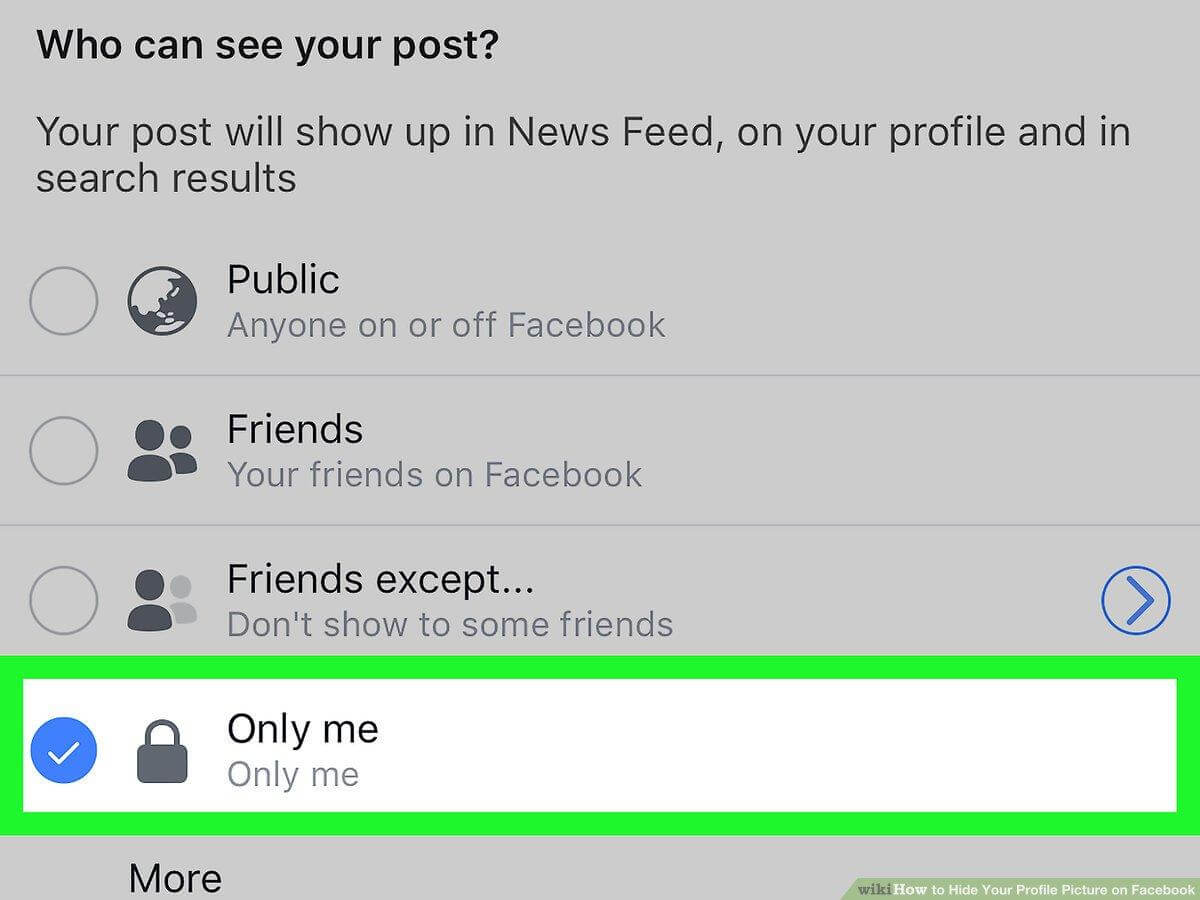
फेसबुक पर फोटो छिपाने से वह आपकी टाइमलाइन पर दिखाई नहीं देगी। आप अपनी छिपी हुई पोस्ट को एक्टिविटी लॉग > टाइमलाइन से छिपाई गई पोस्ट सेक्शन में ढूंढ सकते हैं और उन्हें अनहाइड कर सकते हैं। लेकिन यह फ़ीचर केवल पहले से ही प्राइवेट कंटेंट पर काम करता है। इसलिए, फोटो छिपाने से पहले आपको ऑडियंस को 'केवल मैं' पर सेट करना होगा।

फेसबुक, व्हाट्सएप, इंस्टाग्राम, स्नैपचैट, लाइन, टेलीग्राम, टिंडर और अन्य सोशल मीडिया ऐप्स पर बिना आपकी जानकारी के जासूसी करें; जीपीएस लोकेशन, टेक्स्ट मैसेज, कॉन्टैक्ट्स, कॉल लॉग्स और अन्य डेटा को आसानी से ट्रैक करें! 100% सुरक्षित!
फोटो हटाना
फेसबुक से फोटो हटाने पर वह ट्रैशकैन में चली जाती है। हटाई गई सामग्री 30 दिनों तक स्टोर रहती है, और ऐप द्वारा स्थायी रूप से डिलीट होने से पहले आप उसे वापस ला सकते हैं।
एक फोटो को संग्रहित करना
आर्काइविंग की सुविधा इंस्टाग्राम के फ़ीचर जैसी ही है। यह आपकी फ़ोटो को एक छिपे हुए फ़ोल्डर में भेज देती है जिसे केवल आप ही देख सकते हैं। आप जब चाहें, अपनी इच्छानुसार फ़ोटो को अनआर्काइव कर सकते हैं, जिससे वह आपके प्रोफ़ाइल पर दोबारा दिखाई देने लगेगी।
फेसबुक पर फोटो छिपाने के 3 आसान तरीके
फेसबुक आपकी टाइमलाइन पर फ़ोटो छिपाने के कई तरीके प्रदान करता है। आप अपने दर्शकों का चयन कर सकते हैं, अपनी सामग्री को प्रबंधित कर सकते हैं या इसे निजी और अदृश्य रखने के लिए आर्काइव कर सकते हैं। नीचे देखें।
गोपनीयता बदलना (दर्शक चयनकर्ता)
- जिस फोटो को आप छिपाना चाहते हैं उसे चुनें।
- ऊपरी दाएं कोने में मौजूद तीन बिंदुओं पर टैप करें। 'गोपनीयता संपादित करें' चुनें। 'और देखें' पर टैप करें।
- 'केवल मैं' चुनें।
यह सेटिंग दूसरों को आपकी चुनी हुई तस्वीर देखने से रोकती है। लेकिन यह आपसे तस्वीर को छिपाती नहीं है। इसलिए, यह आपको अपनी टाइमलाइन पर दिखती रहेगी। अगर आप इसे गायब करना चाहते हैं, तो नीचे दिए गए तरीकों का इस्तेमाल करें।
पदों का प्रबंधन
- अपने फेसबुक प्रोफाइल पर 'प्रोफाइल संपादित करें' के बगल में मौजूद तीन बिंदुओं पर टैप करें।
- पोस्ट प्रबंधित करें चुनें।
- जिस पोस्ट को आप छिपाना चाहते हैं, उस पर टैप करें।
- स्क्रीन के निचले भाग में मौजूद क्रॉस आइकन को चुनें।
- फोटो छिपाने के लिए संदेश की पुष्टि करें।
ध्यान दें: फेसबुक पर फोटो छिपाने का विकल्प केवल निजी पोस्ट के लिए काम करता है। इसलिए, पहले से ही दर्शकों को 'केवल मैं' पर सेट करना सुनिश्चित करें। अन्यथा, ऐप एक संदेश प्रदर्शित करेगा जिसमें लिखा होगा, "आप केवल कुछ चुनिंदा फोटो ही छिपा सकते हैं।"
फ़ोटो संग्रहित करना
- अपनी टाइमलाइन पर वह पोस्ट ढूंढें जिसे आप देखना चाहते हैं।
- इसके बगल में मौजूद तीन बिंदुओं पर टैप करें।
- 'आर्काइव में ले जाएं' चुनें।
यह फ़ीचर पोस्ट को ट्रैश में भेजे बिना आपकी टाइमलाइन से हटा देता है। आप अपनी आर्काइव की गई इमेज को अपनी प्रोफ़ाइल पर तीन डॉट्स (एडिट प्रोफ़ाइल के बगल में) पर टैप करके देख सकते हैं। आपके पास आर्काइव किए गए कंटेंट को अपनी टाइमलाइन पर दोबारा दिखाने का विकल्प भी है। इसके लिए आपको बस हर पोस्ट के बगल में मौजूद तीन डॉट्स पर टैप करना है और 'प्रोफ़ाइल पर रीस्टोर करें' चुनना है।
ब्राउज़र या डेस्कटॉप का उपयोग करके फेसबुक पर किसी फ़ोटो को छिपाएँ
- यदि आप पीसी या लैपटॉप का उपयोग कर रहे हैं, या ब्राउज़र का उपयोग करके अपनी सामग्री को छिपाना चाहते हैं, तो इन चरणों का पालन करें:
- अपनी प्रोफ़ाइल पर जाएं।
- नेविगेशन बार पर मौजूद तस्वीरों पर क्लिक करें।
- जिस इमेज को आप छिपाना चाहते हैं उसे ढूंढें और खोलें।
- ऊपरी दाएं कोने में मौजूद तीन बिंदुओं पर क्लिक करें।
- 'दर्शक संपादित करें' चुनें।
- इसे 'केवल मैं' पर सेट करें।
फेसबुक पर किसी फोटो को एल्बम में कैसे छिपाएं
आप Facebook पर एक साथ कई तस्वीरें छिपा सकते हैं। ऐसा करने के लिए, आपको उन सभी तस्वीरों का एक एल्बम बनाना होगा जिन्हें आप अपनी टाइमलाइन से दूर रखना चाहते हैं। फिर इन चरणों का पालन करें:
- अपनी प्रोफ़ाइल पर जाएं > फ़ोटो > एल्बम।
- एल्बम खोलें और ऊपरी कोने में मौजूद तीन बिंदुओं पर टैप करें।
- 'संपादित करें' चुनें।
- गोपनीयता संपादित करें पर टैप करें।
- इसे 'केवल मैं' पर सेट करें।
डेस्कटॉप डिवाइस या ब्राउज़र पर:
- अपनी प्रोफ़ाइल पर जाएं > फ़ोटो > एल्बम।
- एल्बम कवर पर मौजूद तीन बिंदुओं पर क्लिक करें।
- एल्बम संपादित करें चुनें।
- गोपनीयता सेटिंग को 'केवल मैं' पर सेट करें।
फेसबुक पर फोटो छिपाने पर क्या होता है?
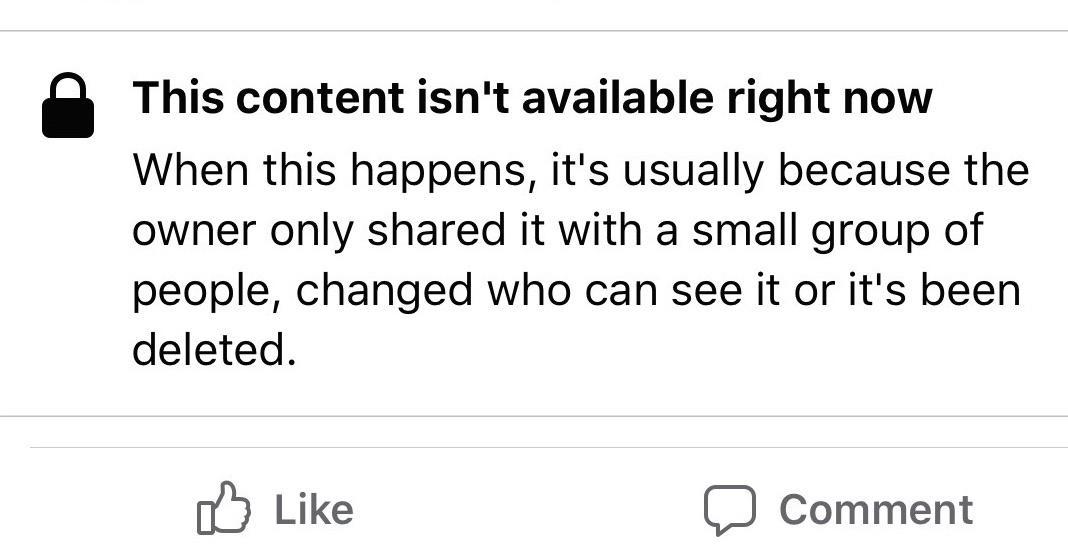
जब आप ऑडियंस सेलेक्टर का उपयोग करके किसी फ़ोटो को प्राइवेट करते हैं, तो आप उसे अन्य उपयोगकर्ताओं/मित्रों से छिपा देते हैं। लेकिन उन्हें आपकी टाइमलाइन पर एक संदेश दिखाई देगा जिसमें लिखा होगा, “ यह सामग्री अभी उपलब्ध नहीं है ऐसा होने पर, आमतौर पर इसका कारण यह होता है कि पोस्ट के मालिक ने इसे केवल कुछ ही लोगों के साथ साझा किया है, इसे देखने वालों की संख्या बदल दी है, या इसे हटा दिया गया है। यदि आप नहीं चाहते कि आपके दर्शक यह संदेश देखें, तो छिपी हुई पोस्ट को आर्काइव कर दें।
ऐसी तस्वीरें जिन्हें आप फेसबुक पर कभी छिपा नहीं सकते
फेसबुक की एक सार्वजनिक सूचना नीति है। आप अपना नाम, लिंग, उपयोगकर्ता नाम, उपयोगकर्ता आईडी (खाता संख्या), प्रोफ़ाइल चित्र या कवर फ़ोटो कभी भी दूसरों से छिपा नहीं सकते।
आपकी वर्तमान प्रोफ़ाइल तस्वीर। आपकी प्रोफ़ाइल तस्वीर सभी को दिखाई देती है और आप इसे छिपा नहीं सकते। आप अपने दोस्तों को प्रोफ़ाइल तस्वीर बदलने की सूचना देने वाले अपडेट पोस्ट को छिपा सकते हैं या उसके दर्शकों को बदल सकते हैं।
आपका फेसबुक कवर। आपकी प्रोफाइल कवर के लिए आप जिस इमेज का इस्तेमाल करते हैं, वह सार्वजनिक जानकारी मानी जाती है। इसलिए, आप इसे अन्य उपयोगकर्ताओं से छिपा नहीं सकते। लेकिन अपनी प्रोफाइल पिक्चर की तरह, आप टाइमलाइन से कवर अपडेट पोस्ट को हटा/छिपा सकते हैं।
जिन तस्वीरों में आपको टैग किया गया है, वे दूसरों द्वारा साझा की गई आपकी तस्वीरों के लिए उनके खाते की गोपनीयता सेटिंग्स का पालन करती हैं। आप अपनी किसी भी तस्वीर से टैग हटा सकते हैं। लेकिन आप इसे तस्वीर के मालिक की टाइमलाइन से नहीं छिपा सकते।
TL;DR का मतलब क्या है? यहाँ एक संक्षिप्त सारांश दिया गया है।
TL;DR का मतलब है "बहुत लंबा; पढ़ा नहीं"। सोशल मीडिया, फ़ोरम और ब्लॉग पर इसका इस्तेमाल अक्सर लंबी सामग्री का संक्षिप्त सारांश देने के लिए किया जाता है। जब किसी पोस्ट या लेख में बहुत सारी जानकारी होती है, तो लेखक मुख्य बिंदुओं को संक्षिप्त और आसानी से समझने योग्य प्रारूप में प्रस्तुत करने के लिए TL;DR सेक्शन जोड़ सकता है। लोग इसका इस्तेमाल अनौपचारिक रूप से यह बताने के लिए भी करते हैं कि कोई चीज़ पूरी पढ़ने के लिए बहुत लंबी है। कुल मिलाकर, TL;DR पाठकों को पूरा लेख पढ़े बिना ही मुख्य संदेश को जल्दी समझने में मदद करता है।
- फेसबुक पर किसी फोटो को छिपाने के लिए, तीन बिंदुओं पर टैप करें > गोपनीयता संपादित करें > अधिक देखें > केवल मैं।
- सामग्री को छिपाने का एक और तरीका उसे आर्काइव करना है। किसी भी पोस्ट पर मौजूद तीन बिंदुओं पर टैप करें और 'आर्काइव में ले जाएं' चुनें।
- आप फेसबुक पर अपनी प्रोफाइल और कवर इमेज को छिपा नहीं सकते।
- एक साथ कई फ़ोटो छिपाने के लिए, चयनित पोस्ट के साथ एक एल्बम बनाएं और फिर एल्बम के दर्शकों को 'केवल मैं' पर सेट करें।
निष्कर्ष
संक्षेप में, फेसबुक आपकी प्रोफाइल टाइमलाइन पर उन तस्वीरों को छिपाने का एक आसान और त्वरित तरीका प्रदान करता है जिन्हें आप सार्वजनिक रूप से प्रदर्शित नहीं करना चाहते। किसी पोस्ट के विकल्प मेनू में जाकर, आप उसे अपनी टाइमलाइन से छिपा सकते हैं।
छिपी हुई तस्वीरें केवल आप ही देख सकते हैं जब आप अपने अकाउंट में लॉग इन हों। आपके दोस्त, परिवार और अन्य फेसबुक उपयोगकर्ता इन्हें नहीं देख पाएंगे। इससे आपको सोशल मीडिया पर अपनी उपस्थिति को बेहतर ढंग से नियंत्रित करने का मौका मिलता है।
फेसबुक पर फोटो छिपाने के मुख्य कारणों में शर्मनाक तस्वीरें, पुरानी प्रोफाइल फोटो, पुराने रिश्तों की तस्वीरें या कोई भी ऐसी पोस्ट शामिल हैं जिन्हें आप बाद में छुपाना चाहते हैं। डिलीट करने के बजाय छिपाने का फायदा यह है कि छिपी हुई तस्वीरें सुरक्षित रहती हैं, ताकि बाद में मन बदलने पर भी आप उन्हें छिपा सकें।
मोबाइल पर फ़ोटो छुपाने के लिए बस कुछ टैप करने होते हैं या डेस्कटॉप पर क्लिक करने होते हैं। आप फ़ोटो को कभी भी अनहाइड करके अपनी टाइमलाइन पर वापस ला सकते हैं। समय-समय पर पुरानी या कम आकर्षक फ़ोटो को देखना और छुपाना आपके फेसबुक प्रोफाइल को बेहतर बनाने में मदद कर सकता है।
कुल मिलाकर, उन तस्वीरों को डिलीट करने से बेहतर है जिन्हें आप रखना चाहते हैं लेकिन सार्वजनिक रूप से साझा नहीं करना चाहते। फेसबुक के फोटो छिपाने वाले फ़ीचर का उपयोग करके आप अपनी सोशल मीडिया उपस्थिति को अपडेट रख सकते हैं और साथ ही उन यादों को सहेज सकते हैं जिन्हें आप निजी रखना पसंद करते हैं। यह आपकी प्रोफ़ाइल को बेहतर बनाने और बाहरी दुनिया को क्या दिखाई देता है, इसे नियंत्रित करने का एक उपयोगी तरीका है।
यह पोस्ट कितनी उपयोगी थी?
इसे रेटिंग देने के लिए किसी स्टार पर क्लिक करें!
औसत श्रेणी / 5. वोटों की गिनती:




