

« Mon écran tactile présente des lignes blanches sur le côté droit et ne répond plus. Existe-t-il un moyen de déverrouiller mon iPhone 16 Pro Max avec un écran tactile défectueux ? Ou de le sauvegarder sans le déverrouiller ? » – Communauté Apple
Il peut être très difficile d'accéder à un iPhone dont l'écran ne répond plus et de l'utiliser, et la plupart des gens s'inquiéteront, à juste titre, de son inutilité. Que l'écran de l'iPhone ne réponde plus suite à un dommage physique ou à un dysfonctionnement logiciel, il peut être judicieux de trouver un moyen de le déverrouiller afin de protéger les données qu'il contient.
Voici quelques solutions de base que vous pouvez essayer lorsque l'écran de votre iPhone ne répond pas :
- Retirez tous les films protecteurs et protections d'écran.
- Nettoyez l'écran de votre iPhone et assurez-vous qu'il ne présente aucune saleté, poussière ou trace de gras.
- Lavez-vous les mains et ne portez pas de gants lorsque vous manipulez l'appareil.
- Redémarrez votre iPhone à l'aide des boutons physiques comme d'habitude.
Si aucune des astuces précédentes ne fonctionne pour déverrouiller votre iPhone, ne vous inquiétez pas, nous avons trouvé plusieurs solutions. Dans cet article, nous vous présentons six méthodes pour tenter de déverrouiller votre iPhone même si son écran est bloqué, cassé ou endommagé. Vous pourrez ensuite accéder à votre iPhone et l'utiliser normalement.
Méthode 1 : Comment déverrouiller un iPhone dont l’écran ne répond pas (100 % fonctionnel)
La meilleure façon de déverrouiller un iPhone dont l'écran ne répond pas est d'utiliser un outil de déverrouillage professionnel, et le meilleur est Déverrouillage iPhone Ce logiciel permet de déverrouiller facilement et rapidement le code d'accès de l'iPhone, même si l'appareil est cassé ou ne répond plus. Que votre code d'accès soit à 4 ou 6 chiffres, Touch ID ou Face ID, le programme contourne le verrouillage de l'écran en quelques étapes simples. Très facile à utiliser, il est compatible avec tous les appareils iOS, y compris les derniers iPhone 17/17 Pro/17 Pro Max et iPhone 16/15/14/13 fonctionnant sous iOS 18/iOS 26.
Téléchargement gratuit Téléchargement gratuit
Pour déverrouiller un iPhone dont l'écran ne répond pas, téléchargez et installez iPhone Unlocker sur votre ordinateur, puis suivez ces étapes simples :
स्टेप 1 Ouvrez cet outil de déverrouillage iPhone sur votre ordinateur, puis cliquez sur l'option « Déverrouiller le code d'accès de l'écran ».

Étape 2 Connectez l'iPhone dont l'écran ne répond pas à l'ordinateur et laissez le programme détecter automatiquement l'appareil.

Si le logiciel ne parvient pas à reconnaître l'iPhone, vous pouvez suivre les instructions à l'écran pour démarrer l'appareil en mode DFU ou en mode de récupération.

Étape 3 Une fois l'appareil détecté, vous devrez télécharger le micrologiciel correspondant. Assurez-vous que toutes les informations relatives à l'appareil sont correctes, puis cliquez sur « Télécharger » pour continuer.

Étape 4 Une fois le téléchargement terminé, cliquez sur « Démarrer le déverrouillage » pour commencer à contourner le verrouillage de l’écran de l’iPhone doté d’un écran réactif.

Dans quelques minutes, Déverrouillage iPhone Cela supprimera le code d'accès à l'écran et vous pourrez à nouveau accéder à l'appareil.
Téléchargement gratuit Téléchargement gratuit
Méthode 2 : Déverrouiller un iPhone dont l’écran ne répond plus par un redémarrage forcé
Un redémarrage forcé est l'une des meilleures solutions à essayer lorsque votre iPhone ne répond plus en raison d'un problème logiciel mineur. Pour redémarrer votre iPhone, suivez ces instructions simples, qui varient selon le modèle de votre appareil :
- Pour l'iPhone 6 et les modèles antérieurs Maintenez enfoncés simultanément les boutons Accueil et Marche/Arrêt jusqu'à ce que le logo Apple apparaisse à l'écran.
- Pour iPhone 7 et iPhone 7 Plus Maintenez enfoncés simultanément les boutons Volume bas et Marche/Arrêt jusqu'à ce que le logo Apple apparaisse.
- Pour iPhone 8 et modèles plus récents Appuyez brièvement sur le bouton Volume +, puis sur le bouton Volume -, et enfin, maintenez le bouton latéral enfoncé jusqu'à ce que le logo Apple apparaisse.

Méthode 3 : Comment déverrouiller un iPhone dont l’écran ne répond pas à l’aide de Siri
Vous pouvez également déverrouiller un iPhone dont l'écran ne répond pas grâce à Siri. Voici comment procéder :
- Maintenez le bouton Accueil enfoncé pour activer Siri et dites à Siri d’« activer VoiceOver ».
- Appuyez maintenant à nouveau sur le bouton Accueil pour accéder à l'écran de déverrouillage principal.
- Faites glisser votre doigt vers la droite ou la gauche jusqu'à ce que « Glisser pour déverrouiller » soit sélectionné, puis appuyez deux fois pour accéder à la page du code d'accès.
- Faites glisser votre doigt vers la droite ou la gauche pour mettre en surbrillance les touches correspondantes sur le clavier, puis appuyez deux fois pour sélectionner chacune d'elles.
- Une fois le code d'accès saisi, faites glisser votre doigt pour mettre en surbrillance « Terminé/Entrée » et appuyez deux fois pour valider le code d'accès.
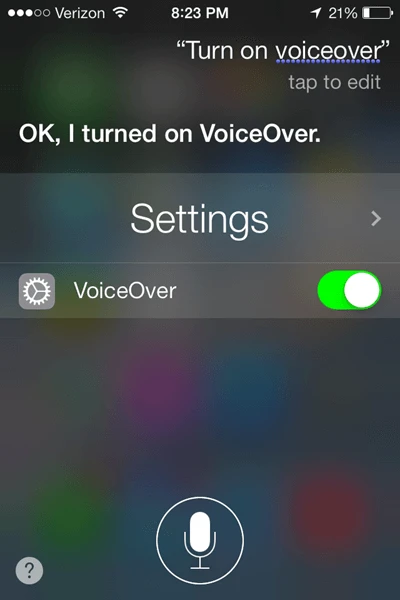
Si vous parvenez à saisir le bon code d'accès, l'appareil sera déverrouillé.
Méthode 4 : Comment déverrouiller un iPhone dont l’écran ne répond pas à l’aide du clavier
Une autre astuce pour déverrouiller un iPhone dont l'écran ne répond pas consiste à utiliser un clavier externe. Cette méthode fonctionne avec tous les appareils Apple compatibles avec un clavier externe. Voici comment procéder :
- Connectez le clavier à votre iPhone via OTG, puis appuyez sur le bouton d'alimentation.
- Appuyez sur n'importe quelle touche du clavier connecté pour afficher l'écran de saisie du code d'accès.
- Saisissez maintenant le mot de passe directement depuis le clavier pour déverrouiller l'iPhone.
Une fois déverrouillé, vous pouvez connecter votre iPhone à iTunes pour créer une copie de sauvegarde ou sauvegarder vos données directement via iCloud dans les Réglages.
Méthode 5 : Restaurer et déverrouiller un iPhone dont l’écran ne répond pas à l’aide d’iTunes
Si vous avez déjà synchronisé votre iPhone avec iTunes et que l'appareil a déjà fait confiance à votre ordinateur, vous pouvez facilement restaurer et déverrouiller votre iPhone dont l'écran ne répond pas directement via iTunes.
- Connectez votre iPhone à l'ordinateur que vous avez précédemment synchronisé et lancez iTunes.
- Une fois qu'iTunes a détecté votre iPhone, cliquez sur l'icône de l'appareil et accédez à l'onglet « Résumé ».
- Cliquez sur « Restaurer l’iPhone ». Dans le message contextuel, cliquez à nouveau sur « Restaurer » pour réinitialiser l’appareil aux paramètres d’usine.

Méthode 6 : Comment déverrouiller à distance un iPhone dont l’écran ne répond pas via iCloud
Vous pourrez peut-être aussi déverrouiller un iPhone dont l’écran ne répond plus via iCloud si vous avez activé l’option « Localiser mon iPhone ». Suivez ces étapes simples :
- Depuis n'importe quel navigateur, rendez-vous sur iCloud.com puis connectez-vous à votre compte.
- Appuyez sur « Trouver l’iPhone » et sélectionnez l’appareil dont l’écran ne répond pas sous « Tous les appareils ».
- Sélectionnez « Effacer l’iPhone ». Cette action effacera toutes les données de l’appareil, y compris le code d’accès, et déverrouillera ainsi l’iPhone.

निष्कर्ष
Pouvoir déverrouiller son iPhone lorsque l'écran ne répond pas est une compétence précieuse. Cela vous permet de protéger les données de votre appareil pendant que vous cherchez une solution au problème d'écran. Nous espérons que les solutions ci-dessus vous seront utiles.
Si l'écran est fissuré ou endommagé, Déverrouillage iPhone Vous pouvez également déverrouiller l'appareil si le système iPhone fonctionne normalement. Toutefois, nous vous conseillons de l'apporter à un centre de réparation agréé Apple afin d'évaluer l'étendue des dégâts.
Téléchargement gratuit Téléchargement gratuit
Ce message vous a-t-il été utile ?
Cliquez sur une étoile pour donner votre avis !
Note moyenne / 5. Dénombrement des votes :


![[5 méthodes] Déverrouiller un iPad sans mot de passe ni ordinateur](https://www.getappsolution.com/images/unlock-ipad-without-password-or-computer-390x220.jpeg)

