
Comment déverrouiller un iPad sans ordinateur [iPadOS 18/iPadOS 26 pris en charge]

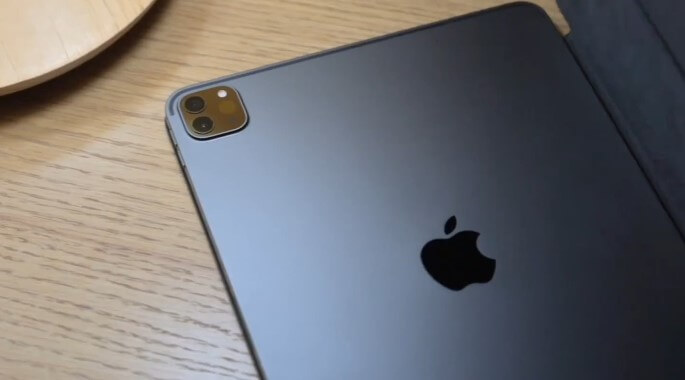
« J'ai verrouillé mon iPad Pro mais j'ai oublié mon mot de passe, et maintenant je ne peux plus y accéder. Comment puis-je le déverrouiller sans utiliser mon ordinateur, car je ne sais pas quels câbles brancher ? Toute aide serait la bienvenue. Merci ! »
Vous est-il déjà arrivé d'oublier le code d'accès de votre iPad ? Dans ce cas, vous ne pourrez plus accéder à votre appareil et l'utiliser. Ce problème peut s'aggraver si vous n'avez pas accès à un ordinateur.
Si vous vous trouvez dans la même situation, pas de panique ! Il existe plusieurs méthodes pour déverrouiller un iPad sans ordinateur. Dans cet article, nous vous expliquons comment déverrouiller un iPad Pro/Air/mini, avec ou sans ordinateur. Poursuivez votre lecture pour découvrir la solution.
Partie 1. Comment déverrouiller un iPad sans ordinateur
Comment déverrouiller un iPad avec Siri
Si Siri reconnaît encore votre voix, vous pouvez l'utiliser pour déverrouiller l'écran de votre iPad sans ordinateur. Voici comment procéder :
Étape 1 : Activez Siri sur votre iPad en appuyant sur le bouton principal et en disant « Dis Siri, quelle heure est-il ? » pour continuer. Siri affichera l’heure ; il vous suffira d’appuyer dessus.
![Comment déverrouiller un iPad sans ordinateur [iPadOS 15 pris en charge]](https://www.getappsolution.com/images/20211022_6173035114ce6.webp)
Étape 2 : Dans l’horloge mondiale ouverte, cliquez sur l’icône « + » pour ajouter une autre horloge.
![Comment déverrouiller un iPad sans ordinateur [iPadOS 15 pris en charge]](https://www.getappsolution.com/images/20211022_61730351268a6.webp)
Étape 3 : Saisissez un lieu et choisissez « Tout sélectionner » pour obtenir plus d’options.
![Comment déverrouiller un iPad sans ordinateur [iPadOS 15 pris en charge]](https://www.getappsolution.com/images/20211022_6173035136f2c.webp)
Étape 4 : Choisissez maintenant l’option « Partager » pour continuer.
![Comment déverrouiller un iPad sans ordinateur [iPadOS 15 pris en charge]](https://www.getappsolution.com/images/20211022_6173035145873.webp)
Étape 5 : Dans les fenêtres contextuelles, appuyez sur l’icône de message pour partager l’heure.
![Comment déverrouiller un iPad sans ordinateur [iPadOS 15 pris en charge]](https://www.getappsolution.com/images/20211022_61730351580df.webp)
Étape 6 : Saisissez du texte dans le champ « À » et appuyez sur le bouton Retour.
![Comment déverrouiller un iPad sans ordinateur [iPadOS 15 pris en charge]](https://www.getappsolution.com/images/20211022_6173035168f79.webp)
Étape 7 : Votre texte sera surligné en vert. Appuyez simplement sur « + », puis choisissez « Créer un nouveau contact » dans l’interface suivante.
![Comment déverrouiller un iPad sans ordinateur [iPadOS 15 pris en charge]](https://www.getappsolution.com/images/20211022_617303517aa35.webp)
Étape 8 : Appuyez maintenant sur l’icône photo et choisissez l’option « Ajouter une photo > Choisir une photo ».
![Comment déverrouiller un iPad sans ordinateur [iPadOS 15 pris en charge]](https://www.getappsolution.com/images/20211022_617303518e215.webp)
Étape 9 : La galerie de votre iPad s’ouvre. Appuyez ensuite sur le bouton Accueil pour accéder à l’écran d’accueil. Votre iPad est maintenant déverrouillé.
टिप्पणी: Cette méthode ne fonctionnera que sur un iPad exécutant iOS 10.3.2. Votre iPad doit être connecté à Internet et Siri doit y être activé.
Comment déverrouiller un iPad avec iCloud
Si la fonction Localiser est activée sur votre iPad, vous pouvez l'utiliser pour déverrouiller l'appareil à distance via iCloud. Voici comment procéder :
- Naviguer vers https://www.icloud.com/ sur un autre appareil iOS ou sur votre ordinateur et connectez-vous avec votre identifiant Apple et votre mot de passe.
- Cliquez sur « Trouver l’iPhone », puis sélectionnez l’iPad dans « Tous les appareils ».
- Cliquez sur « Effacer l’iPad » pour effacer toutes les données de l’appareil ainsi que le code d’accès, vous permettant ainsi d’accéder à l’appareil.
![Comment déverrouiller un iPad sans ordinateur [iPadOS 15 pris en charge]](https://www.getappsolution.com/images/20211022_61730351b0d6c.webp)
टिप्पणी: Cette méthode ne fonctionnera pas si vous avez oublié votre identifiant Apple et votre mot de passe. Dans ce cas, vous ne pourrez pas vous connecter au site web officiel d'iCloud pour effacer l'iPad et son mot de passe.
Comment déverrouiller un iPad avec une configuration d'effacement automatique précédente
Si vous avez activé l'effacement automatique sur votre iPad, vous pourrez peut-être le déverrouiller grâce à cette fonction. Concrètement, cette fonction efface l'appareil après 10 saisies incorrectes du code d'accès. Voici comment activer l'effacement automatique sur votre iPhone/iPad :
- Accédez aux Paramètres et appuyez sur « Touch ID et code d'accès ».
- Faites défiler vers le bas pour trouver « Effacer les données » et activez-le.
![Comment déverrouiller un iPad sans ordinateur [iPadOS 15 pris en charge]](https://www.getappsolution.com/images/20211022_61730351d420a.webp)
La prochaine fois que vous oublierez votre code d'accès et que vous le saisirez incorrectement 10 fois, votre iPad sera effacé et réinitialisé comme un appareil neuf.
टिप्पणी: Cette méthode ne fonctionnera que si l'effacement automatique a été activé dans les réglages avant le verrouillage de votre iPad.
Partie 2. Comment déverrouiller un iPad avec un ordinateur
Comment déverrouiller un iPad avec iPhone Unlocker
Si la méthode Siri ne fonctionne pas ou si vous n'avez pas activé Localiser ou Effacement automatique sur votre iPad, la seule solution pour le déverrouiller est d'utiliser des outils de déverrouillage tiers sur un ordinateur. L'un des meilleurs choix pour supprimer les mots de passe d'un iPad est… Déverrouillage iPhone Cet outil est conçu pour supprimer facilement le verrouillage d'écran de l'iPad sans mot de passe.
Téléchargement gratuit Téléchargement gratuit
Déverrouilleur d'iPhone – Déverrouillez votre iPad sans code d'accès en quelques minutes
- Déverrouillez votre iPad quel que soit le type de verrouillage d'écran utilisé, comme un code à 4 ou 6 chiffres, Touch ID, Face ID, etc.
- Supprimer l'identifiant Apple et le compte iCloud associés à l'iPad sans connaître le mot de passe.
- Très facile à utiliser, l'ensemble du processus peut être réalisé en quelques étapes simples.
- Compatible avec tous les modèles d'iPad, y compris iPad, iPad Air, iPad mini, iPad Pro, etc.
- Entièrement compatible avec les dernières versions d'iOS 18/iOS 26 et d'iPadOS 18/iPadOS 26.
Pour utiliser iPhone Passcode Unlocker afin de déverrouiller l'iPad, téléchargez et installez le programme sur votre PC ou Mac, puis suivez ces étapes très simples ci-dessous :
स्टेप 1 Lancez le programme sur votre ordinateur et choisissez « Déverrouiller l'écran iOS », puis connectez l'iPad à l'ordinateur à l'aide d'un câble USB.

Étape 2 Une fois l'appareil détecté par le programme, cliquez sur « Démarrer ». Vous serez alors invité à télécharger le dernier package de firmware. Sélectionnez le correctif enregistré et cliquez sur « Télécharger » pour continuer.

Étape 3 Une fois le firmware téléchargé avec succès sur votre ordinateur, cliquez sur « Démarrer le déverrouillage » pour commencer à supprimer le code d’accès de l’écran de l’iPad.

Vous pouvez également choisir l’option « Déverrouiller l’identifiant Apple » depuis l’interface principale, puis suivre les instructions à l’écran pour supprimer votre identifiant Apple/compte iCloud de votre iPad.
Téléchargement gratuit Téléchargement gratuit
टिप्पणी: Cette méthode effacera toutes les données et tous les réglages de votre iPad après le déverrouillage. Votre appareil sera ensuite mis à jour vers la dernière version.
Déverrouiller l'iPad avec la restauration iTunes
Si votre iPad a déjà été synchronisé avec iTunes, une autre méthode simple pour le déverrouiller consiste à le restaurer dans iTunes. Voici comment procéder :
- Connectez l'iPad à l'ordinateur à l'aide d'un câble USB, puis lancez iTunes.
- Lorsque l'iPad apparaît dans iTunes, cliquez sur « Restaurer l'iPad ».
- Cliquez sur « Restaurer » dans la fenêtre contextuelle qui apparaît pour confirmer l'action.
- iTunes effacera l'appareil et installera la dernière version d'iOS.
![Comment déverrouiller un iPad sans ordinateur [iPadOS 15 pris en charge]](https://www.getappsolution.com/images/20211022_61730352937d2.webp)
Une fois la restauration terminée, l'iPad sera effacé, y compris son code d'accès, et vous pourrez alors configurer l'appareil comme un nouvel appareil et même définir un nouveau code d'accès.
टिप्पणी: Cette méthode ne fonctionne que si vous avez préalablement synchronisé votre iPad avec iTunes, et elle entraînera une perte totale de données.
Déverrouiller l'iPad avec la restauration DFU
Si aucune des solutions mentionnées ci-dessus ne fonctionne, vous pouvez essayer de déverrouiller l'iPad en le mettant en mode de récupération/DFU. Voici la marche à suivre :
Étape 1 : Téléchargez et installez la dernière version d’iTunes sur votre ordinateur.
Étape 2 : Éteignez votre iPad et mettez-le en mode de récupération en fonction du modèle de l’appareil.
- Pour iPad avec Face ID Appuyez brièvement sur le bouton d'augmentation du volume. Appuyez brièvement sur le bouton de diminution du volume. Maintenez ensuite le bouton supérieur enfoncé jusqu'à ce que votre iPad passe en mode de récupération.
- Pour iPad avec bouton d'accueil Appuyez simultanément sur le bouton Accueil et le bouton supérieur et maintenez-les enfoncés jusqu'à ce que votre iPad passe en mode de récupération.
![Comment déverrouiller un iPad sans ordinateur [iPadOS 15 pris en charge]](https://www.getappsolution.com/images/20211022_61730352b203e.webp)
Étape 3 : iTunes détectera votre iPad et vous proposera de le « Restaurer » ou de le « Mettre à jour ». Choisissez « Restaurer ».
![Comment déverrouiller un iPad sans ordinateur [iPadOS 15 pris en charge]](https://www.getappsolution.com/images/20211022_61730352c5da7.webp)
Une fois la restauration terminée, votre iPad sera déverrouillé et vous pourrez le configurer comme un nouvel appareil.
टिप्पणी: Cette méthode nécessite l'installation de la dernière version d'iTunes sur votre ordinateur. Tout comme la restauration iTunes, elle effacera également les données et les réglages de votre iPad.
Partie 3. Conseils pour protéger un iPad contre le déverrouillage par des voleurs
Comme vous pouvez le constater, déverrouiller un iPad verrouillé est assez simple, avec ou sans ordinateur. Que faire si votre iPad a été perdu ou volé ? Comment le protéger contre le déverrouillage par des voleurs ? Voici quelques conseils utiles :
- Désactiver Siri depuis l'écran de verrouillage Sur votre iPad, accédez à Réglages > Touch ID et code, puis dans la section « Autoriser l’accès lorsque l’appareil est verrouillé », désactivez Siri.
![Comment déverrouiller un iPad sans ordinateur [iPadOS 15 pris en charge]](https://www.getappsolution.com/images/20211022_61730352e9d57.webp)
- Activer la fonction Localiser mon iPad Assurez-vous que la fonction Localiser est activée sur votre iPad. Accédez à Réglages > iCloud > Localiser mon iPad et activez-la. Activez également l’option « Envoyer la dernière position ».
![Comment déverrouiller un iPad sans ordinateur [iPadOS 15 pris en charge]](https://www.getappsolution.com/images/20211022_6173035307685.webp)
- Définissez un mot de passe d'écran fort Il est toujours recommandé d’ajouter un code alphanumérique complexe pour sécuriser votre iPad. Pour ce faire, accédez à Réglages > Touch ID et code > Modifier le code. Sélectionnez « Code alphanumérique personnalisé » et définissez un code complexe.
![Comment déverrouiller un iPad sans ordinateur [iPadOS 15 pris en charge]](https://www.getappsolution.com/images/20211022_61730353187b1.webp)
निष्कर्ष
Vous savez maintenant comment déverrouiller le code d'accès de votre iPad, avec ou sans ordinateur. Attention : certaines de ces méthodes peuvent non seulement supprimer le code d'accès, mais aussi effacer toutes les données de l'appareil. Il est donc fortement conseillé d'effectuer une sauvegarde de votre iPad au préalable. Une fois déverrouillé, vous pourrez le restaurer à partir de cette sauvegarde. Si vous souhaitez récupérer des données de manière sélective, nous vous recommandons d'utiliser un logiciel professionnel de récupération de données comme iPhone Data Recovery. Ce programme vous permet de récupérer des données depuis votre iPhone/iPad ou depuis une sauvegarde iTunes/iCloud. Pourquoi ne pas l'essayer ?
Téléchargement gratuit Téléchargement gratuit
Ce message vous a-t-il été utile ?
Cliquez sur une étoile pour donner votre avis !
Note moyenne / 5. Dénombrement des votes :



