
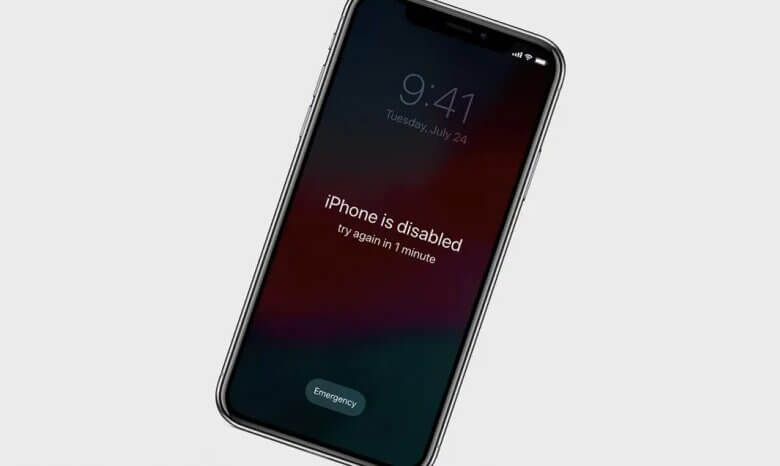
Un iPhone peut être désactivé ou verrouillé pour diverses raisons, ce qui peut s'avérer problématique car l'appareil est souvent inutilisable. Dans la plupart des cas, un iPhone désactivé peut être réparé en le connectant à iTunes, ce qui lui permet de retrouver son fonctionnement normal.
Que faire si vous ne parvenez pas à vous connecter à iTunes ? Pas de panique, il existe plusieurs autres solutions pour débloquer un iPhone sans utiliser iTunes. Cet article vous présente trois méthodes différentes pour déverrouiller un iPhone sans iTunes.
Comment déverrouiller un iPhone désactivé sans iTunes (sans perte de données)
La meilleure façon de déverrouiller un iPhone désactivé sans iTunes est d'utiliser un outil tiers de déverrouillage d'iPhone. Déverrouillage iPhone Ce logiciel est recommandé pour supprimer le mot de passe de l'écran de votre iPhone désactivé, quelle que soit la situation. Outre cette fonctionnalité, il permet également de supprimer votre identifiant Apple/compte iCloud de votre iPhone, iPad et iPod touch.
Principales caractéristiques de l'application de déverrouillage de code d'accès iPhone (compatible iOS 18/iOS 26) :
- Il permet de supprimer le mot de passe de l'écran de votre iPhone ou iPad désactivé sans iTunes ni iCloud.
- Il permet de déverrouiller les iPhones désactivés avec des codes d'accès à 4 et 6 chiffres, Touch ID et Face ID.
- Il garantit un taux de réussite élevé pour la suppression des identifiants Apple et des comptes iCloud, même sur les appareils d'occasion.
- Il est entièrement compatible avec les dernières versions d'iOS 18 et 26, ainsi qu'avec les iPhone 17, iPhone 17 Air, iPhone 17 Pro, iPhone 17 Pro Max, etc.
Téléchargement gratuit Téléchargement gratuit
Pour déverrouiller un iPhone désactivé sans iTunes, suivez ces étapes :
स्टेप 1: Téléchargez, installez et lancez l'outil iPhone Unlocker sur votre ordinateur, puis choisissez « Déverrouiller le code d'accès de l'écran » dans l'interface principale pour commencer.

Étape 2 : Connectez votre iPhone désactivé à l'aide d'un câble USB et attendez que le système le reconnaisse automatiquement. Une fois l'appareil détecté, une interface s'affichera vous permettant d'activer le mode DFU ou de récupération.

Étape 3 : Une fois votre iPhone désactivé reconnu, le programme affichera les informations de l'appareil et les versions de firmware disponibles. Choisissez celle qui vous convient et cliquez sur « Télécharger ».

Étape 4 : Une fois le firmware téléchargé et extrait, cliquez sur « Démarrer le déverrouillage ». Le programme déverrouillera automatiquement l'appareil. L'opération ne prendra que quelques minutes et l'appareil redémarrera une fois terminée.

Téléchargement gratuit Téléchargement gratuit
Comment déverrouiller un iPhone désactivé sans iTunes via Localiser mon iPhone
Si la fonction Localiser mon iPhone est activée sur votre iPhone et que l'appareil est connecté à Internet via Wi-Fi ou données cellulaires, vous pouvez également utiliser iCloud pour déverrouiller un iPhone désactivé sans iTunes. Voici la marche à suivre :
- Allez à http://www.icloud.com/ sur votre PC ou un autre appareil.
- Connectez-vous avec votre identifiant iCloud si vous y êtes invité.
- Dans la fenêtre du navigateur située en haut, sélectionnez « Tous les appareils ».
- Cliquez sur l'iPhone désactivé dans la liste. Si vous ne trouvez pas votre appareil, utilisez la méthode de récupération.
- Cliquez sur « Effacer l’iPhone » pour effacer l’appareil, y compris le mot de passe de l’écran. Assurez-vous que l’appareil est connecté à un réseau Wi-Fi ou à un réseau d’accès Internet.
- Restaurez votre appareil à l'aide de la sauvegarde la plus récente. Si vous n'avez pas effectué de sauvegarde, vérifiez iCloud avant de configurer un nouveau téléphone.
![[3 méthodes] Comment déverrouiller un iPhone/iPad désactivé sans iTunes](https://www.getappsolution.com/images/20211022_61730320e9b60.webp)
Comment déverrouiller un iPhone désactivé sans iTunes à l'aide de Siri
La plupart des gens ignorent qu'il est possible de déverrouiller un iPhone désactivé à l'aide de Siri. Voici comment procéder :
स्टेप 1: Sur votre appareil, maintenez le bouton principal enfoncé pour activer Siri. Demandez l'heure actuelle en disant : « Dis Siri, quelle heure est-il ? » Cliquez sur l'icône Horloge pour commencer.
![[3 méthodes] Comment déverrouiller un iPhone/iPad désactivé sans iTunes](https://www.getappsolution.com/images/20211022_6173032108b22.webp)
Étape 2 : Accédez à l'interface de l'horloge mondiale et cliquez sur le signe (+) pour ajouter une autre horloge.
![[3 méthodes] Comment déverrouiller un iPhone/iPad désactivé sans iTunes](https://www.getappsolution.com/images/20211022_617303211e00f.webp)
Étape 3 : Il vous sera demandé de rechercher une ville. Saisissez le nom de votre choix, puis cliquez sur « Tout sélectionner ».
![[3 méthodes] Comment déverrouiller un iPhone/iPad désactivé sans iTunes](https://www.getappsolution.com/images/20211022_617303212d0d0.webp)
Étape 4 : Plusieurs options s'afficheront, comme couper, copier, définir, partager, etc. Cliquez sur l'option « Partager ».
![[3 méthodes] Comment déverrouiller un iPhone/iPad désactivé sans iTunes](https://www.getappsolution.com/images/20211022_6173032141b7d.webp)
Étape 5 : Une autre fenêtre s'ouvrira avec une liste d'options de partage. Cliquez sur l'icône Message pour continuer.
![[3 méthodes] Comment déverrouiller un iPhone/iPad désactivé sans iTunes](https://www.getappsolution.com/images/20211022_6173032156b0a.webp)
Étape 6 : Dans le champ « À », saisissez n'importe quel texte, puis cliquez sur la touche « Entrée » du clavier.
![[3 méthodes] Comment déverrouiller un iPhone/iPad désactivé sans iTunes](https://www.getappsolution.com/images/20211022_617303216b157.webp)
Étape 7 : Le texte saisi sera surligné en vert. Sélectionnez-le et cliquez sur le signe « + ».
Étape 8 : Une nouvelle fenêtre apparaîtra, puis cliquez sur « Créer un nouveau contact ».
![[3 méthodes] Comment déverrouiller un iPhone/iPad désactivé sans iTunes](https://www.getappsolution.com/images/20211022_617303217f59d.webp)
Étape 9 : Sur l'écran Ajouter un nouveau contact, sélectionnez « ajouter une photo », puis cliquez sur l'option « Choisir une photo ».
![[3 méthodes] Comment déverrouiller un iPhone/iPad désactivé sans iTunes](https://www.getappsolution.com/images/20211022_6173032190da9.webp)
Étape 10 : La photothèque s'ouvrira, vous permettant de consulter n'importe quel album.
Étape 11 : Quittez l'interface en appuyant sur le bouton Accueil, ce qui vous ramènera à l'écran d'accueil du téléphone.
Veuillez noter que l'utilisation de Siri pour déverrouiller un iPhone désactivé présente certains inconvénients, par exemple :
- Il s'agit d'une faille de sécurité dans les appareils iOS qui ne fonctionne que sur les appareils fonctionnant sous iOS 8 à iOS 10.
- Il s'agit d'une solution temporaire, et vous devrez répéter ces étapes chaque fois que vous voudrez déverrouiller l'appareil pour y accéder.
- Les nombreuses étapes à suivre sont très chronophages et il est très facile de se tromper.
Conseil : Comment protéger votre iPhone contre le déverrouillage par d’autres personnes
Il est très facile de déverrouiller un iPhone désactivé sans iTunes. Il est donc judicieux de prendre des mesures supplémentaires pour empêcher toute personne de déverrouiller votre iPhone désactivé/verrouillé en cas de perte ou de vol. Voici quelques mesures de sécurité que vous pouvez ajouter à votre iPhone :
- Désactivez Siri depuis votre écran de verrouillage : personne ne pourra alors y accéder. Pour cela, rendez-vous dans Réglages, appuyez sur « Touch ID et code », puis faites défiler jusqu’à « Autoriser l’accès lorsque l’appareil est verrouillé » et désactivez l’option Siri.
- Il arrive parfois d'oublier d'activer la fonction Localiser mon iPhone. Pour l'activer, accédez aux Réglages de votre iPhone, puis à iCloud et enfin activez Localiser mon iPhone. Activez également l'option « Envoyer la dernière position » à côté de Localiser mon iPhone.
- Vous pouvez également sécuriser votre iPhone en ajoutant un code alphanumérique. Pour ce faire, accédez aux Réglages de votre téléphone, appuyez sur « Touch ID et code », puis sur « Modifier le code » et sélectionnez « Code alphanumérique personnalisé ». Saisissez un code alphanumérique complexe pour renforcer la sécurité de votre téléphone.
निष्कर्ष
Il peut être très frustrant de ne pas pouvoir accéder à son iPhone car il est désactivé. Les informations ci-dessus vous proposent différentes méthodes pour déverrouiller un iPhone désactivé sans iTunes. Chaque méthode présente ses avantages et ses inconvénients ; choisissez donc avec soin celle qui vous convient le mieux. Quelle que soit la méthode choisie, suivez les instructions. Si vous avez des questions, n'hésitez pas à les poser dans les commentaires ci-dessous, et nous ferons de notre mieux pour vous aider.
Téléchargement gratuit Téléchargement gratuit
Ce message vous a-t-il été utile ?
Cliquez sur une étoile pour donner votre avis !
Note moyenne / 5. Dénombrement des votes :




