
Pas de son sur Spotify ? Comment résoudre le problème de lecture Spotify sans son ?


Spotify est bel et bien l'une des plus grandes plateformes musicales du secteur. Depuis son lancement en 2008, Spotify est disponible sur un nombre croissant de plateformes et dans de nombreux pays à travers le monde.
Vous pouvez déjà écouter Spotify en un seul clic sur vos écouteurs Google Home, votre système audio, votre ordinateur, votre appareil Android, Sonos, iPad, etc. Vous avez accès à un vaste catalogue de titres Spotify. Génial, non ? Mais avez-vous déjà rencontré un problème de son avec Spotify ?
Pourquoi le son de Spotify est-il supprimé ? Existe-t-il une solution à ce problème ? Vous trouverez ici toutes les idées dont vous avez besoin.
Partie 1. Pourquoi je n'entends pas ma musique sur Spotify ?
Spotify est l'une des plateformes de streaming musical les plus influentes au monde. Elle offre à ses utilisateurs un accès immédiat à un vaste catalogue de chansons de tous les styles musicaux. Avec Spotify, vous trouverez presque tout ce que vous désirez en matière de divertissement, des classiques indémodables aux nouveautés les plus en vogue.
Il suffit de cliquer sur lecture pour que tout se lance et que vous profitiez d'une musique illimitée et sans interruption, où que vous soyez. Vous pouvez également télécharger des titres Spotify ou les écouter hors ligne. Ça a l'air génial, non ? Mais attention, ce ne sera pas forcément le cas.
Parfois, Spotify peut provoquer un problème de rythme cardiaque extrêmement frustrant en un rien de temps. Vous rencontrez un problème de son avec Spotify : vous lancez l'application et cliquez sur « Lecture » pour écouter un morceau. Cependant, vous n'entendez probablement que deux effets sonores : le premier est lié à votre respiration, et le second à votre rythme cardiaque. Vous ne ressentez rien avec Spotify, même si vous voyez que la chanson continue de jouer.
La première solution serait de changer le son. Et puis, plus rien ne vous vient à l'esprit. Alors, que faire ? Essayons de résoudre ce problème de son sur Spotify.
Ce problème peut notamment être dû à une connexion réseau faible, une application obsolète, une mémoire vive saturée, un processeur surchargé, ou encore à des difficultés techniques avec votre ordinateur et le logiciel Spotify. Voici quelques solutions potentielles pour résoudre ce problème. Identifiez la cause pour trouver la solution.
Partie 2. Comment résoudre le problème d'absence de son sur Spotify ?
Ajustez le son s'il est réglé ou désactivé.
Voici la première technique à maîtriser avant d'aborder une autre, plus complexe. Si le son est coupé ou baissé, Spotify continuera de fonctionner, bien sûr, mais vous n'entendrez aucune musique.
Il est préférable de vérifier que le son de Spotify n'est pas coupé. Assurez-vous également que le son de votre ordinateur n'est pas désactivé. Si c'est le cas, ouvrez Spotify, sélectionnez le bouton Haut-parleur, puis réactivez le son de Spotify.
Relancez l'application Spotify ou déconnectez-vous, puis reconnectez-vous.
Il se peut que votre application présente un dysfonctionnement. Une application qui cesse de répondre ou se bloque est un problème courant. Ce type de problème peut être dû à une surcharge de la mémoire vive (RAM), une utilisation excessive du processeur ou à un logiciel malveillant. C'est la première chose à vérifier. Pour cela, déconnectez-vous puis reconnectez-vous. Si le problème persiste, réinitialisez l'application.
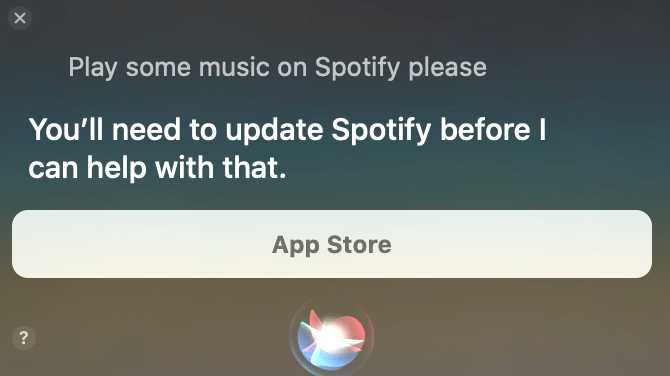
Continuez à mettre à jour l'application Spotify
Le problème peut provenir d'une application obsolète. Comme toutes les applications, Spotify bénéficie de mises à jour régulières pour intégrer les dernières technologies. Si le problème persiste même après vous être connecté et avoir relancé l'application, vérifiez si une mise à jour est disponible. Si c'est le cas, mettez à jour l'application et réessayez.
Vérifiez votre connexion Internet
Le problème vient probablement de votre connexion internet. Vous pouvez surveiller l'utilisation du réseau ou utiliser un autre logiciel. Lancez une application nécessitant une connexion internet, puis vérifiez la fréquence. Si le lancement prend une éternité, votre débit internet est peut-être en cause. Essayez un autre opérateur mobile lorsque c'est possible, ou passez de la 2G à la 3G, etc., pour voir si le problème est résolu.
Supprimez puis réinstallez Spotify
Il se peut que vous rencontriez un problème lié à une utilisation abusive de votre application. Cela pourrait être dû, entre autres, à un logiciel malveillant présent dans la base de données. Commencez par accéder aux préférences, puis parcourez l'application, sélectionnez un emplacement et effacez les données. Vous devrez ensuite vous reconnecter et installer les fichiers audio que vous avez enregistrés pour pouvoir y accéder hors ligne. Si cela ne fonctionne pas, la variable corrompue est peut-être trop bénigne. Essayez de désinstaller le programme, puis de le réinstaller.
Libérez de la RAM
Lorsque votre mémoire vive (RAM) est saturée, vous pouvez rencontrer ces problèmes. Vous pouvez toutefois utiliser la mémoire pour surveiller la capacité disponible de votre RAM. Si elle est faible, par exemple à seulement 20 %, cela peut également poser problème. Une RAM saturée peut entraîner le blocage de tous les programmes de votre ordinateur. Pour résoudre ce problème, fermez les applications inutiles, accédez aux options de mémoire et libérez de la RAM si votre appareil le permet. Vous pouvez également désinstaller les logiciels que vous n'utilisez plus. Enfin, vous pouvez vider le cache de Spotify.
Essayez un autre ordinateur
Votre ordinateur rencontre peut-être un problème technique. Si, après avoir essayé toutes les solutions précédentes, vous n'entendez toujours aucun son, vous pouvez effectuer un test : essayez de lire un fichier audio spécifique sur un autre ordinateur. La procédure est simplifiée par le fait que le suivi audio fonctionne sur smartphone, iPad, ordinateur et téléviseur. Si le problème se situe sur mobile, essayez sur votre ordinateur avec une connexion Internet similaire et le même fichier audio. Une fois le problème résolu…
Voici quelques solutions efficaces pour résoudre les problèmes de son sur Spotify. Assurez-vous simplement de suivre les conseils ci-dessus pour éviter tout souci de son avec Spotify.
Partie 3. Comment éviter le problème d'absence de son sur Spotify lors de la lecture de chansons ?
Si aucune des options précédentes n'a fonctionné, il est conseillé d'essayer la meilleure solution : télécharger les albums Spotify hors ligne, puis convertir les morceaux en fichier MP3 à l'aide d'outils de conversion musicale Spotify, comme… स्पॉटिफाई संगीत कनवर्टर .
Comme vous le savez, seuls les abonnés Spotify peuvent télécharger des titres pour une écoute hors ligne. Mais grâce à Spotify Music Converter, que vous ayez un abonnement gratuit ou payant, vous pouvez désormais extraire facilement la musique Spotify et la convertir au format MP3 ou dans d'autres formats pour une écoute hors ligne.
La version payante de Spotify vous permet uniquement d'écouter des chansons sur trois appareils différents au maximum. En raison de divers dispositifs de gestion des droits numériques (DRM), vous ne pouvez en profiter que via l'application Spotify. स्पॉटिफाई संगीत कनवर्टर Vous pouvez désormais convertir facilement n'importe quel morceau ou compilation Spotify en qualité MP3, AAC, WAV ou FLAC, ou l'écouter hors ligne.
Téléchargement gratuit Téléchargement gratuit
Voici comment éviter le problème de son sur Spotify.
Étape 1. Téléchargez et installez Spotify Music Converter sur votre ordinateur.
Étape 2. Lancez ou ouvrez l'application en cliquant simplement dessus. Copiez l'URL d'un morceau Spotify et collez-la dans le champ de conversion.

Étape 3. Choisissez le format de fichier souhaité.

Étape 4. Démarrez la conversion en cliquant sur le bouton « Convertir ».

Téléchargement gratuit Téléchargement gratuit
Tout le monde ne peut pas profiter du mode hors ligne de Spotify, car il est réservé aux abonnés payants. Les utilisateurs de la version gratuite n'ont pas accès au contenu numérique de Spotify. C'est pourquoi… स्पॉटिफाई संगीत कनवर्टर Cette fonctionnalité arrive bientôt. Elle permet aux utilisateurs de Spotify d'accéder à des titres et à des services musicaux. Après l'avoir téléchargée, vous pourrez écouter tous les titres Spotify hors ligne, même sans abonnement payant.
- Téléchargez puis convertissez Spotify en MP3, AAC, WAV,
- Téléchargement ou conversion rapide, accessible jusqu'à 5 fois plus vite.
- Conserver 100 % des éléments Spotify sans perte après la conversion.
- Conservez toutes les informations relatives aux étiquettes ID3 pendant la conversion.
- Mises à jour et assistance technique gratuites.
निष्कर्ष
Écouter ses morceaux préférés sur Spotify est une excellente façon de se détendre et d'en profiter où que l'on soit. Cependant, il est frustrant de rencontrer des problèmes inévitables, comme l'absence de son sur Spotify. Cet article vous propose des solutions pour remédier à ce problème.
La meilleure solution consiste à télécharger vos titres Spotify préférés à l'aide d'un convertisseur Spotify. Vous pourrez ensuite les écouter hors ligne sans problème. Pour cela, nous vous recommandons d'utiliser… स्पॉटिफाई संगीत कनवर्टर Vous pouvez consulter cette application à tout moment.
Téléchargement gratuit Téléchargement gratuit
Ce message vous a-t-il été utile ?
Cliquez sur une étoile pour donner votre avis !
Note moyenne / 5. Dénombrement des votes :


