
Spotify permet d'accéder à des morceaux de musique avec ses proches grâce à la fonction « Partager » intégrée à l'application. Vous pouvez ainsi partager instantanément des chansons et des albums Spotify par SMS ou sur les réseaux sociaux.
Les méthodes sur Comment partager une playlist Spotify Les playlists disponibles sur les applications Spotify pour ordinateur, iPhone et smartphone Android sont très similaires. Vous trouverez toutes les informations nécessaires dans cet article. Vous pouvez partager ces playlists avec autant d'amis que vous le souhaitez en téléchargeant un lien ou en les publiant publiquement sur votre page Facebook.
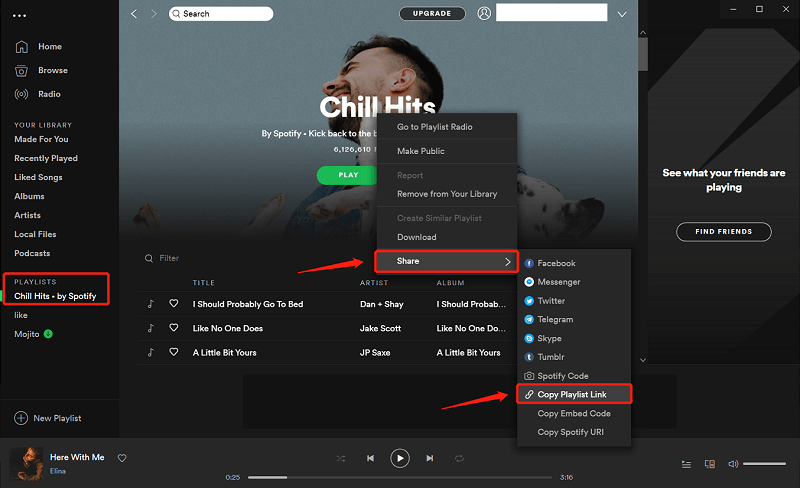
- Lancez l'application Spotify sur votre ordinateur.
- Pour partager une collection, sélectionnez-la dans le volet de gauche. Vous pouvez également rechercher une compilation en cliquant sur le bouton de recherche en bas de l'application. Voici la marche à suivre pour trouver ou partager une playlist Spotify créée par un autre utilisateur.
- Sélectionnez l'icône de menu située à côté de l'onglet vert « Lecture » en haut de la liste de lecture ou cliquez avec le bouton droit sur le titre de l'album.
- Un menu déroulant s'affichera. Pour accéder aux ressources partagées, cliquez sur « Partager ».
- Choisissez ensuite quelques options comme Twitter ou Facebook, puis cliquez sur le bouton « Copier le lien de la playlist ». Vous pourrez alors le copier et le coller dans une notification par e-mail.
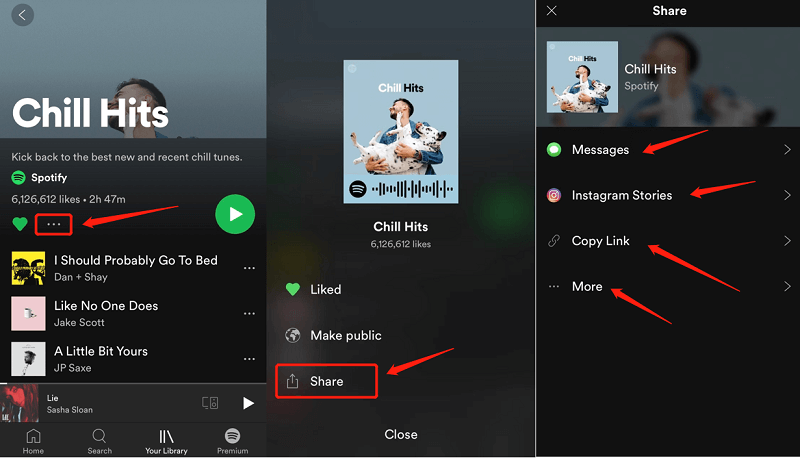
- Lancez l'application Spotify sur votre smartphone ou tablette Android.
- Sélectionnez le bouton « Votre bibliothèque » situé tout en bas de votre navigateur.
- Lancez à nouveau la playlist que vous souhaitez partager depuis le dossier des playlists.
- Cliquez sur les trois points situés en haut à droite de l'écran.
- Une fenêtre contextuelle s'ouvrira alors, proposant un large éventail d'options. Cliquez sur « Partager ».
- Choisissez ensuite une option pour partager la playlist. Selon l'application installée sur votre appareil, vous pouvez la partager directement sur différents réseaux sociaux comme Instagram et Snapchat. Vous pouvez également sélectionner « Copier le lien » et insérer la playlist où vous le souhaitez.
- Vous pouvez également cliquer sur « Plus » pour afficher d'autres suggestions. Vous verrez des options pour partager la playlist, principalement via AirDrop, Mail, Notes, etc. Balayez vers la gauche pour parcourir les nombreuses sélections, ou cliquez sur l'option une fois votre choix effectué.
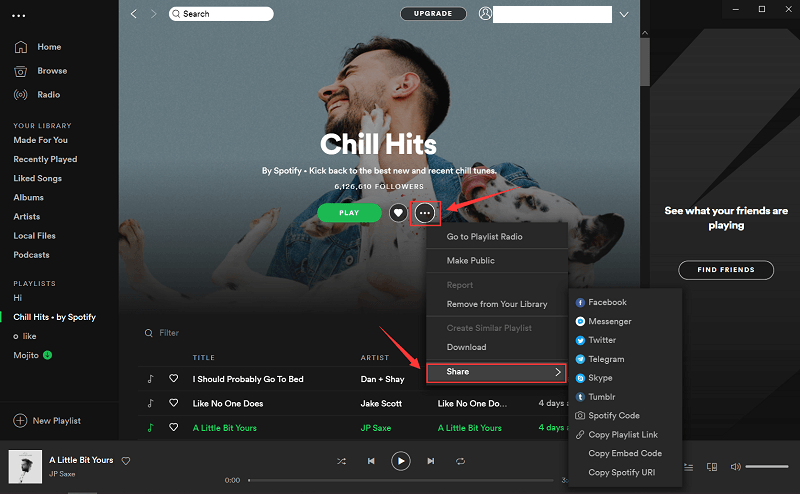
Sélectionnez le morceau ou la musique que vous souhaitez partager selon vos besoins, puis cliquez sur trois boutons en haut de la fenêtre Spotify pour sélectionner partager Vous pouvez choisir de partager la playlist sur Facebook, Messenger, Twitter, etc.
Partie 2. Comment créer une playlist collaborative sur Spotify avec une seule personne ?
Créer une playlist partagée sur Spotify est un jeu d'enfant. L'opération prend moins de 10 secondes, que ce soit sur ordinateur ou sur mobile.
Outil de bureau
- Dans la colonne de gauche, cliquez avec le bouton droit sur la playlist pour laquelle vous souhaitez activer une playlist collaborative.
- Appuyez sur l'onglet Playlist partagée.
Tablette/Mobile
- Choisissez votre bibliothèque.
- Sélectionnez les listes de lecture et choisissez celle avec laquelle vous souhaitez travailler ; vous devez être le développeur pour avoir effectué toutes ces opérations.
- Cliquez sur le bouton « Associer un utilisateur » en haut à gauche pour créer une playlist partagée.
- Choisissez Création collaborative.
- Sélectionnez « Copier le lien » ou même l'une des pages de réseaux sociaux accessibles, et partagez-le avec des amis, comme vous le souhaitez.
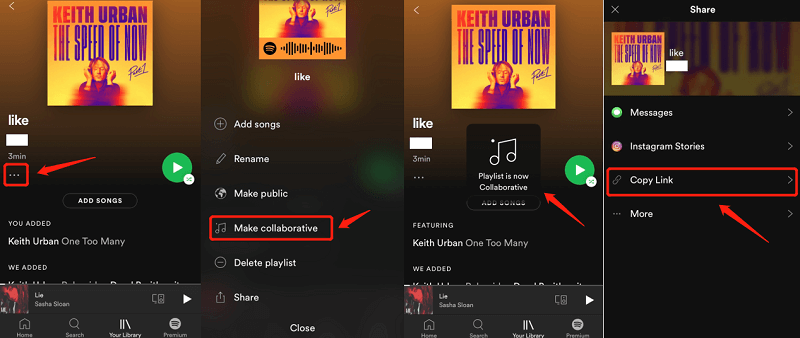
Vous êtes libre de partager ce que vous voulez dans vos playlists partagées : les derniers podcasts que vous avez écoutés, de nouvelles chansons ou un spectacle d’humour pour divertir vos amis toute la journée.
Mettre à jour votre compte Spotify pour la Famille est simple, mais la procédure exacte reste floue. Malheureusement, il est impossible d'effectuer ces modifications directement depuis les paramètres Spotify de votre smartphone ou de votre ordinateur.
Mais si vous êtes un utilisateur actuel de Spotify payant ou un client gratuit, la procédure de mise à jour de Spotify Family sera la même.
- Tout d'abord, passez à spot.com via votre site web, connectez-vous à votre compte existant ou créez-en un nouveau.
- Après cela, allez à spot.com/famille . À l'inverse, vous pouvez sélectionner l'icône flèche à côté de votre compte pour ouvrir le menu déroulant, puis sélectionner Compte.
- Depuis l'onglet Résumé de votre compte, appuyez sur l'option Family Premium qui apparaît dans la barre latérale gauche.
- Sélectionnez le bouton « Commencer ».
- Saisissez vos informations de paiement et appuyez sur « Démarrer votre Spotify Premium ».
- Invitez jusqu'à cinq utilisateurs supplémentaires à rejoindre votre abonnement Spotify Famille en utilisant les adresses e-mail utilisées par Spotify.
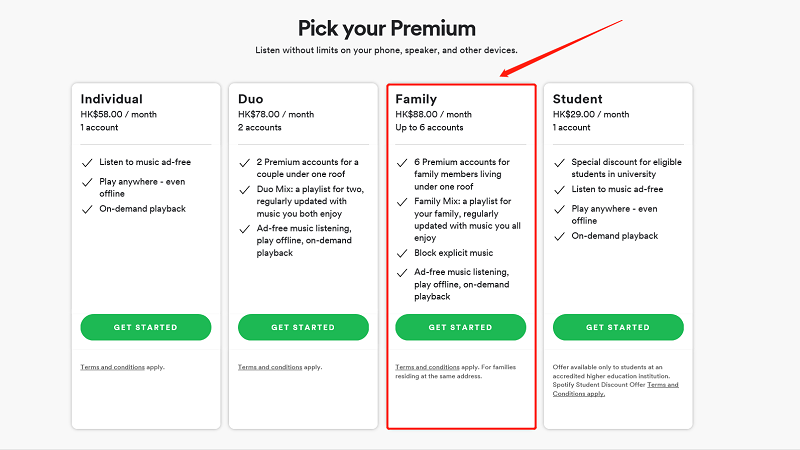
Vous devrez gérer les membres de votre abonnement Spotify Famille depuis votre navigateur. Pour ajouter ou supprimer des utilisateurs de votre profil, rendez-vous sur : spot.com/compte Sélectionnez ensuite « Accéder à la gestion des comptes familiaux ». Si une place est disponible, vous pouvez inviter n'importe qui à utiliser son adresse e-mail ou à se connecter directement ; vous découvrirez ainsi comment partager une playlist Spotify.
Malheureusement, il n'existe pas de solution simple pour retirer un membre de votre abonnement Spotify Famille. Vous devrez donc ajouter une autre personne ou créer une nouvelle invitation. Cela désinstallera l'utilisateur choisi de votre compte et supprimera son abonnement Spotify Premium.
Malheureusement, vos « Musique aimée » ne peuvent pas être partagées. Cependant, vous pouvez les regrouper dans une playlist et la partager via un lien pour autoriser le partage de playlists depuis votre compte. Ou utiliser une application appelée स्पॉटिफाई संगीत कनवर्टर Vous pouvez créer et partager tous les titres et chansons que vous aimez, même si vous n'êtes pas utilisateur de Spotify.
Tout le monde ne peut pas profiter du mode hors ligne de Spotify, car il est réservé aux abonnés payants. Les utilisateurs de la version gratuite ne peuvent accéder qu'aux titres en ligne. C'est pourquoi Spotify Music Converter existe. Ce logiciel permet à tous les utilisateurs de Spotify d'accéder aux morceaux, y compris les playlists. Après la conversion, vous pourrez écouter tous les titres Spotify hors ligne, notamment si vous n'avez pas d'abonnement payant.
Téléchargement gratuit Téléchargement gratuit
Voici comment procéder.
- Download स्पॉटिफाई संगीत कनवर्टर sur votre ordinateur.
- Installez-le et exécutez-le sur votre ordinateur en cliquant simplement sur l'application.
- Une fois l'application lancée, copiez les fichiers URL que vous souhaitez depuis votre compte Spotify.
- Collez l'URL du fichier dans la zone de conversion.
- Choisissez le format de fichier approprié.
- Cliquez sur le bouton « Convertir » situé à droite de l'application.
- Veuillez patienter pendant le téléchargement. Vous pouvez maintenant partager le morceau Spotify sans utiliser l'application Spotify.

निष्कर्ष
Maintenant que vous avez découvert différentes façons de partager des playlists Spotify, il est temps de commencer à recevoir et à envoyer des sélections musicales uniques et originales à vos amis et à votre famille. Il existe deux méthodes pour partager une playlist Spotify.
La première option consiste à localiser la playlist que vous souhaitez partager dans la catégorie « Playlists » du menu de gauche. Un clic droit sur une playlist de cette catégorie ouvre un menu contextuel proposant plusieurs options, comme « Partager ». Survolez « Partager » pour afficher un second volet contenant toutes vos options de partage. Vous pouvez également télécharger votre playlist Spotify. स्पॉटिफाई संगीत कनवर्टर afin que vous puissiez le partager avec vos amis, votre famille et vos camarades de classe.
Téléchargement gratuit Téléchargement gratuit
Ce message vous a-t-il été utile ?
Cliquez sur une étoile pour donner votre avis !
Note moyenne / 5. Dénombrement des votes :




