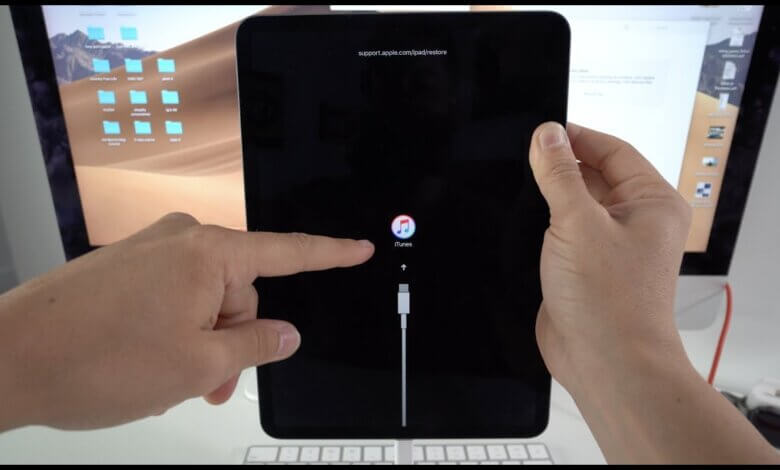
Devenu un outil indispensable au quotidien, l'iPad est de plus en plus utilisé pour sauvegarder et stocker des données importantes. Cependant, les causes de perte de données sont nombreuses : suppression accidentelle, attaque virale, dommages externes, jailbreak mal configuré, mise à jour logicielle, etc.
Face à ce problème, on a souvent tendance à réinitialiser l'iPad ou l'iPad Pro/Mini/Air aux paramètres d'usine et à restaurer une sauvegarde iTunes pour résoudre le problème et récupérer ses données. Cependant, de nombreux nouveaux utilisateurs d'iPad trouvent la restauration via iTunes trop complexe et craignent de perdre des données. C'est pourquoi je vous propose ici une méthode simple et sûre pour restaurer votre iPad sans iTunes. Récupération de données iPhone .
Comparé à la restauration d'une sauvegarde avec iTunes, cet outil présente de nombreux avantages :
- Permet de restaurer sélectivement les données de sauvegarde de l'iPad, vous n'avez donc pas besoin de restaurer la totalité de la sauvegarde ;
- Ne pas écraser les données actuelles de votre iPad, car les fichiers récupérés sont enregistrés sous forme de fichiers lisibles sur l'ordinateur ;
- Davantage de données sont disponibles, prenant également en charge la récupération des données iPad à partir de l'appareil lui-même et de la sauvegarde iCloud ;
- Facile à utiliser et à prévisualiser avant la restauration.
- Découvrez-en plus après avoir cliqué sur le bouton suivant et téléchargé iPhone Data Recovery sur votre ordinateur.
Téléchargement gratuit Téléchargement gratuit
Comment restaurer les données de votre iPad sans sauvegarde iTunes
Conseils: Veuillez noter qu'après une perte de données, il est conseillé d'utiliser votre iPad le moins possible. Dans le cas contraire, les données seront écrasées et vous ne pourrez plus jamais les récupérer.
Étape 1 : Connectez l’iPad à votre ordinateur
Lancez le programme sur l'ordinateur et connectez l'iPad à un PC ou un Mac. « Récupérer depuis un appareil iOS » est sélectionné par défaut.

Étape 2 : Numériser les données sur l’iPad
Cliquez sur « Démarrer l’analyse » lorsque l’iPad est détecté par le programme.

Étape 3 : Prévisualiser les données de l’iPad
Quelques secondes plus tard, tous les contenus disponibles sur l'iPad s'affichent correctement dans l'interface. Vous pouvez les prévisualiser un par un, mais il est recommandé de sélectionner « Afficher uniquement les éléments supprimés » pour affiner le résultat et gagner du temps.

Étape 4 : Restaurer l’iPad sans iTunes
Sélectionnez les éléments à restaurer lors de la prévisualisation, puis cliquez sur le bouton « Récupérer ». Vos fichiers seront enregistrés sur votre ordinateur et pourront y être consultés.
Récupération de données iPhone Vous pouvez également restaurer votre iPad à partir d'une sauvegarde iCloud. En cas de besoin, consultez la procédure de restauration de votre iPad à partir d'une sauvegarde iCloud.
Téléchargement gratuit Téléchargement gratuit
Ce message vous a-t-il été utile ?
Cliquez sur une étoile pour donner votre avis !
Note moyenne / 5. Dénombrement des votes :