
Réparation de clés USB : Dépannage des clés USB défectueuses et récupération des fichiers

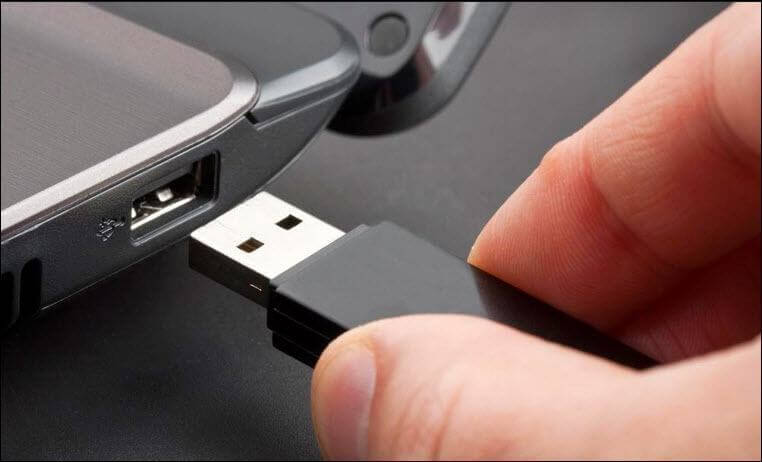
Il est fréquent de constater que votre clé USB est illisible et qu'aucun message d'erreur ne s'affiche sur votre ordinateur : « Clé USB non reconnue », « Veuillez insérer un disque dans un lecteur amovible », « Vous devez formater le disque avant de pouvoir l'utiliser », « Clé USB RAW », etc. Que signifient ces erreurs et quel est le problème avec votre clé USB ? Comment récupérer des données à partir d'une clé USB inaccessible ou formatée ? Découvrons-le ensemble.
Pourquoi ma clé USB ne fonctionne-t-elle pas ou n'est-elle pas reconnue ?
Les problèmes de clés USB se divisent en deux catégories : les erreurs logiques et les erreurs physiques. Les erreurs logiques peuvent être corrigées à l’aide de quelques astuces, tandis que les erreurs physiques nécessitent l’intervention d’un professionnel. Dans ce dernier cas, la meilleure solution est de faire appel à un expert.
Erreurs logiques
- Corruption des données suite à un démontage incorrect du disque du port : Il se peut que vous ayez débranché votre clé USB sans avoir cliqué sur « Éjecter » la dernière fois, ce qui peut entraîner une corruption des données. Par conséquent, lorsque vous la rebrancherez à votre ordinateur, elle ne sera plus reconnue par le système d'exploitation.
- Données invalides dans le Master Boot Record (MBR), Enregistrement de démarrage de la partition (PBR), ou structure de répertoires sur la clé USB : Les données stockées dans le MBR, le PBR ou relatives à la structure des répertoires peuvent être corrompues, ce qui peut rendre le disque inutilisable car elles contiennent les informations sur la manière et l'endroit où le système d'exploitation trouve et lit les données stockées dans chaque secteur.
Erreurs physiques
- Tiges et connecteurs cassés
- Disques durs hors service (pas d'alimentation)
- Circuit défectueux ou porte NAND
- Logiciel de contrôleur de clé USB corrompu en raison d'une mémoire NAND de mauvaise qualité ou générique
Les quatre erreurs ci-dessus sont toutes liées à dommages matériels et déconnexion physique sur la clé USB. La réparation d'une clé présentant ces erreurs peut nécessiter une soudure précise et l'utilisation de flux, ainsi qu'une loupe. Sans expertise ni équipement spécialisé, il est impossible de réparer soi-même une clé USB endommagée matériellement. Il est donc préférable que vous… sollicitez l'aide de professionnels si les données contenues sur le disque sont beaucoup plus importantes.

Comment récupérer des fichiers à partir d'une clé USB corrompue ou formatée
En général, les données stockées sur une clé USB ont encore plus de valeur que la clé elle-même. Il faut d'abord… récupérer les données stocké sur une clé USB et sauvegardez-les Après avoir vérifié la sécurité des données, nous passons à la réparation de la clé USB. Voyons maintenant comment récupérer des données d'une clé USB à l'aide d'un logiciel de récupération de données.
Data Recovery est une application simple et intuitive qui permet de récupérer des photos, des vidéos, des documents, etc., depuis une clé USB ou le disque dur de votre ordinateur. Elle propose deux options d'analyse : rapide ou approfondie. L'analyse rapide permet de retrouver rapidement les données récemment supprimées, tandis que l'analyse approfondie, plus longue, recherche les données effacées il y a longtemps. Une fois la récupération effectuée, aucune donnée ne sera perdue.
स्टेप 1: Téléchargez Data Recovery et installez-le sur votre PC.
Téléchargement gratuit Téléchargement gratuit
Étape 2 : Ouvrez-le en cliquant sur l'icône de récupération de données.
Étape 3 : Après ouverture, vous pouvez restreindre la zone de récupération afin de réduire le temps d'analyse en cocher le type de fichiers Vous pouvez récupérer des fichiers ou cocher tous les fichiers par simple précaution.

Étape 4 : Sélectionnez la clé USB Vous souhaitez effectuer une analyse dans la liste des périphériques amovibles. Assurez-vous que votre clé USB est branchée à l'ordinateur.
Étape 5 : Cliquez sur « Scanner » dans le coin inférieur droit.

Étape 6 : Après l'analyse, tous les fichiers supprimés de votre clé USB seront présentés selon leur type ou leur emplacement. Vous pouvez choisir le mode d'affichage en sélectionnant « Liste des types » ou « Liste des chemins ».

Étape 7 : Cochez les fichiers que vous souhaitez récupérer. Cliquez sur le bouton « Récupérer ». dans le coin inférieur droit et choisir le chemin Vous souhaitez y stocker des données. Si la clé USB est corrompue et doit être formatée, vous pouvez les récupérer sur le disque dur de votre ordinateur.
Téléchargement gratuit Téléchargement gratuit
Après avoir récupéré et sauvegardé vos fichiers, vous pouvez alors réparer votre clé USB sans scrupules.
5 façons de réparer une clé USB corrompue
L'auteur présente ci-dessous cinq solutions, classées par ordre de complexité. Il est conseillé de les essayer dans l'ordre.
1. Essayez un autre port USB ou un autre ordinateur.
Si votre clé USB n'est pas reconnue par votre ordinateur, le problème ne vient pas forcément de la clé elle-même. Le port USB de l'ordinateur peut être défectueux. Vous pouvez essayer de débrancher votre clé et de la brancher sur un autre port USB. port USB s'il y en a plus ou dans le port d'un autre PC.
2. Exécutez l'outil de réparation Windows pour disque amovible
- Ouvrez « Ce PC » et Trouvez votre clé USB .
- Faites un clic droit sur votre lecteur et ouvrez « Propriétés ".
- Cliquez sur le Onglet « Outils » au sommet.
- Cliquez sur « Vérifier maintenant bouton « » (ou le « » Reconstruire bouton « » si votre système est Windows 10).
- Sélectionnez les deux options : « Corriger automatiquement les erreurs du système de fichiers » et « Rechercher et tenter de récupérer les secteurs défectueux ».
- Cliquez sur « Démarrer » et attendez que le processus de numérisation soit terminé.

3. Activez le périphérique USB dans le panneau de configuration.
Cette méthode est particulièrement efficace lorsque le système vous signale la présence du disque dur indétectable.
- Faites un clic droit sur Démarrer et cliquez sur « Gestionnaire de périphériques ». (Ou allez dans Démarrer > Panneau de configuration > Gestionnaire de périphériques ou cliquez avec le bouton droit sur Poste de travail/Ce PC >> Cliquez sur Gérer >> Cliquez sur Gestionnaire de périphériques dans le volet gauche.)
- Élargir la liste : lecteurs de disques .
- Faites un clic droit sur votre disque dur. et activer il.

Après l'activation, vous devez également attribuer cette lettre de lecteur :
- Faites un clic droit sur Poste de travail/Ce PC >> Cliquez sur Gérer >> Cliquez sur Stockage > Gestion des disques.
- Faites un clic droit sur votre clé USB et sélectionnez l'option « Modifier la lettre de lecteur et les chemins d'accès ."
Dans la fenêtre contextuelle, cliquez sur « Modifier ». Attribuez une lettre de lecteur disponible à la clé USB en cliquant dessus.
4. Réinstallez les pilotes
Il est possible que les pilotes de votre clé USB soient corrompus avant même que le système ne la reconnaisse. Vous devriez donc essayer de les réinstaller.
- Cliquez avec le bouton droit sur Poste de travail/Ce PC et ouvrir Gérer .
- Gestionnaire de périphériques (cliquez sur « Gestionnaire de périphériques ») du côté gauche.
- Développez l'option « lecteurs de disques ".
- Faites un clic droit sur le nom de votre lecteur, cliquez sur « désinstaller » et cliquez sur « OK »

Éjectez votre clé USB en toute sécurité et redémarrez votre ordinateur. Vérifiez ensuite si votre clé USB est détectée et reconnue.
5. Formatez la clé USB ou la carte SD corrompue à l'aide de l'invite de commandes.
L'utilisation de l'invite de commandes (CMD) permet de formater de force votre clé USB et peut résoudre le problème. Voyons comment procéder.
- Placez votre curseur sur le menu Démarrer ; Faites un clic droit dessus et sélectionnez Invite de commandes (Admin).
- Saisissez : disque et appuyez sur Entrée.
- Saisissez : liste des disques et appuyez sur Entrée.
- Saisissez : sélectionner le disque x [x correspond au numéro de votre clé USB]. Vous pouvez déterminer ce numéro en fonction de la capacité de votre clé USB.
- Saisissez : faire le ménage et appuyez sur Entrée.
- Saisissez : créer une partition primaire et appuyez sur Entrée.
- Saisissez : actif et appuyez sur Entrée.
- Saisissez : sélectionner la partition 1 et appuyez sur Entrée.
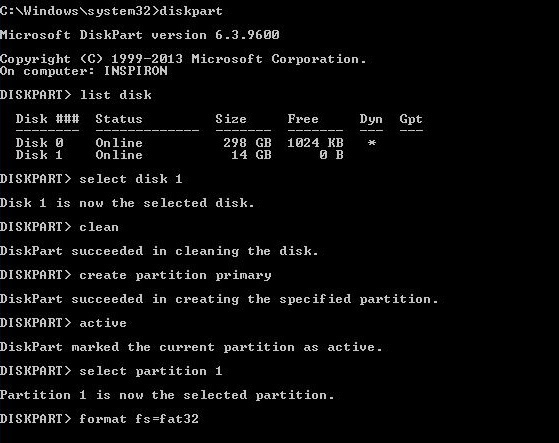
Vous recevrez une réponse : La partition 1 est maintenant la partition sélectionnée ; Saisissez :
format fs=fat32
Appuyez sur Entrée (si vous devez enregistrer un fichier de plus de 4 Go, utilisez le système de fichiers NTFS). Patientez jusqu'à la fin du processus.
Vous pouvez essayer les solutions ci-dessus une par une pour identifier ou résoudre le problème. Si la clé USB reste illisible après avoir essayé toutes les solutions, il est fort probable qu'elle soit physiquement endommagée. Si vos données ne sont pas sauvegardées et ne peuvent être récupérées, vous pouvez faire appel à un professionnel. Sinon, il est grand temps d'en acheter une nouvelle !
Après avoir présenté et expliqué tant de connaissances relatives aux clés USB, c'est tout pour aujourd'hui, et merci de votre lecture !
Téléchargement gratuit Téléchargement gratuit
Ce message vous a-t-il été utile ?
Cliquez sur une étoile pour donner votre avis !
Note moyenne / 5. Dénombrement des votes :



