

Les discussions de groupe sur Snapchat sont idéales pour partager des sujets importants avec vos amis, votre famille ou vos collègues. Cette fonctionnalité vous permet de diffuser vos échanges avec de nombreuses personnes en un seul clic. Créez un groupe avec des personnes partageant les mêmes centres d'intérêt et lancez une conversation. Vous pouvez également partager facilement vos Snaps, vidéos, stories, etc. avec tous les membres du groupe. De plus, un groupe Snapchat peut accueillir jusqu'à 100 personnes.
Comme vous pouvez discuter avec plusieurs personnes simultanément, la conversation de groupe est indispensable. Alors, pourquoi ne pas en créer une avec vos amis et votre famille ?
Quoi qu'il en soit, cet article abordera tout ce que vous devez savoir sur les discussions de groupe et comment en créer une sur votre compte Snapchat.
Si vous êtes curieux de Que signifie « YK » sur Snapchat ? , vous pouvez lire cet article.
Ce que vous devez savoir sur les discussions de groupe Snapchat
Il est très facile de créer une conversation de groupe sur Snapchat. Grâce à cette fonctionnalité, vous n'aurez plus besoin de discuter individuellement avec chaque personne lors d'une réunion ou d'une fête.
Cependant, veuillez noter que le Snap que vous enverrez dans votre conversation de groupe ne sera pas pris en compte pour le स्नैपस्ट्रीक्स Vous devez donc envoyer des Snaps séparés à vos amis pour maintenir vos Snapsteaks.
Un autre avantage des discussions de groupe est que vous pouvez avoir 100 personnes au maximum dans un seul groupe sur un compte Snapchat.
De plus, ces personnes n'ont pas besoin d'être amies en commun. Ainsi, en rejoignant un groupe, vous pouvez aussi élargir votre cercle d'amis sur Snapchat.
Globalement, les discussions de groupe Snapchat sont une fonctionnalité très pratique qui permet de se connecter avec plusieurs personnes en un seul clic. Voyons donc comment en créer une sur votre compte Snapchat.
Comment créer une conversation de groupe sur Snapchat
Aujourd'hui, Snapchat promeut également sa version web pour PC. Vous pouvez donc utiliser l'application mobile et la version web de Snapchat pour créer une conversation de groupe.
Nous allons vous montrer ici, étape par étape, comment créer une conversation de groupe entre un smartphone et un PC.
N'hésitez pas à rester avec nous jusqu'à la fin de cet article, car nous vous donnerons également quelques conseils sur le sujet.
Créer une conversation de groupe sur Snapchat depuis un smartphone
Si vous avez un téléphone portable, suivez les instructions ci-dessous pour créer une conversation de groupe avec vos amis sur Snapchat.
1. Tout d'abord, lancez l'application Snapchat sur votre appareil Android ou iOS (iPhone ou iPad) et connectez-vous à votre compte Snap avec vos informations.
2. Ensuite, rendez-vous dans la section chat de votre compte Snap.
Vous pouvez appuyer sur « Chat icône du coin inférieur gauche à côté de icône de localisation or glisser vers la droite sur votre écran.
3. Ensuite, appuyez sur le bouton flottant « Icône de chat avec un crayon « » dans le coin inférieur droit de votre écran.
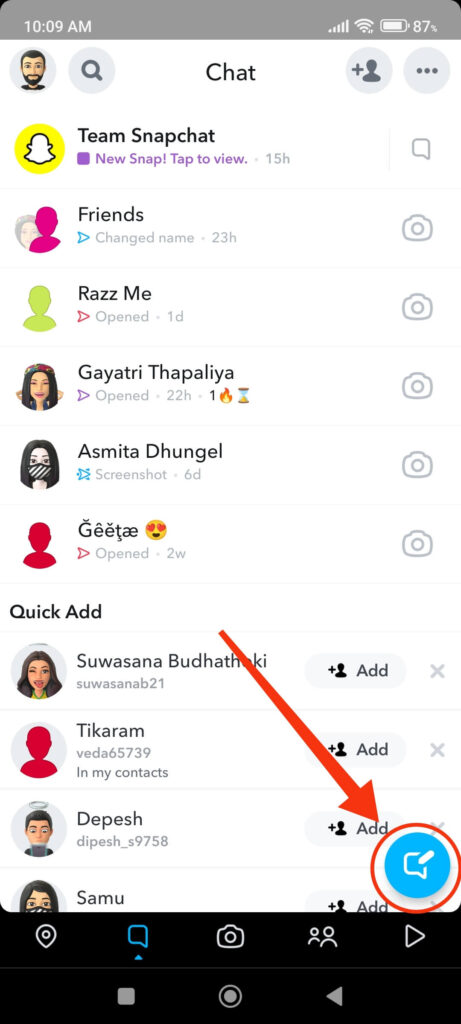
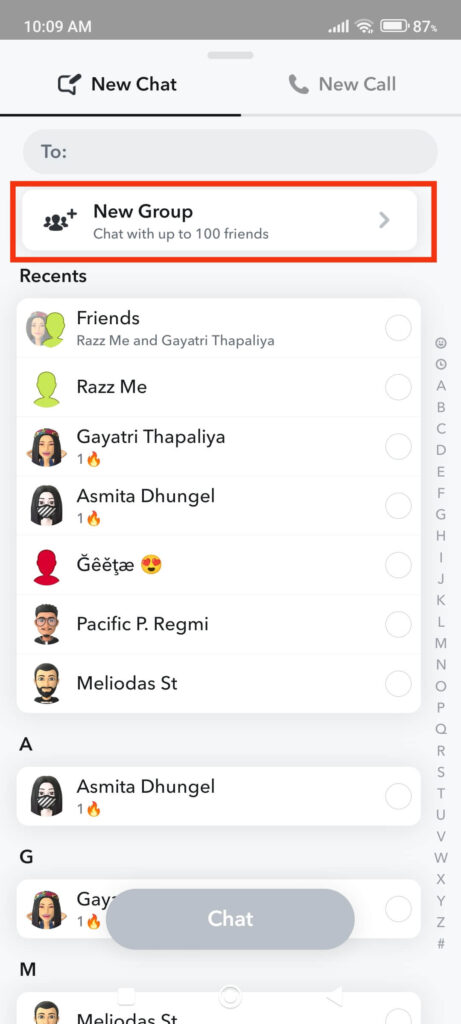
4. Vous pouvez maintenant sélectionner le « Nouveau groupe Sélectionnez l'option « » en haut de la page et choisissez les amis que vous souhaitez ajouter à votre groupe.
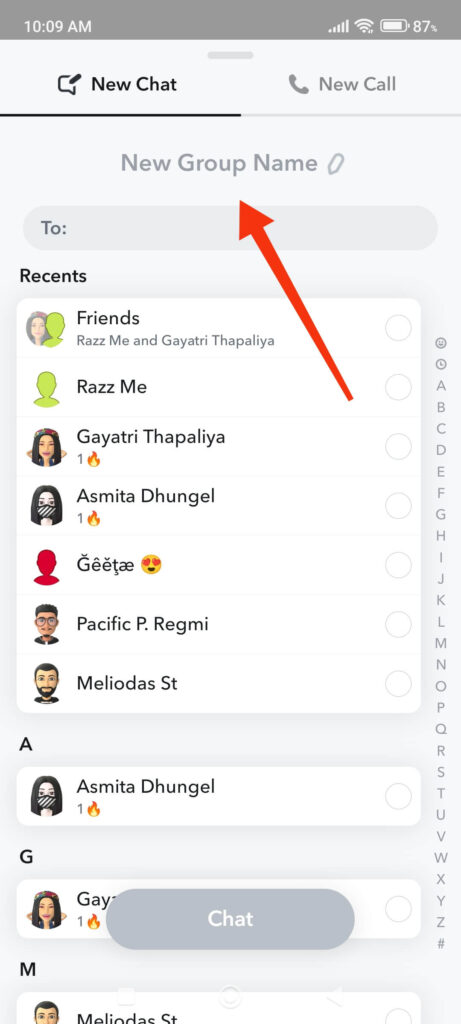
Vous pouvez également saisir le Nom du groupe Dans la partie supérieure, prenez le temps de personnaliser votre groupe Snapchat selon vos préférences.

Meilleure application de suivi téléphonique
Espionnez discrètement Facebook, WhatsApp, Instagram, Snapchat, LINE, Telegram, Tinder et autres réseaux sociaux ; suivez facilement la localisation GPS, les SMS, les contacts, l’historique des appels et bien plus encore ! 100 % sûr !
5. Une fois terminé, appuyez sur « Discutez avec le groupe Cliquez sur le bouton ci-dessous pour commencer à discuter avec votre groupe.
Vous pouvez également basculer vers le « Nouvel appel « » option en haut et sélectionnez « Appel de démarrage Cliquez sur le bouton « » pour appeler tous les membres de votre groupe simultanément.
Vous trouverez désormais votre groupe dans votre fenêtre de discussion habituelle, et vous pourrez facilement envoyer des messages, des snaps, des vidéos, etc. à votre groupe.
टिप्पणी: Une fois que vous avez créé un groupe et ajouter des amis sur Snapchat , tu peux Ne plus supprimer d'amis de votre groupe. Seuls les membres eux-mêmes peuvent quitter un tel groupe.
Pour quitter un groupe, appuyez longuement sur la conversation de groupe dans la fenêtre de discussion et sélectionnez « Plus « option ». Maintenant, appuyez sur « Groupe de départ et vous serez immédiatement retiré de ce groupe.
Créer une conversation de groupe sur Snapchat depuis un PC (Windows ou Mac)
En suivant les étapes ci-dessous, vous pouvez également créer une discussion de groupe (GC) à l'aide d'un ordinateur ou d'un ordinateur portable sur Snapchat Web.
1. Tout d'abord, rendez-vous à Site web de Snapchat depuis un navigateur web sur votre ordinateur, connectez-vous à votre compte avec vos identifiants.
2. Ensuite, cliquez sur « Icône de chat avec un crayon « » en haut à droite du panneau de gauche.
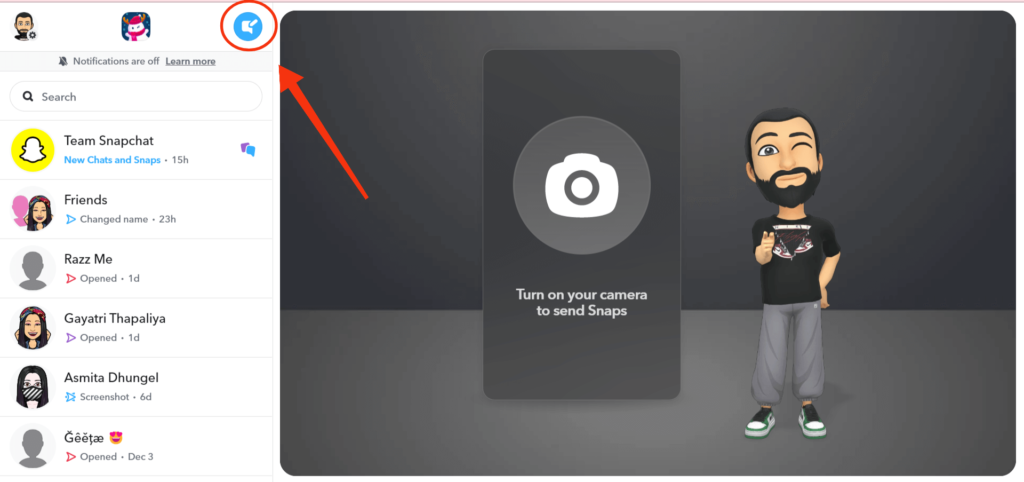
3. Pour créer un groupe sur Snapchat, vous devez sélectionner au moins deux amis. Choisissez donc les amis que vous souhaitez inclure dans votre groupe.
Après avoir sélectionné deux amis ou plus, vous verrez le Section Nom du groupe Le nom de votre groupe apparaît en haut de la page.
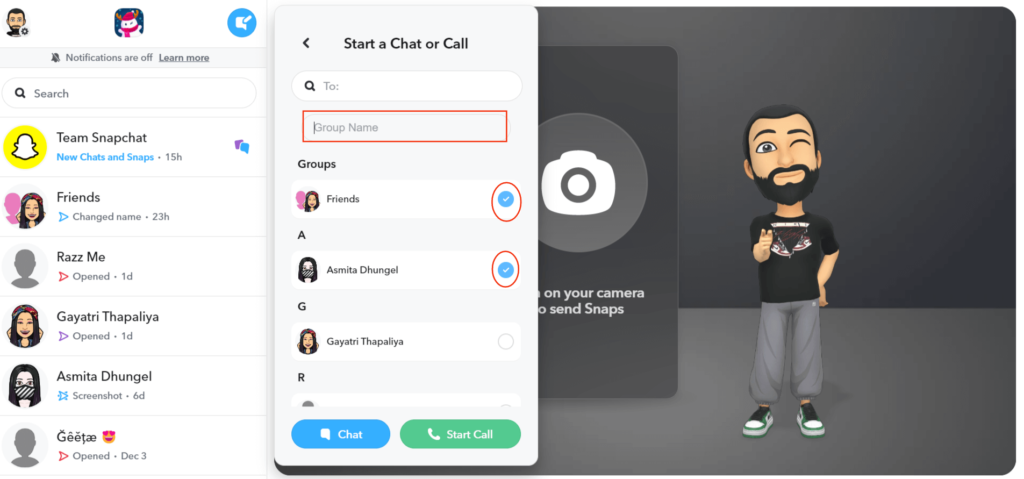
टिप्पणी: N'oubliez pas qu'une fois que vous avez ajouté quelqu'un à votre groupe, vous ne pouvez plus le retirer. Alors, réfléchissez bien avant de choisir qui ajouter à votre groupe Snapchat.
4. Maintenant, vous pouvez cliquer sur « Chat Cliquez sur le bouton « » ci-dessous pour commencer à discuter dans votre nouveau groupe. Vous pouvez également cliquer sur le bouton « » Appel de démarrage « bouton » si c’est ce que vous voulez.
Pour que votre nouveau groupe apparaisse dans votre messagerie, envoyez-lui des messages ou des Snaps. Les membres pourront ainsi interagir facilement et rapidement.
Quelques conseils pour les discussions de groupe Snapchat
Maintenant que vous pouvez créer une discussion de groupe sur votre compte Snapchat, découvrons quelques astuces qui pourraient vous être utiles.
Tout d'abord, sachez que les Snaps envoyés dans une conversation de groupe ne sont pas comptabilisés dans les séries de Snaps. Par conséquent, envoyez des Snaps individuels à vos amis si vous souhaitez conserver votre série.
Vous pouvez appuyer longuement sur n'importe quelle conversation pour voir qui a lu et l'a sauvé Entre autres. Vous pouvez également supprimer votre Snap si vous le souhaitez.
De plus, vous pouvez voir les noms de tous les membres de votre groupe juste en dessous de la conversation de groupe. Vous pouvez également discuter avec des membres spécifiques en appuyant simplement sur leur nom.
Autre chose à noter : lorsque n’importe quel membre de votre groupe arrive en ligne Sur Snapchat, leur nom sera passer du gris au rouge .
Ainsi, les membres avec un fond rouge sont en ligne, tandis que ceux avec un fond gris ne le sont pas.
Autre astuce : comme sur les autres réseaux sociaux, vous pouvez mentionner n’importe quel membre dans la conversation de groupe en saisissant son nom d’utilisateur. suivi de @. Vous pouvez également utiliser le nom d'affichage pour mentionner directement quelqu'un sur Snapchat.
Grâce à ces conseils, profitez pleinement de vos discussions de groupe avec vos amis et renforcez facilement les liens avec vos proches.
अक्सर पूछे जाने वाले प्रश्न
1. Comment puis-je ajouter un nouveau membre à mon groupe Snapchat ?
Pour ajouter un nouveau membre à votre groupe Snapchat, ouvrez la conversation de groupe et appuyez sur l'icône de profil en haut à gauche. Ensuite, appuyez sur « Ajouter des membres » l'option ci-dessous « Membres du groupe » section sur votre profil de groupe.
Vous pouvez ajouter d'autres amis à votre groupe depuis la liste ou en recherchant leur nom d'utilisateur. N'oubliez pas que vous ne pouvez ajouter que 100 membres maximum à un même groupe.
Vous pouvez également inviter des membres via un lien en sélectionnant le « Inviter via un lien » option à côté de « Ajouter des membres » sur votre profil de groupe. Cette méthode permet d'ajouter une personne qui n'est pas votre amie sur Snapchat.
2. Comment puis-je désactiver les notifications du groupe Snapchat ?
Si vous êtes agacé par un grand nombre de notifications de groupes Snap, vous pouvez les désactiver dans les paramètres de votre compte.
Ouvrez d'abord votre conversation de groupe et appuyez sur l'icône de profil en haut à gauche. Ensuite, appuyez sur les trois points horizontaux en haut à droite et sélectionnez…
« Paramètres de chat »
option.
Vous pouvez maintenant appuyer sur « Notifications de messages » option dans les paramètres de chat et sélectionnez "Silencieux" désactiver les notifications pour cette conversation de groupe.
Vous pouvez également choisir le « Mentions seulement » option permettant de recevoir une notification lorsque le groupe vous mentionne spécifiquement.
3. Comment puis-je quitter un groupe Snapchat ?
Pour quitter un groupe Snapchat, commencez par localiser la conversation dans votre fenêtre de discussion. Vous pouvez appuyer sur l'icône de discussion en bas à gauche ou glisser votre doigt vers la droite sur l'écran.
Ensuite, appuyez longuement sur le groupe et sélectionnez le "Plus" option. Maintenant, vous pouvez sélectionner « Quitter le groupe vous retirer immédiatement de ce groupe.
Vous pouvez également effacer votre conversation, l'épingler, ajouter des membres, inviter quelqu'un, etc., à partir de cette section.
4. Puis-je retirer quelqu'un d'un groupe Snapchat ?
Non, vous ne pouvez pas retirer une personne d'un groupe Snapchat une fois que vous l'y avez ajoutée. Ceci est valable même si vous êtes l'administrateur de ce groupe.
Dans ce cas, la seule solution est de demander à cette personne de quitter le groupe. Si cela vous paraît difficile, vous pouvez toujours créer un nouveau groupe sur Snapchat en excluant cette personne.
निष्कर्ष
Créer une conversation de groupe sur Snapchat, c'est bien plus qu'une simple messagerie : c'est une façon ludique et interactive de réunir ses amis dans un espace partagé. Que vous souhaitiez organiser des événements, partager des moments du quotidien ou simplement rester en contact avec plusieurs amis à la fois, les conversations de groupe Snapchat rendent la communication rapide, dynamique et pratique. Grâce à des fonctionnalités comme les messages éphémères, les notes vocales, les stickers, les Bitmojis et le partage de vidéos, les conversations de groupe sur Snapchat sont bien plus captivantes que les SMS classiques.
Les discussions de groupe sont idéales dans de nombreuses situations. Les familles peuvent les utiliser pour rester en contact, les amis pour partager des souvenirs et des blagues, et les collègues ou camarades de classe pour coordonner leurs projets. Snapchat permettant de réunir jusqu'à des dizaines de personnes dans un même groupe, il devient facile de tenir tout le monde informé sans avoir à jongler entre les conversations individuelles. Les notifications, les mentions et les outils de partage multimédia garantissent également qu'aucun message important ne se perde.
Un autre avantage des discussions de groupe sur Snapchat réside dans le niveau de confidentialité et de contrôle qu'elles offrent. Vous pouvez ajouter ou supprimer des membres, désactiver les notifications ou quitter un groupe à tout moment. Cette flexibilité les rend idéales pour les échanges informels comme pour les communications plus structurées. De plus, comme Snapchat est conçu autour du divertissement et de la créativité, les discussions de groupe y sont plus personnelles et amusantes que sur de nombreuses autres plateformes sociales.
Alors, si vous souhaitez rester en contact avec vos amis et votre famille de manière plus dynamique et conviviale, créer une conversation de groupe sur Snapchat vaut vraiment le coup. Cela permet de renforcer les liens, d'encourager les échanges et de garder le contact, où que vous soyez. Nous espérons que ce guide du débutant vous a permis de comprendre à quel point il est facile de créer un nouveau groupe sur votre compte Snapchat et de commencer à discuter immédiatement.
Ce message vous a-t-il été utile ?
Cliquez sur une étoile pour donner votre avis !
Note moyenne / 5. Dénombrement des votes :




![Comment savoir si quelqu'un vous a bloqué sur Snapchat [2023]](https://www.getappsolution.com/images/how-to-know-if-someone-blocked-you-on-snapchat-390x220.jpeg)